Proxifier-Proxy-Einrichtungsleitfaden: Schritt-für-Schritt-Proxy-Konfiguration
Proxifier ist der fortschrittlichste Proxy-Management-Client. Zu den Hauptmerkmalen gehören das Zuweisen von Proxys an jedes Programm, exzellenter Datenschutz und die Änderung Ihrer IP innerhalb von Sekunden.
Natürlich benötigen Sie einen Proxy-Server, um dieses Programm zu nutzen. Hier ist ein Schritt-für-Schritt-Konfigurationstutorial:
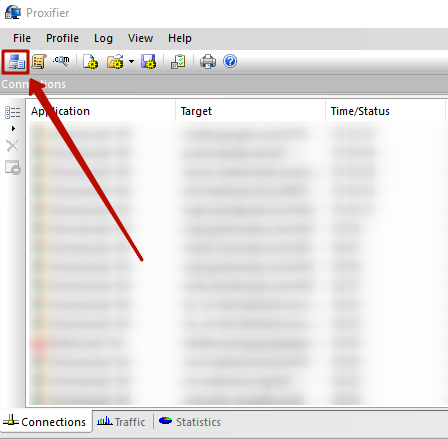
- Öffnen Sie die Anwendung und klicken Sie auf "Proxy-Server"Button (mit dem PC-Symbol).
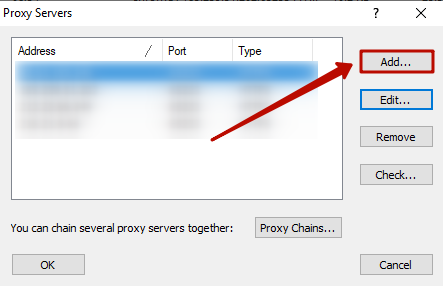
- Klicken Sie im neuen Fenster "Fügen Sie hinzu...".
- Im Pop-up-Fenster füllen Sie Ihre Proxy-Server-Daten aus. Wir empfehlen dringend, ausschließlich private Proxys zu verwenden. Wenn Sie Ihre Proxy gekauft haben von ARN-ProxyDiese Details finden Sie in Ihrem Dashboard oder in Ihrer Bestell-E-Mail. Die "Adresse" Feld ist für die Proxy-IP und "Hafen" ist für den Hafen. Wenn Sie Ihnen beim Protokoll unsicher sind, Lesen Sie unser Leitfaden zu Proxy-Protokollen. Wir verwenden einen Beispiel-Proxy-Server zur Veranschaulichung.
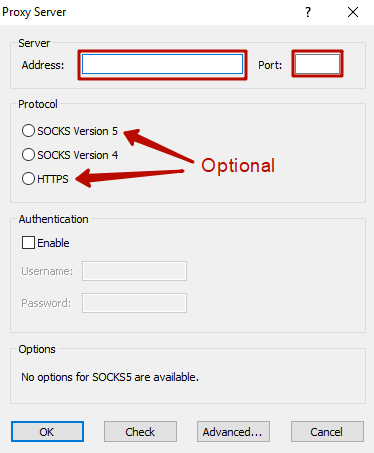
- Achte auf die "Authentifizierung"Felder. Wenn Ihr Proxy einen Benutzernamen und ein Passwort benötigt, Geben Sie sie hier ein. Für die IP-Authentifizierung lassen Sie diese leer. Sobald alle Felder ausgefüllt sind, klicken Sie "OK".
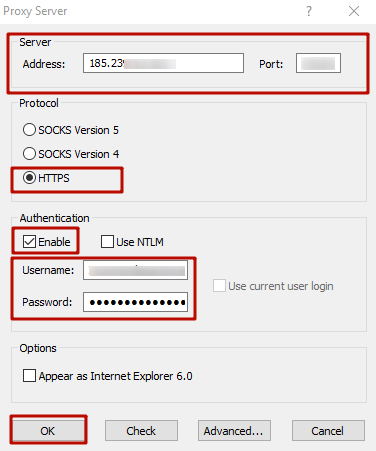
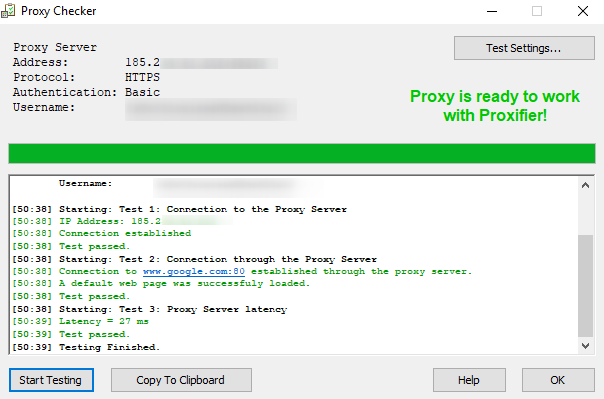
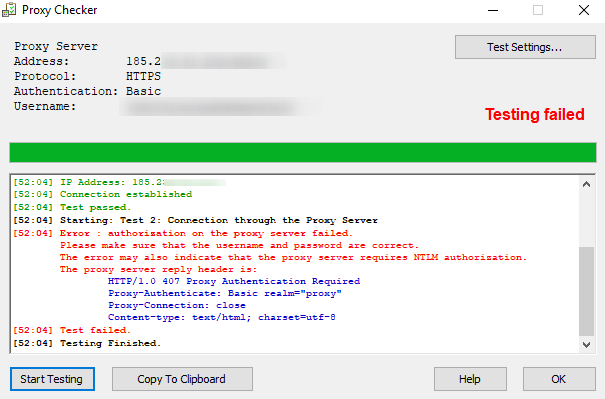
- Sie werden zurückkehren zum "Proxy-Server" Tab. Sie sollten Ihre neue Vollmacht als Nummer sehen. Klick "Prüfen…"Um es zu testen.
- Wenn Sie einen grünen Check sehen, ist alles korrekt und Ihr Proxy ist einsatzbereit.
- Wenn Sie ein rotes X sehen, überprüfe alle Ihre Felder und Einstellungen nochmal.
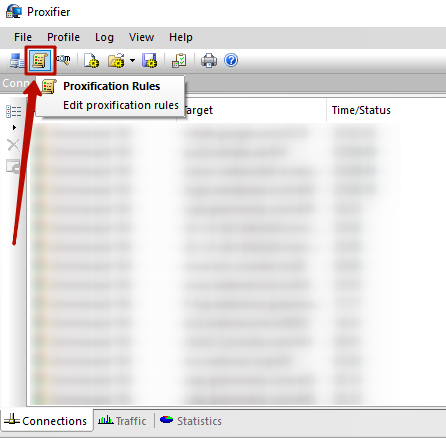
- Schließen Sie nun den Tab "Proxy-Server" und klicken Sie auf "Proxifikationsregeln"Ikone.
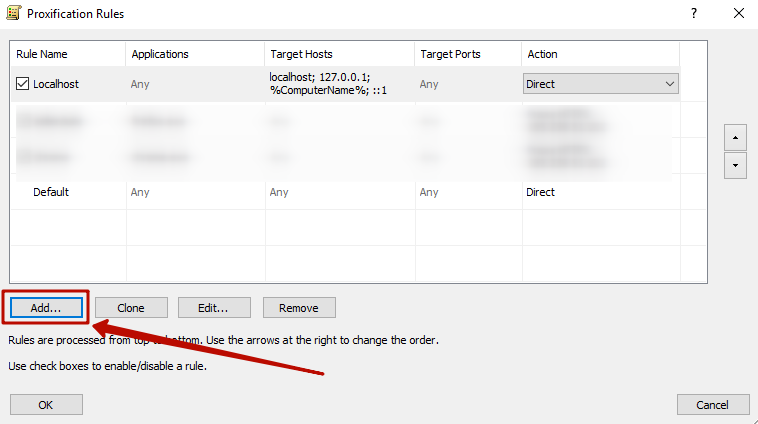
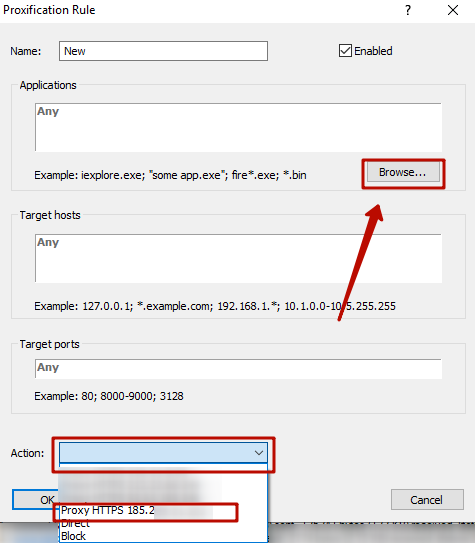
- Ein neues Fenster erscheint. Sie werden wahrscheinlich nur zwei Standard-Regelnamen sehen (Localhost und Default), es sei denn, Sie haben Proxifier schon einmal benutzt. Um Ihren Proxy einem bestimmten Programm zuzuweisen, klicken Sie auf "Fügen Sie hinzu...". Für dieses Beispiel verwenden wir Google Chrome.
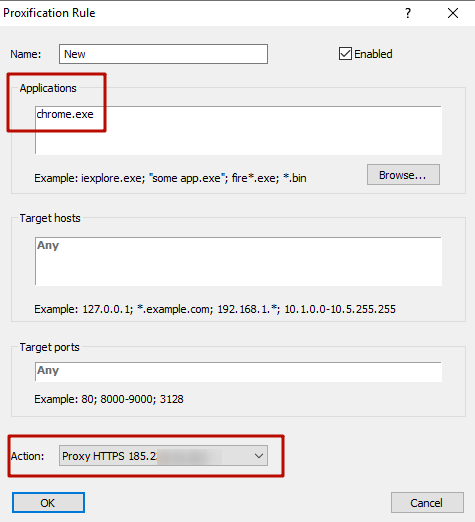
- In diesem Fenster suchen Sie nach der ausführbaren Datei der Anwendung (".exe") oder geben Sie einfach den Namen der App ein (zum Beispiel "chrome.exe" für Google Chrome). Im Dropdown-Menü "Aktion" wählen Sie Ihren neu hinzugefügten Proxy aus. Klick "OK".
Ihr Ergebnis sollte so aussehen:
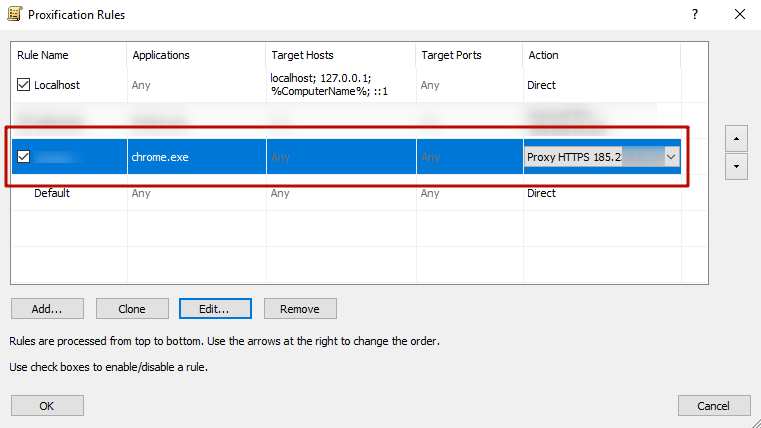
- Klick "OK" im Proxifikationsregeln-Fenster, um Ihre Änderungen zu speichern.
- Lassen Sie uns das Ergebnis testen! Öffnen Sie Ihren Browser (in diesem Fall Google Chrome) und besuchen Sie whoer.net, um Ihre neue IP-Adresse zu überprüfen.
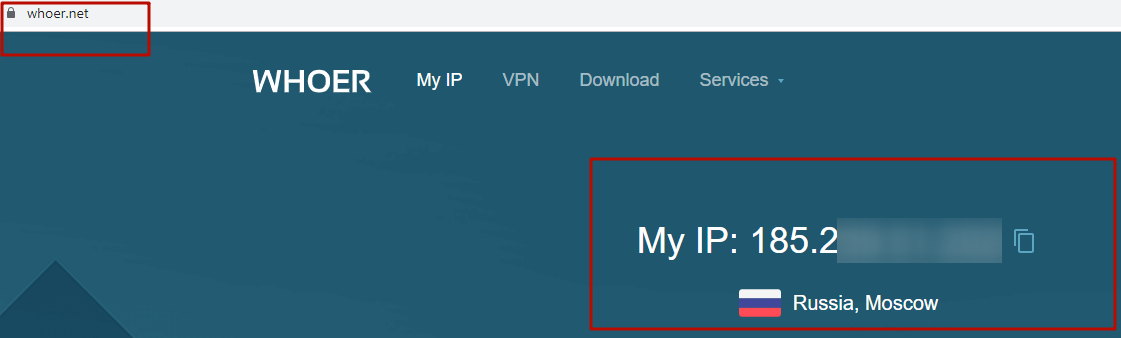
- Wenn sich Ihre IP nicht geändert hat, starte Ihren Computer neu. Wenn es immer noch nicht funktioniert, überprüfe Ihre Einstellungen noch einmal.