Windows 10 Proxy-Einrichtungsleitfaden: Schritt-für-Schritt-Proxy-Konfiguration
Um komfortabel über einen beliebten Proxy-Schutzserver zu arbeiten, ist eine richtige Konfiguration wichtig. In diesem Artikel geben wir eine ausführliche Anleitung, wie man einen Proxy-Server in Windows 10 einrichtet, um Ihren Computer während der Arbeit im globalen Internet vor potenziellen Bedrohungen zu schützen.
Schritt-für-Schritt-Anweisungen zur Einrichtung eines Proxys in Windows 10
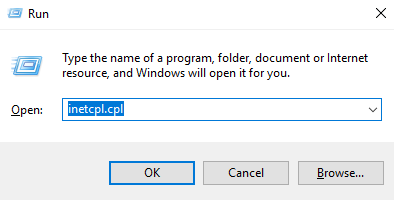
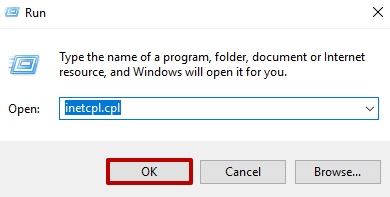
- Zuerst müssen Sie die Tastenkombination "Win" + "R" drücken. Es erscheint ein Fenster, in dem Sie "inetcpl.cpl" eingeben müssen.
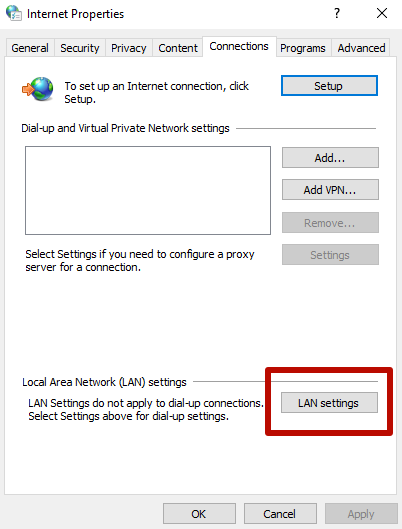
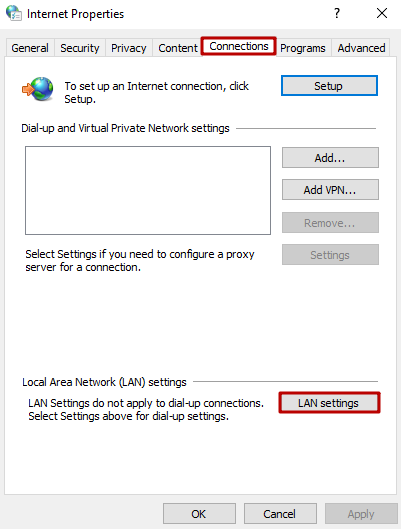
- Im nächsten geöffneten Fenster Gehen Sie zum Tab "Verbindungen" und hake das Kästchen vor "LAN-Einstellungen" an.
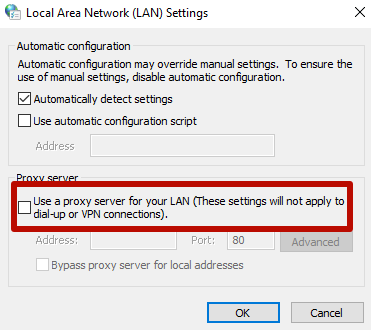
- Der Proxy-Server in Windows 10 kann auf zwei Arten verbunden werden: automatisch oder manuell. Wenn Sie den Proxy-Server manuell konfigurieren, müssen Sie die Serveradresse zusammen mit der Portnummer des Systems angeben. Wenn dies automatisch geschieht, sind solche Maßnahmen nicht notwendig. Klicken Sie auf "Verwenden Sie einen Proxy-Server für Ihr LAN" und gehen Sie zu "Erweitert".
- Als Nächstes geben Sie die Proxy-Daten ein. Sie sollten im ersten Feld eine Server-IP-Adresse eingeben. Achte auf den Hinweis – 1 Proxy-Server für alle Protokolle. Hak das Kästchen ab.
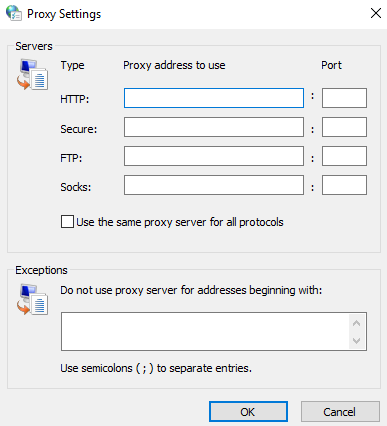
- Kommen die Webseiten ins Spiel, die den Proxy-Server nicht benötigen (falls nötig).
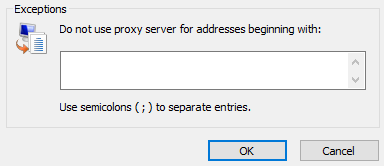
Ein wichtiger Schritt ist das Speichern der Änderungen. Jetzt wissen Sie, wie Sie Proxys in Windows 10 konfigurieren.
Deaktivieren von Proxys in Windows 10
Sie können den Proxy-Server in Windows 10 deaktivieren, indem Sie der Methode der aktualisierten Version folgen und dabei auf alle Parameter achtest.
Derzeit verwenden alle Browser der Proxy-System des Betriebssystems, daher ist das Deaktivieren in Windows dasselbe wie das Deaktivieren im Browser (außer Mozilla Firefox).
Die Gründe für ein solches Vorgehen können sein:
- Unfähigkeit, auf bestimmte Websites zuzugreifen;
- Malware, die bereits einen Proxy nutzt;
- Fehler in den Parametereinstellungen.
Die Proxy-Einstellungen in Windows 10 wurden in der aktualisierten Benutzeroberfläche dupliziert. Anschließend empfehlen wir, die Anweisungen zum Deaktivieren von Proxy-Einstellungen genauer zu lernen.
Deaktivieren von Proxys in Windows 10
- Öffnen Sie das Fenster "Internet Options", indem Sie "Win + R" drücken und "inetcpl.cpl" eingeben. Drücken Sie OK:
- Im geöffneten Fenster "Internet-Eigenschaften" wählen Sie den Reiter "Verbindungen" und klicken Sie auf den Button "LAN-Einstellungen":
- Im Fenster "Local Area Network (LAN) Settings" deaktivieren Sie die Kästchen "Verwenden Sie einen Proxy-Server für Ihr LAN" und "Proxy-Server für lokale Adressen umgehen". Dann klicken Sie auf "OK":
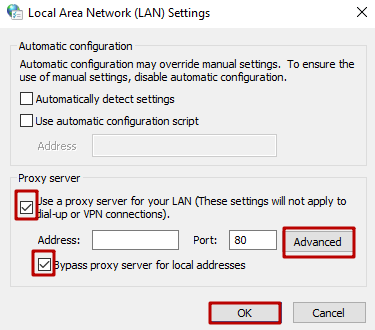
Wichtig! In den Windows-10-Einstellungen können Proxys nur für lokale Internetadressen deaktiviert werden, während die übrigen Adressen aktiviert bleiben.
Die empfohlene Methode, Proxy-Einstellungen in Windows 10 zu deaktivieren, ist, sie im Browser zu deaktivieren. Nachdem die Gründe für die Trennungsentscheidung geklärt wurden, kann der Proxy-Server wieder verbunden werden, indem man den im Artikel gegebenen Vorschlägen folgt.
Erfahren Sie mehr über Proxy-Einstellungen für verschiedene Standorte mit dem Proxifier-Programm.