Opera Browser Proxy-Einrichtungsleitfaden: Schritt-für-Schritt-Proxy-Konfiguration
Wenn Sie das Internet anonym und sicher nutzen möchten, ist es wichtig, zuerst Ihre Cookies, Ihren Cache und Ihren Browserverlauf zu löschen. Fangen wir mit diesem Schritt an.
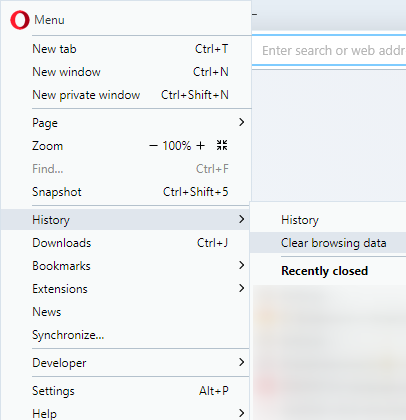
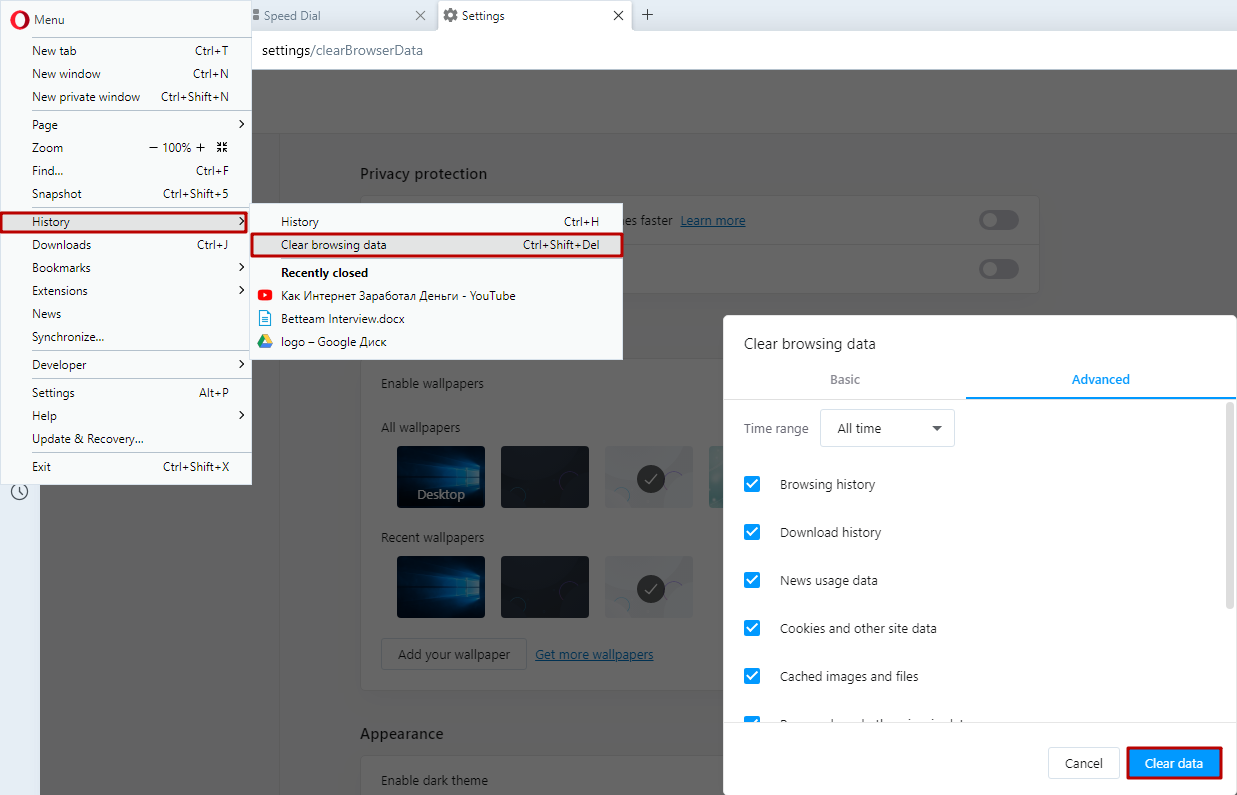
1. Klicken Sie auf das Opern-Symbol oben links. Wenn Sie mit der Maus über den Bereich "Geschichte" fährst, erscheint ein weiterer Bereich. Klicken Sie auf die "Lösche Browsing-Daten"Knopf.
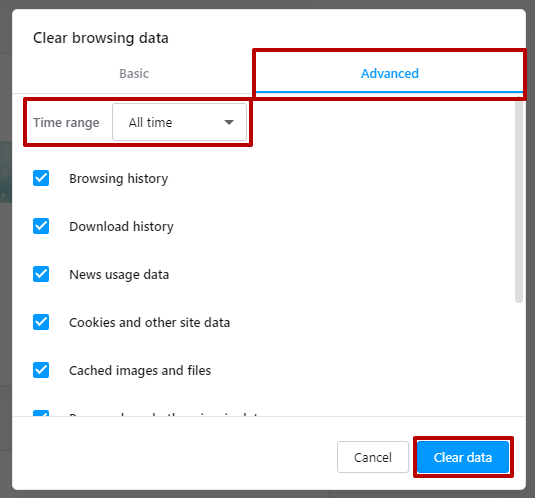
2. Klick "Fortgeschritten"für eine gründlichere Reinigung. Achte darauf, alle Kästchen anzukreuzen und Wählen Sie "Allzeit-Zeiten" im Zeitbereichs-Dropdown. Dann klicken Sie "Clear-Daten".
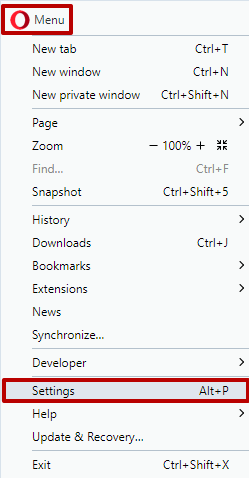
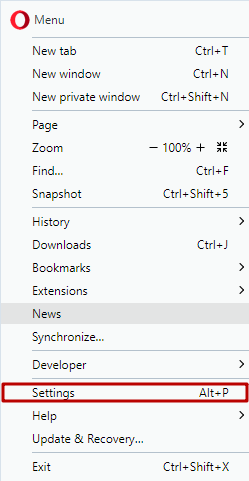
3. Klicken Sie erneut auf das Opern-Symbol und wählen Sie "Optionen" aus dem Dropdown-Menü.
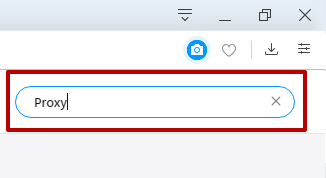
4. Sie sehen oben rechts eine Suchleiste. Um der Proxy-Menü schnell zu finden, Tippen Sie "Proxy" im Suchfeld.
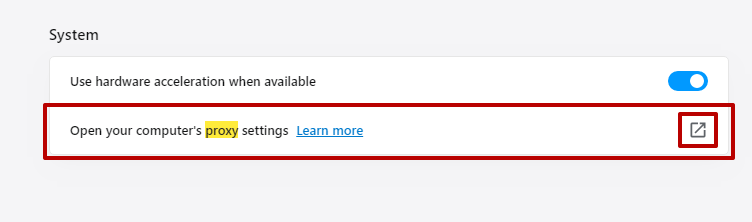
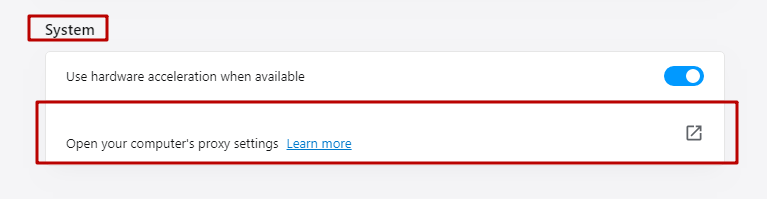
5. Klicken Sie dann auf den Button rechts von "Öffnen Sie die Proxy-Einstellungen Ihres Computers".
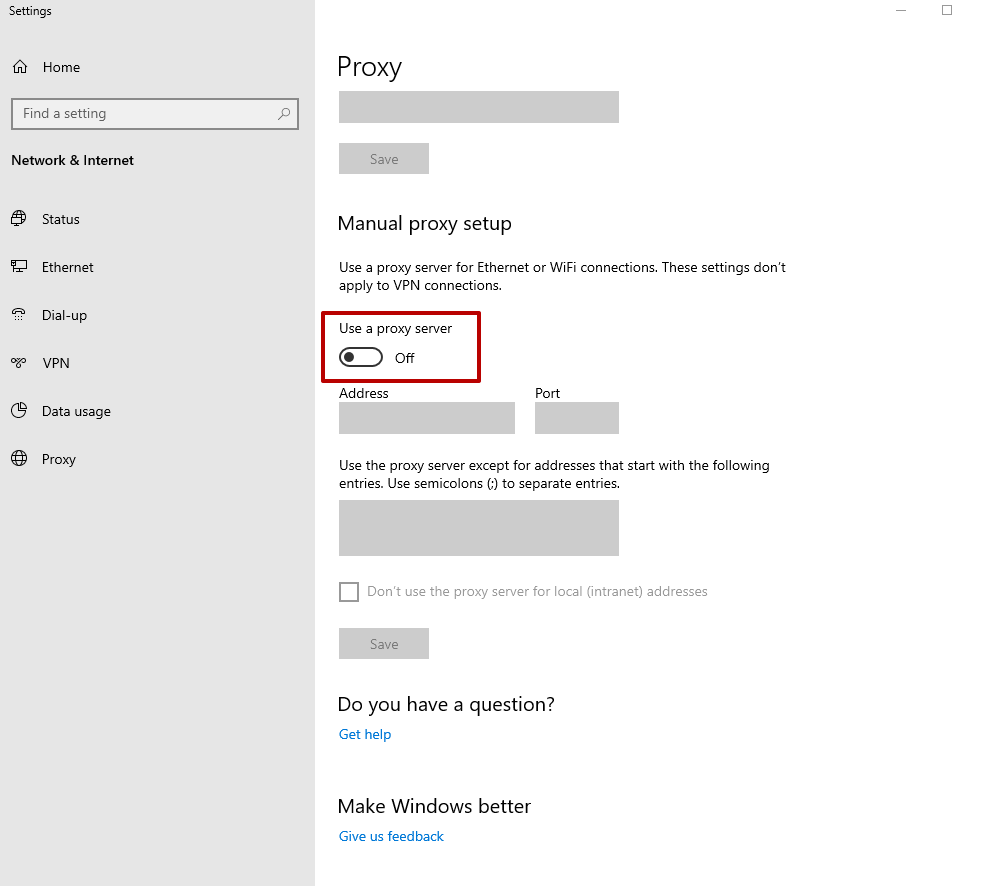
6. Im neuen Fenster, unter "Manuelle Proxy-Einrichtung", hake die Option für "Verwenden Sie einen Proxy-Server".
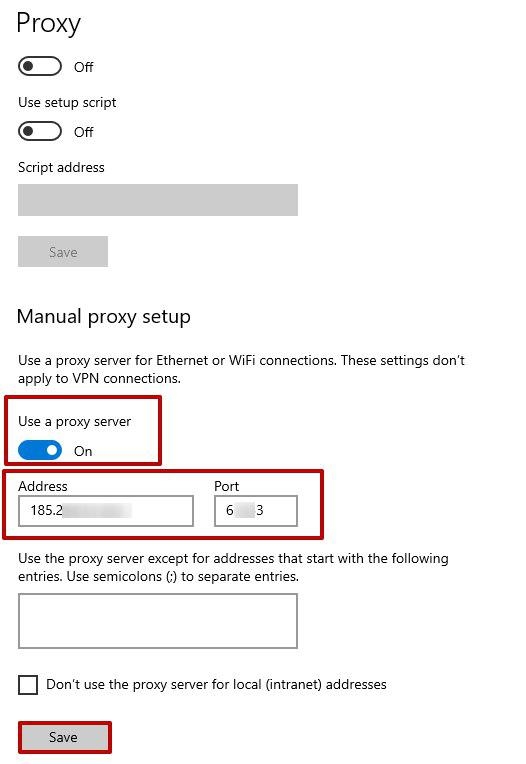
7. Füllen Sie die Felder mit den Details Ihres gekauften Proxy-Servers aus (IP-Adresse und Port). Sie können einen Proxy bekommen von Unsere Proxy-Server. Klicken Sie dann auf "Speichern"Knopf.
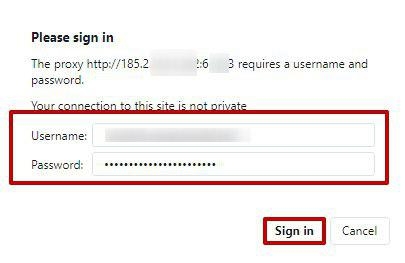
8. Suchen Sie nach etwas in Opera. Wenn Sie keinen Proxy mit IP-Authentifizierung gekauft haben, erscheint ein Autorisierungsfenster. Wenn Ihr Proxy einen Benutzernamen und ein Passwort erfordert, geben Sie Ihre Anmeldeinformationen ein, wenn Sie dazu aufgefordert werden.
Das war's! Ihr Browser ist jetzt korrekt konfiguriert und wird ab sofort den Proxy-Server verwenden.
Hinweis: Ein aktiver Proxyserver in Opera kann Probleme beim Herstellen einer Verbindung zu bestimmten Websites oder Diensten verursachen. In solchen Fällen ist es besser, den Proxy zu deaktivieren. Da die Proxy-Funktion von Opera vom Benutzer gesteuert wird, können Sie sie bei Bedarf manuell deaktivieren. Mit Proxys können Sie indirekte Anfragen an Netzwerkdienste senden und so anonym auf Ressourcen zugreifen.
Wie man Proxy in Opera deaktiviert – Schritt für Schritt
1. Öffnen Sie das Browsermenü, Gehen Sie zum Bereich "Geschichte" und klicken Sie "Lösche Browsing-Daten", und achte darauf, die Kästchen für Cache, Cookies, Browserverlauf und Downloads anzukreuzen:
Wichtig: Erst nach dem Löschen aller Daten sollten Sie den Proxy deaktivieren.
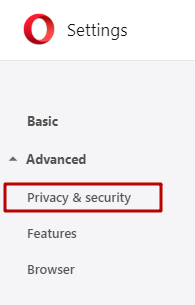
Öffnen Sie die Speisekarte erneut, geh zu "Einstellungen" Abschnitt, und finde den "Privatsphäre & Sicherheit"Knopf:
2. In der "System"Abschnitt, klicken Sie auf "Öffnen Sie die Proxy-Einstellungen Ihres Computers":
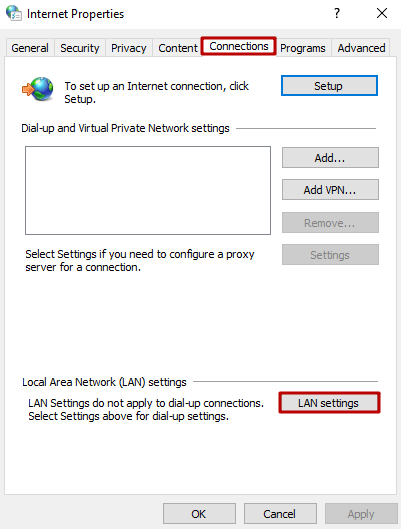
3. In der "Internet-Immobilien"Fenster, geh zum "Verbindungen"Tab " und klicken Sie auf "LAN-Einstellungen"Knopf:
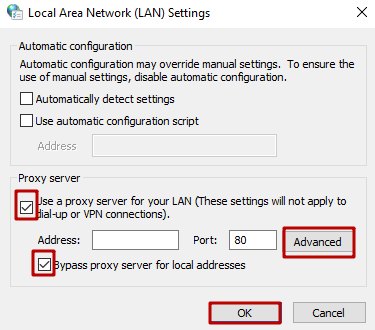
4. In der "Lokales Netzwerk (LAN) Einstellungen"Fenster, deaktivieren Sie das Kontrolle "Verwenden Sie einen Proxy-Server für Ihr LAN" und "Proxy-Server für lokale Adressen umgehen". Dann klicken Sie "OK":
Wichtiger Hinweis: Neustarte Ihren Browser immer nach diesen Änderungen, um sicherzustellen, dass alles gespeichert ist. Möglicherweise sehen Sie Ihre Proxy-Server-Daten noch ausgefüllt; Sie müssen sie nicht löschen.
Proxy-Einstellungen in Opera sind einfach und effektiv im Alltag. Es wird empfohlen, sie nur in kritischen Situationen oder bei Verbindungsproblemen zu deaktivieren.