Google Chrome Proxy-Einrichtungsleitfaden: Schritt-für-Schritt-Proxy-Konfiguration
-
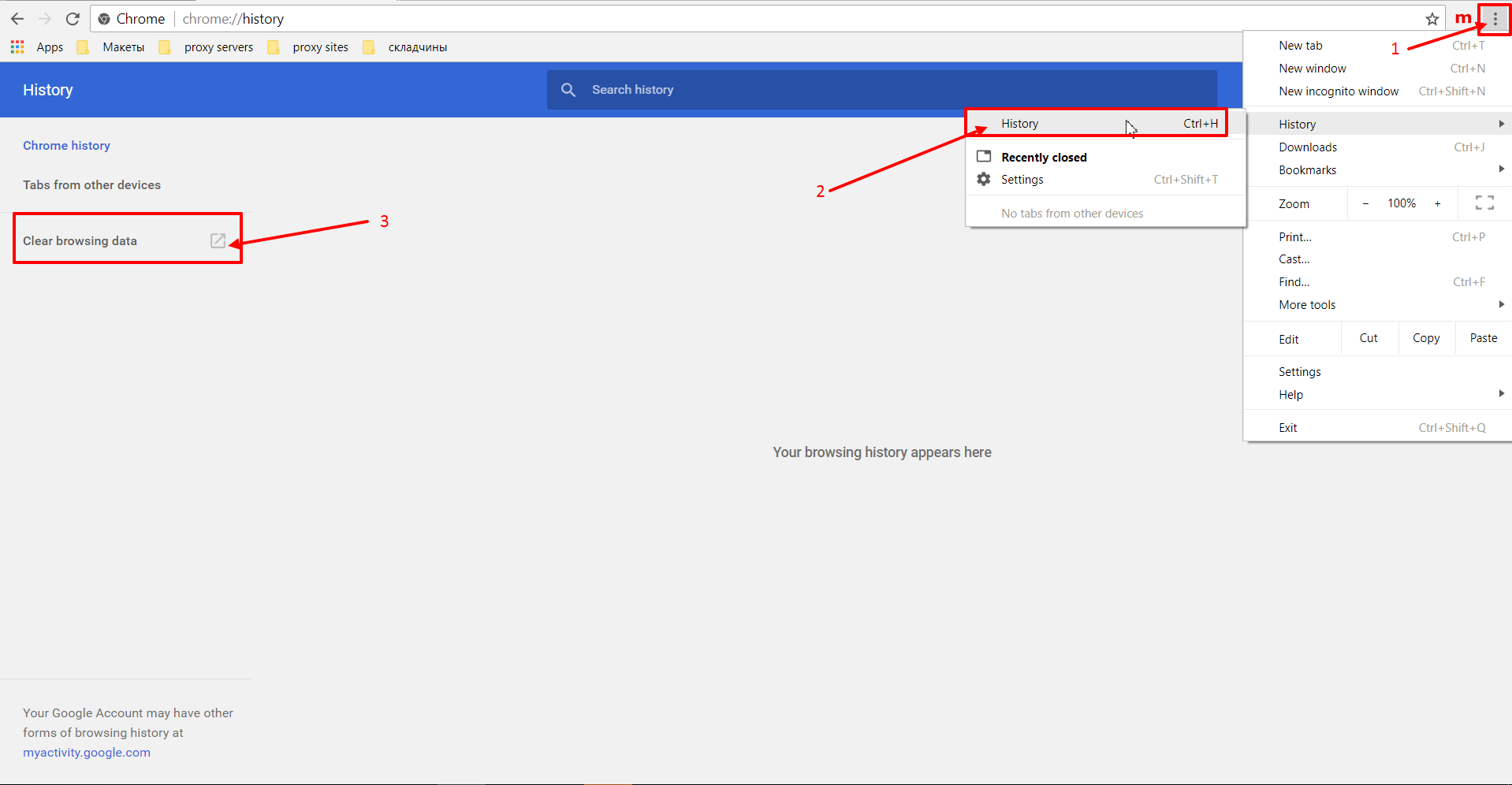
Bevor Sie den Proxy einrichten, sollten Sie Ihren Browserverlauf und Ihre Cookies löschen. Gehen Sie zu den Browsereinstellungen, indem Sie auf das Dreipunkt-Symbol oben rechts klicken.
- Gehen Sie zum Bereich "Geschichte" und klicken Sie erneut auf "Verlauf".
-
Als Nächstes klicken Sie auf die Schaltfläche "Browserdaten löschen".
-
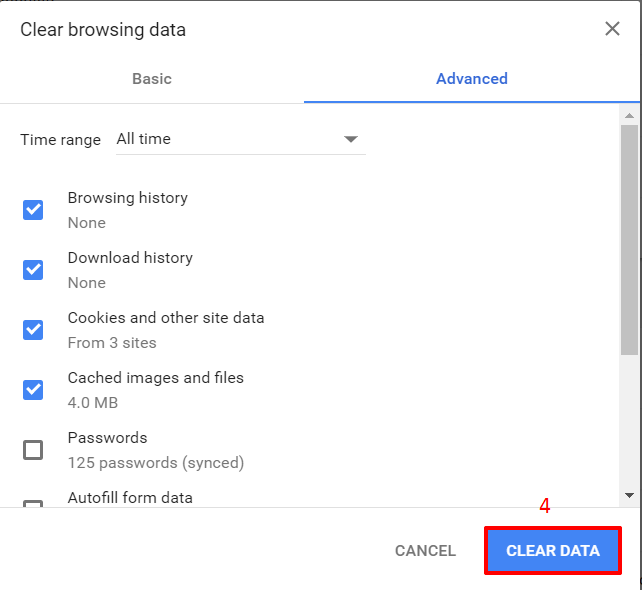
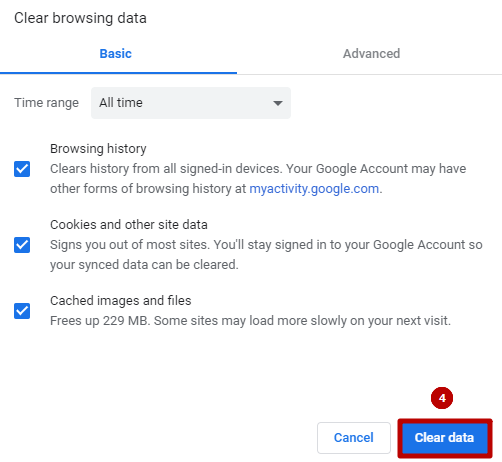
Ein neues Fenster wird erscheinen. Im Reiter "Fortgeschritten" wählen Sie "Alle Zeiten" als Zeitspanne aus und kreuzen Sie alle Kästchen an. Klicken Sie dann auf den Button "DATEN LÖSCHEN".
-
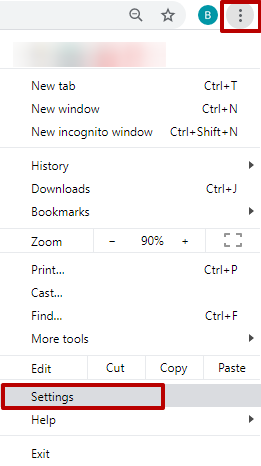
Gehen Sie erneut zu den Browsereinstellungen, indem Sie auf das Dreipunkt-Symbol klicken.
-
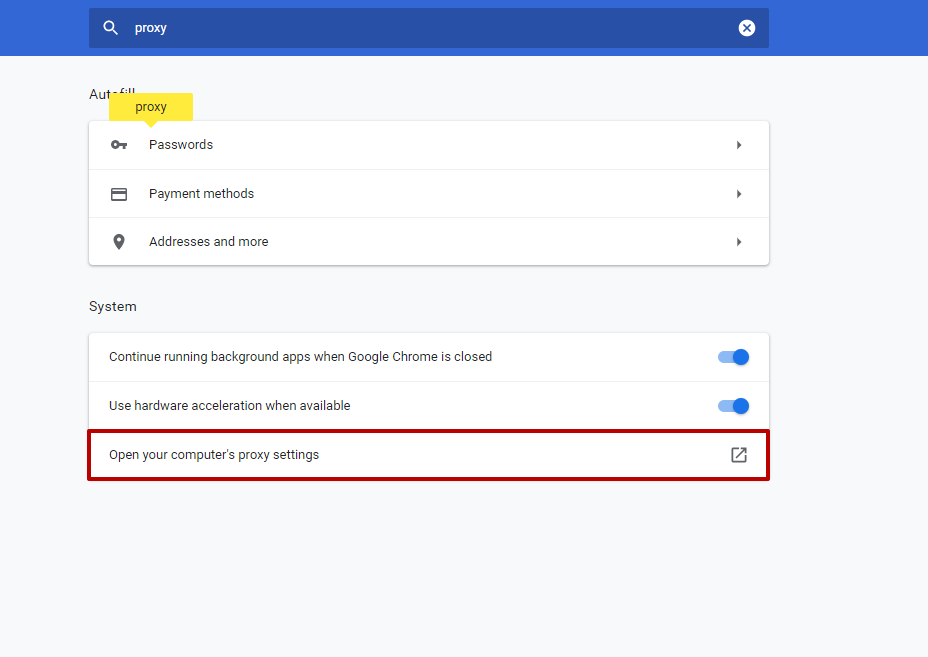
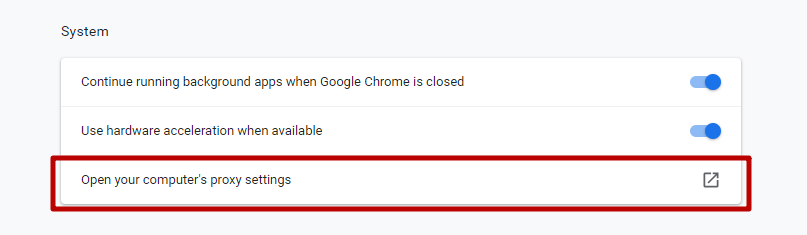
Um die Proxy-Option leichter zu finden, geben Sie "Proxy" in die Suchleiste ein. Öffnen Sie die Option "Öffnen Sie die Proxy-Einstellungen Ihres Computers".
-
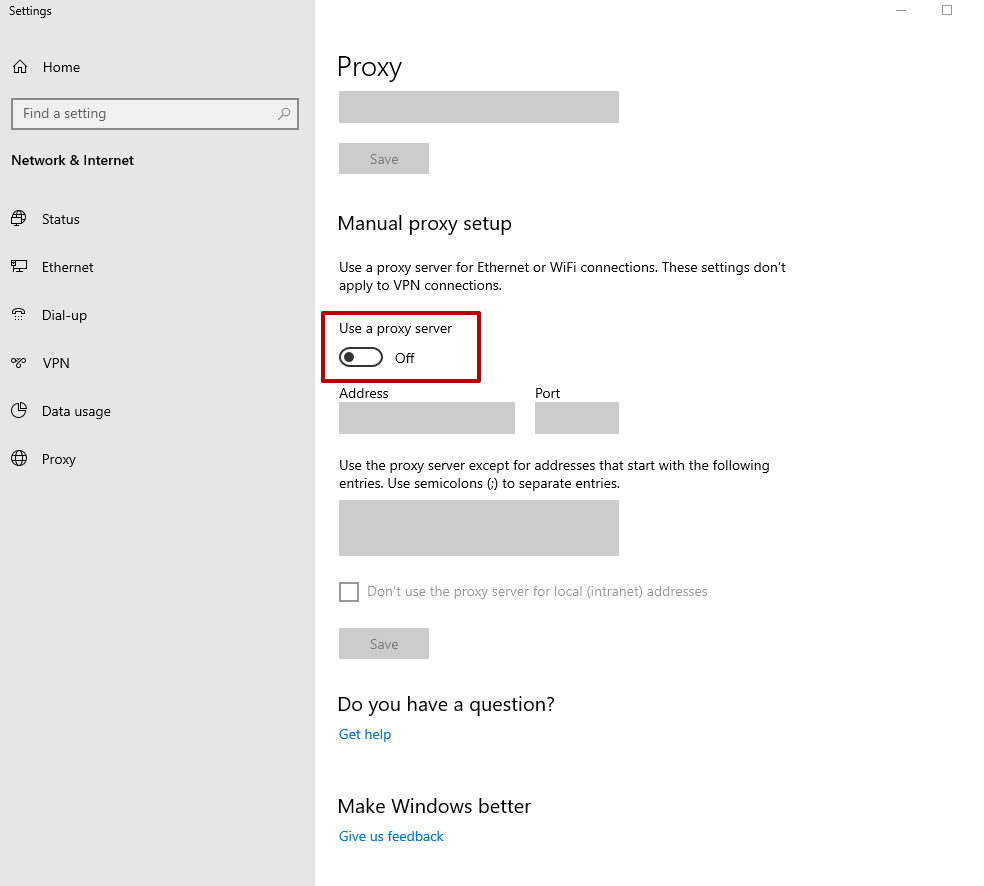
Im neuen Fenster, unter "Manuelle Proxy-Einrichtung", prüfe "Proxy-Server verwenden".
-
Füllen Sie die Felder mit den Details Ihres gekauften Proxy-Servers aus: IP-Adresse und Port. Sie können eins bekommen von Unsere Proxy-Server. Klicken Sie dann auf die Schaltfläche "Speichern".
-
Suchen Sie in Google Chrome nach etwas. Wenn Sie den Proxy nicht mit IP-Authentifizierung erworben haben, erscheint ein Autorisierungsfenster. Wenn Sie einen Proxy mit Login- und Passwort-Authentifizierung gekauft haben, geben Sie Ihren Benutzernamen und Ihr Passwort ein.
Die Konfiguration wurde korrekt abgeschlossen. Ab jetzt wird Ihr Browser den Proxy-Server verwenden.
Manchmal können Proxys in Google Chrome aus bestimmten Gründen (wie hoher Auslastung oder Entfernung) die Verbindungsgeschwindigkeit verlangsamen, was die Netzwerkleistung erheblich beeinträchtigen kann. In solchen Fällen sollten Sie den Proxy-Server vorübergehend deaktivieren.
Wie man Proxys in Google Chrome deaktiviert
-
Wir empfehlen, Ihren Browserverlauf zu löschen, bevor Sie einen Proxy in Google Chrome deaktivieren. Dazu gehen Sie in die Einstellungen oben rechts, suchen Sie den Reiter "Verlauf" und wählen Sie dann "Browsing-Daten löschen" und "Daten löschen":

-
Danach Gehen Sie zu "Einstellungen" → "Erweitert" → "Öffnen Sie die Proxy-Einstellungen Ihres Computers":
-
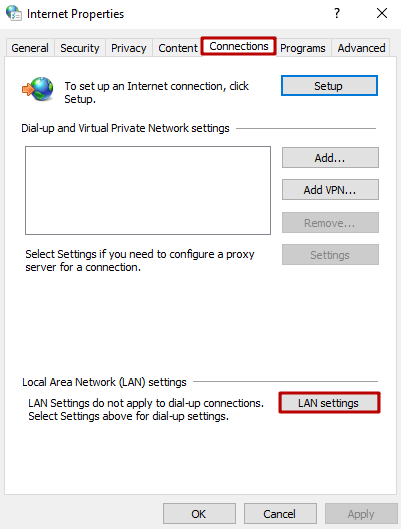
Im geöffneten Fenster "Internet-Eigenschaften" wählen Sie den Reiter "Verbindungen" und klicken Sie auf die Schaltfläche "LAN-Einstellungen":
-
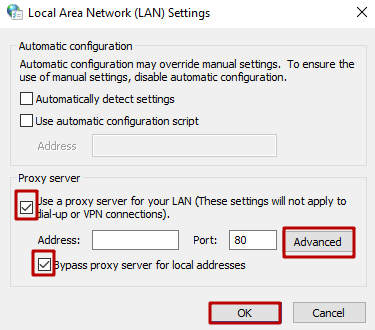
Im Fenster "Local Area Network (LAN) Settings" deaktivieren Sie das Haken "Einen Proxy-Server für Ihr LAN verwenden" und "Proxy-Server für lokale Adressen umgehen". Klicken Sie dann auf den "OK"-Button:
Das Deaktivieren von Proxys in Google Chrome sollte nur bei Bedarf erfolgen, da sie Ihre Anonymität und Sicherheit beim Surfen im Internet aufrechterhalten.