Mozilla Firefox Proxy-Einrichtungsleitfaden: Schritt-für-Schritt-Proxy-Konfiguration
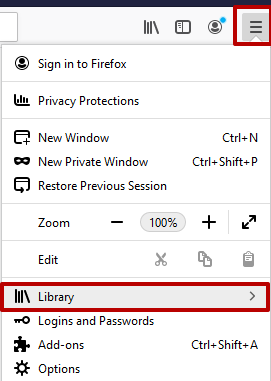
1. Zunächst sollten Sie, um Ihren Proxy richtig einzurichten und zu schützen, Ihren Cache, Ihre Cookies und Ihren Browserverlauf löschen. Klicken Sie auf das dreizeilige Menüsymbol oben rechts in Ihrem Browser und wählen Sie die "Bibliothek"Knopf.
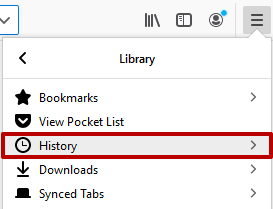
2. Als Nächstes klicken Sie auf "Geschichte"Knopf. Dann klicken Sie "Eindeutige jüngere Geschichte...".
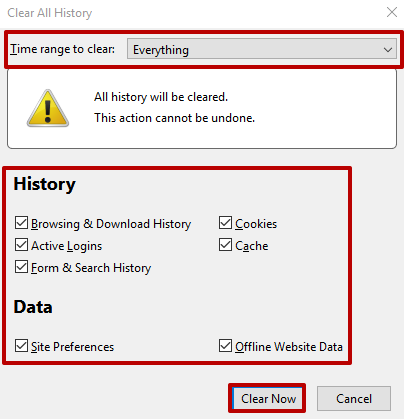
3. Im Fenster "Alle Verläufe löschen" wählen Sie "Alles" aus dem Dropdown-Menü "Zeitspanne zum Löschen". Kreuze jedes Kästchen für alle Datentypen an und klicken Sie dann auf "Jetzt frei".
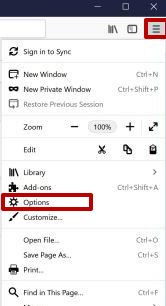
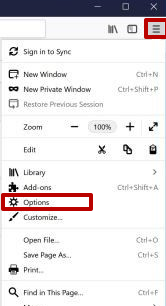
4. Klicken Sie erneut auf das dreizeilige Menüsymbol und wählen Sie "Optionen".
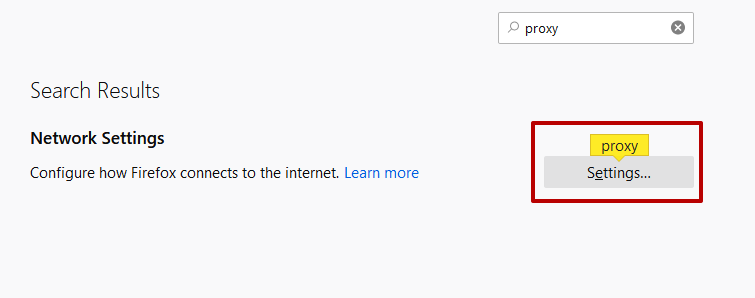
5. Oben in den Einstellungen gibt es eine Suchleiste. Um schnell der Proxy-Menü zu finden, Tippen Sie "Proxy".

6. Klick "Einstellungen"auf den gefundenen Gegenstand.
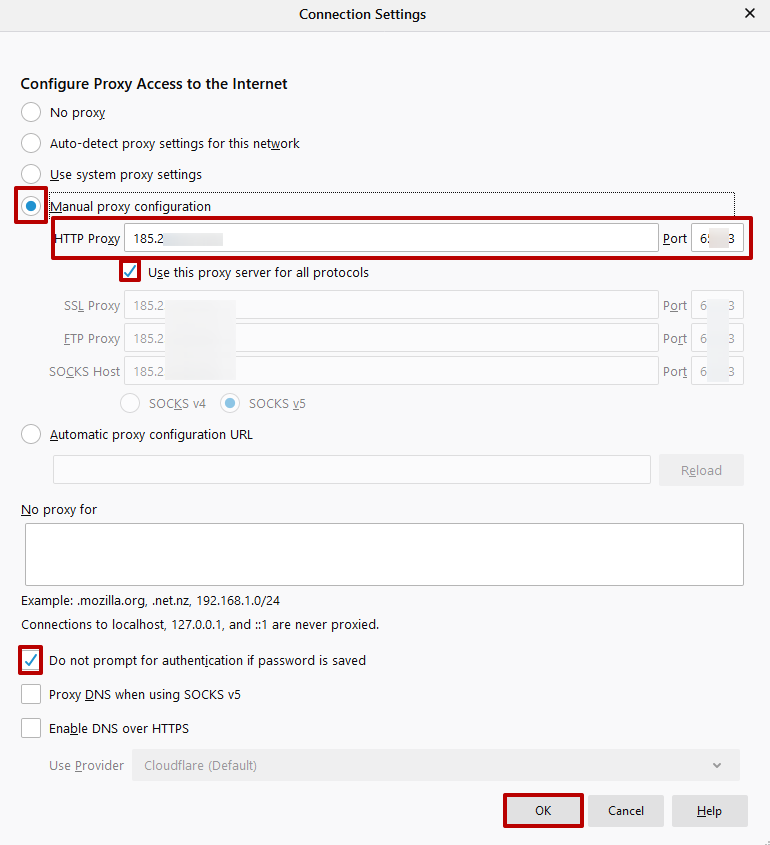
7. Die "Verbindungseinstellungen"Das Fenster wird sich öffnen. Auswählen "Manuelle Proxy-KonfigurationGeben Sie Ihre benutzerdefinierten Proxy-Server-Informationen in die Felder "HTTP Proxy" und "Port" ein. Wenn Sie diese Informationen nicht haben, können Sie eine von ARN-Proxy. Für die beste Proxy-Konfiguration prüfen Sie außerdem "Verwenden Sie diesen Proxy-Server für alle Protokolle" und "Bitte keine Authentifizierung, wenn Passwort gespeichert ist". Klick "OK"um Ihre Änderungen zu retten.
8. Wenn Ihr Proxyserver eine Anmelde- und Passwortauthentifizierung erfordert, versuchen Sie, eine beliebige Website in Firefox zu durchsuchen – ein Autorisierungs-Popup wird angezeigt. Geben Sie Ihren Benutzernamen und Ihr Passwort ein.
Das war's! Firefox ist jetzt so konfiguriert, dass er einen Proxy-Server verwendet.
Wie man den Proxy in Mozilla Firefox deaktiviert
Der Hauptgrund, einen Proxy in Firefox zu deaktivieren, ist, die Browseroptionen zu ändern oder die Internetverbindung zu beheben. Durch das Deaktivieren des Proxys können Sie Ihre echte IP-Adresse zum Surfen verwenden.
Wenn Sie den Proxy mit den integrierten Werkzeugen von Firefox einrichten, kann es bei einigen Websites oder Diensten zu Konflikten kommen. Die Proxy-Einstellung lässt sich einfach deaktivieren:
1. Öffnen Sie das Einstellungsmenü und Geben Sie "Proxy" in der Suchleiste:
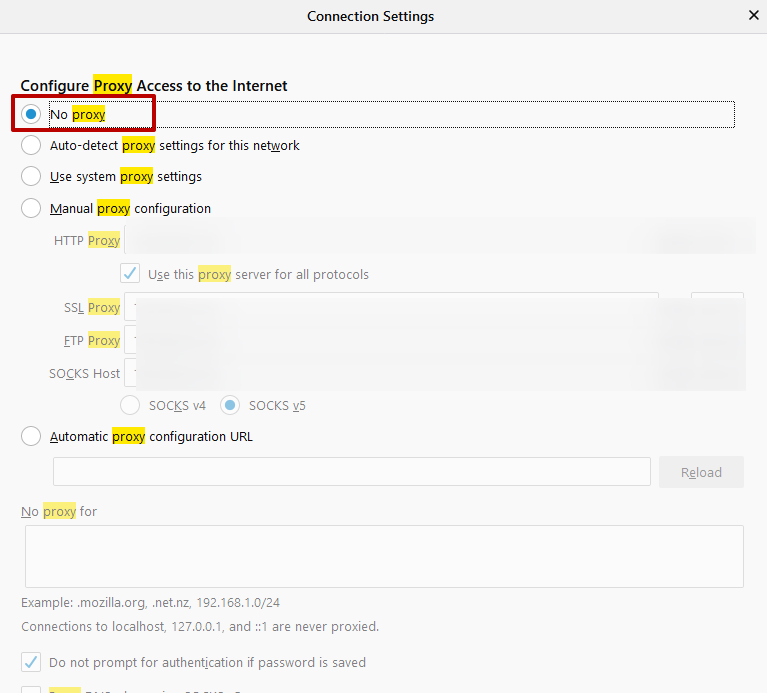
2. Öffnen Sie die Verbindungseinstellungen und Wechseln Sie von "Manuelle Proxy-Konfiguration"Zu "Kein Proxy". Klick "OK":
Nachdem Sie Änderungen vorgenommen oder Ihren Proxy wieder verbunden haben, löschen Sie immer Ihren Cache und Ihre Cookies. Dies verhindert, dass alte Website-Daten und persönliche Daten Ihr Surfen beeinträchtigen oder unerwünschte Auswirkungen verursachen.
Wie man den Cache in Mozilla Firefox leert
Um Ihre Privatsphäre zu schützen und die Sicherheit zu erhöhen, wird empfohlen, regelmäßig den Firefox-Cache, Ihre Cookies und Ihren Browserverlauf zu löschen – insbesondere nach der Änderung Ihrer Proxy-Einstellungen oder dem Abschluss einer sensiblen Browsersitzung:
- Geh zu "Einstellungen" und klick "Privatsphäre & Sicherheit";
- Finde das "Klare, jüngere Geschichte"Link;
- Wählen Sie den Zeitbereich und die Datentypen (Browsing- und Downloadverlauf, Cache, Cookies);
- Klick "Jetzt frei".
Danach, in der "Allgemeines"Im Bereich der Einstellungen, finden Sie "Proxy-Server" und klicken Sie auf "Konfigurieren" um Ihre Firefox-Proxy-Konfiguration zu überprüfen oder zu aktualisieren.