Windows 7 Proxy-Einrichtungsleitfaden: Schritt-für-Schritt-Proxy-Konfiguration
Schritt-für-Schritt-Proxy-Einstellungen in Windows 7
1. Gehen Sie zu "Start", "Kontrollpanel".
2. Suchen Sie nach "Internet Options", Klicken Sie auf den Text.
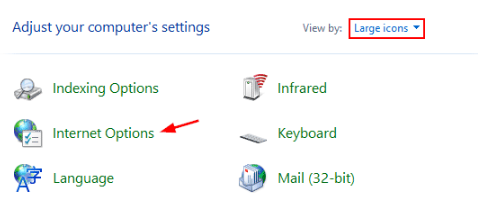
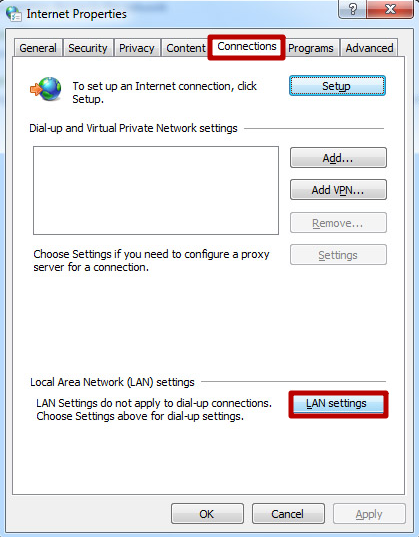
3. Wählen Sie dann im geöffneten Fenster "Verbindungen" – "LAN-Einstellungen".
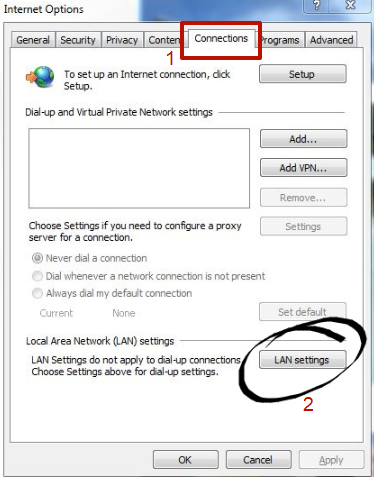
4. Kontrollkästchen sollten wie im Screenshot gesetzt werden. Das System verlangt, dass Sie die Servernummer (IP) und Portinformationen eingeben.
5. Als Nächstes klicken Sie auf "Advanced".
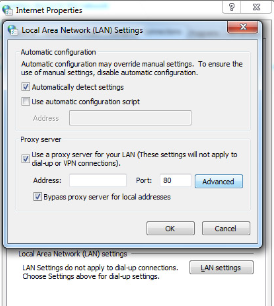
6. Der nächste Schritt ist ein Häkchen gegenüber von "Proxy für alle Protokolle".
Nachdem die notwendigen Schritte mit dem Proxy in Windows 7 abgeschlossen sind, müssen Sie einen beliebigen Browser öffnen. Eine Benachrichtigung über die Notwendigkeit einer Genehmigung wird erscheinen. Geben Sie Benutzername und Passwort ein. Für durch IP autorisierte Server sind diese Schritte nicht erforderlich.
Manchmal sind die Einstellungen beim ersten Versuch in Windows 7 über einen Proxy nicht korrekt. In diesem Fall besteht kein Grund zur Verzweiflung. Gehen Sie alle Schritte noch einmal durch, basierend auf der Schritt-für-Schritt-Anleitung "Wie man Proxys in Windows 7 einrichtet". Nach einer erfolgreichen Installation können Sie weiterhin problemlos über einen Proxy-Server im Internet surfen.
Deaktivieren Sie Proxys in Windows 7
Fast alle modernen Browser verwenden die Systemeinstellungen des Proxy-Servers. Wenn man sie also in Windows 7 schließt, schließen sie sich auch im Browser (außer Mozilla Firefox).
Das Deaktivieren von Proxys kann aktiviert werden, wenn folgende Probleme auftreten:
- Abstürze von Seiten;
- das Vorhandensein von Malware mit eigenen Proxys;
- Ungenauigkeiten in der Definition von Parametern.
Wenn Sie aus den oben genannten oder anderen Gründen den Proxy-Server in Windows 7 deaktivieren müssen, sollten Sie die universelle Methode verwenden.
Schritt-für-Schritt-Anleitung, um Proxys in Windows 7 zu deaktivieren
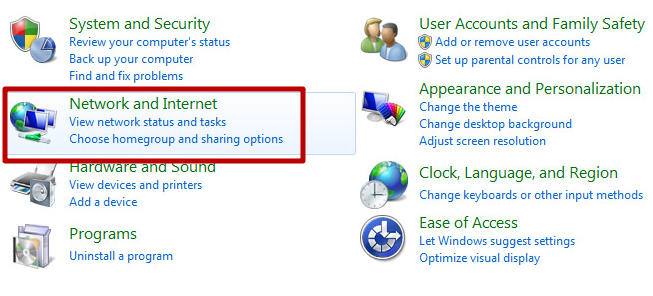
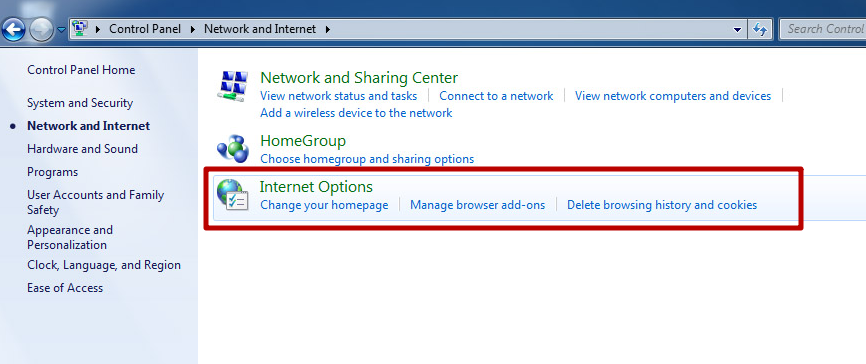
1. Öffnen Sie das Dashboard und wählen Sie "Netzwerk und Internet":
2. Wählen Sie "Internetoptionen":
3. Im Tab "Verbindungen" drücken Sie den Button "LAN-Einstellungen":
4. Entfernen Sie alle Kontrollkästchen und drücken Sie den "OK"-Button:
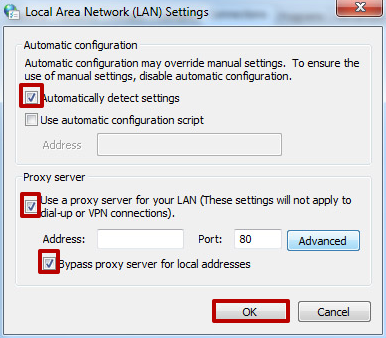
Nach Anwendung dieser Einstellungen wird der Proxy-Server in Windows 7 deaktiviert. Es funktioniert auch nicht im Browser. Sobald die Gründe für die Trennung beseitigt sind, kann der Proxy auf bekannte Weise wieder verbunden werden.