Windows 8.1 Proxy-Einrichtungsleitfaden: Schritt-für-Schritt-Proxy-Konfiguration
Die neue Einstellungsmethode in Windows 8.1 lässt sich so einfach machen. Mal sehen, wie das funktioniert.
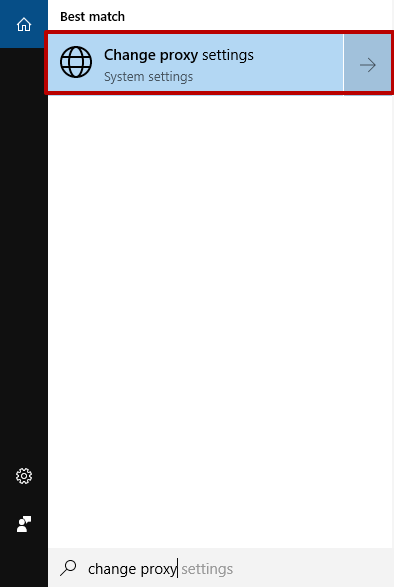
1. Drücken Sie die Win + S Tasten gleichzeitig auf Ihrer Tastatur. Das öffnet das System-Suchfeld.
2. Typisieren "Änderungsvollmacht" im Suchfeld. Das System wird die "Netzwerk-/Proxy-Einstellungen ändern"Option für Sie. Klicken Sie einfach auf diesen Button.
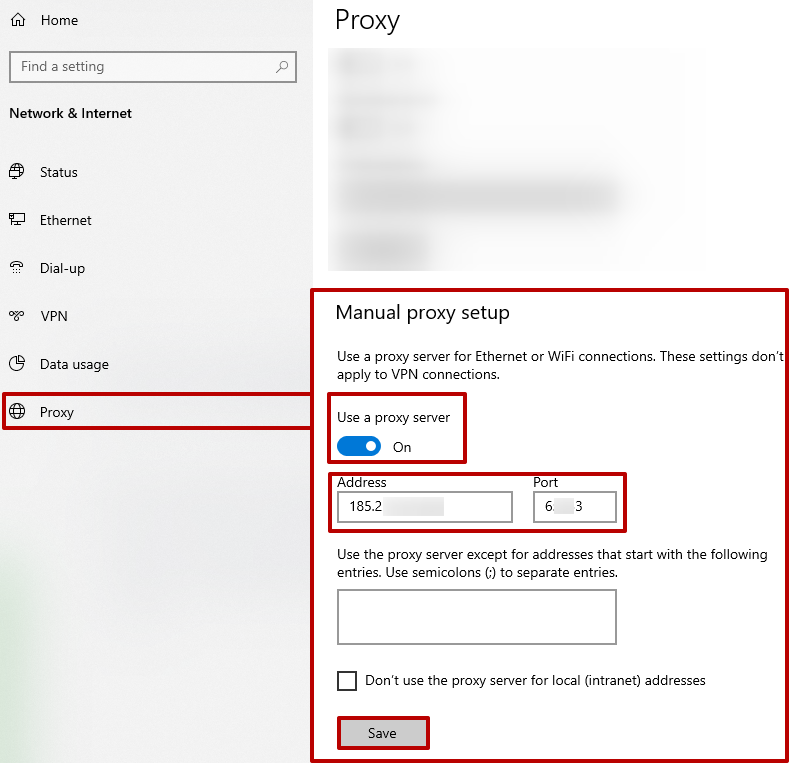
3. Im neuen Fenster, überprüfe "Manuelle Proxy-Einrichtung" → "Verwenden Sie einen Proxy-Server".
4. Füllen Sie die Felder mit Ihren gekauften Proxy-Serverdaten aus: IP-Adresse und Port. Wir werden einen von unseren Proxy-Servern bekommen. Klicken Sie dann auf "Speichern"Knopf.
Die Konfiguration ist jetzt abgeschlossen. Ab diesem Punkt beginnt das Betriebssystem, den Proxy zu verwenden.
Wenn Sie den Proxy unter Windows 8.1 deaktivieren musst, sollten Sie auch einer Schritt-für-Schritt-Anleitung folgen. Dies kann aus mehreren Gründen notwendig sein, die einen bestimmten Browser oder das gesamte Betriebssystem erheblich verlangsamen können. Nachdem diese Probleme behoben sind, sollten Sie den Proxy-Server vielleicht wieder verbinden.
Deaktivierung von Proxys auf Windows 8.1
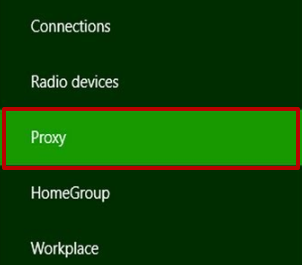
1. Geh zum "Netzwerk" Fenster und Wählen Sie das "Proxy"Kategorie:
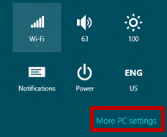
2. Öffnen Sie die Seitenleiste auf Ihrem Desktop (Win + C), und finde das "Einstellungen" Symbol:

3. Im nächsten Fenster wählen Sie "PC-Einstellungen ändern":
4. Dann geh zum "Netzwerk"Abschnitt, Wählen Sie den "Proxy"Tab und klicken Sie auf den Schalter, um die Proxy-Funktion zu deaktivieren.
Egal, welche Entscheidung Sie über die Nutzung von Proxys auf Windows 8.1 treffen, denken Sie daran, dass ein Proxy-Server es Ihnen ermöglicht, online zu bleiben und auf Seiten zuzugreifen, die möglicherweise zuvor gesperrt wurden.