Mehrere Konten mit MostLogin und ARNPROXY verwalten
Trennen Sie Browserprofile und Proxy-Verbindungen. So richten Sie ARNPROXY in MostLogin ein und wählen passende ISP-, Residential- und Sitzungseinstellungen.

Dieser Leitfaden entstand im Rahmen der Partnerschaft zwischen ARNPROXY und MostLogin.
Wer Kundenkonten, Onlineshops oder verschiedene Projekte in einem Browser verwaltet, kann Cookies, Sitzungen und Browserdaten vermischen. Websites berücksichtigen unter Umständen auch IP-Adressen und Browsersignale wie Sprache, Zeitzone, Bildschirmgröße und WebGL. Getrennte Umgebungen helfen, Kontozugriffe übersichtlich zu organisieren.
MostLogin stellt separate Browserprofile bereit; ARNPROXY liefert die Proxy-Verbindung für das jeweilige Profil. Dieser Leitfaden richtet sich an die Verwaltung eigener Konten oder solcher, für die Sie eine Berechtigung haben. Weder ein Proxy noch ein Anti-Detect-Browser garantiert, dass ein Konto niemals eingeschränkt wird. Plattformregeln und Nutzungsverhalten bleiben entscheidend.
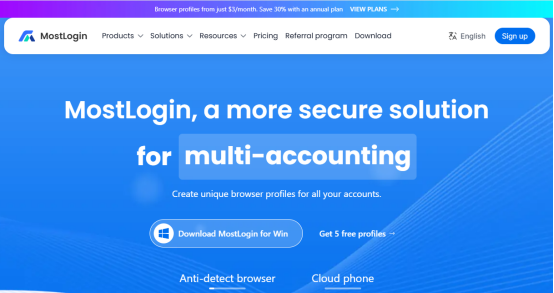
Was ist MostLogin?
MostLogin ist ein Chromium-basierter Anti-Detect-Browser mit getrennten Profilen für Cookies, lokalen Speicher, Fingerprint-Einstellungen und Proxy-Verbindungen. So können Sie in die Umgebung eines bestimmten Kontos zurückkehren, ohne sie mit einem anderen Projekt zu vermischen.
Für mobile App-Workflows gibt es außerdem Android-Telefone in der Cloud. Browserprofile und Cloud-Telefone sind unterschiedliche Produkte. Wählen Sie die Umgebung, die Ihre Aufgabe benötigt.
Wann separate Profile sinnvoll sind
- Agenturen, die Social-Media-Konten mit Zustimmung ihrer Kunden betreuen.
- Teams, die verschiedene Shops oder Werbeprojekte gemäß den Regeln der jeweiligen Plattform verwalten.
- Qualitätssicherung, Lokalisierungstests und autorisierte Datenerfassung mit getrennten Testumgebungen.
- Zusammenarbeit mit kontrolliertem Profilzugriff, statt Zugangsdaten immer wieder weiterzugeben.
Wichtige Funktionen
- Profiltrennung: eigene Cookies, eigener Cache und lokaler Speicher je Arbeitsumgebung.
- Fingerprint-Einstellungen: Browsersignale wie Sprache, Zeitzone, Canvas und WebGL konsistent konfigurieren.
- Proxys pro Profil: eine Verbindung zuweisen und ihre IP vor dem Start prüfen.
- Teamfunktionen: Profile teilen, rollenbasierte Berechtigungen und geräteübergreifende Synchronisierung.
- API und Automatisierung: unterstützte Abläufe über die lokale API und MCP-Werkzeuge von MostLogin anbinden.
- Cloud-Telefone: Android-Umgebungen für mobile Anwendungen mit eigenen Verbindungs- und Abrechnungsbedingungen.
Die passende ARNPROXY-Verbindung wählen
Residential- und ISP-Proxys von ARNPROXY bieten exklusive, saubere IPs, die nicht mit anderen Kunden geteilt werden. Wählen Sie Produkt und Sitzungstyp passend zum Standort des Kontos und zur benötigten Verbindungsdauer.
Für längere Kontositzungen kann ein ISP-Proxy oder eine Residential Sticky Session geeigneter sein als eine IP, die bei jeder Anfrage wechselt. Eine Sticky Session unterliegt der gewählten Dauer und den Verfügbarkeitsbedingungen des Dienstes. Sie reserviert dieselbe IP nicht für immer.
Das Residential-Angebot von ARNPROXY umfasst einen Pool mit über 49 Millionen IPs sowie Targeting nach Land, Region, Stadt und ISP. Richten Sie für jedes Profil eine eigene Sitzung ein, wenn unabhängige Verbindungen benötigt werden. Derselbe Gateway-Hostname in zwei Profilen sagt nicht aus, ob ihre Ausgangs-IPs verschieden sind. Prüfen Sie das Ergebnis.
- ISP-Proxys
- Residential-Proxys
- IPv4-Datacenter-Proxys
- IPv6-Proxys
- Rotating-ISP-Proxys
- Rotating-Datacenter-Proxys
Verfügbarkeit, Mietbedingungen und Preise hängen vom Produkt und Paket ab. Prüfen Sie das aktuelle Angebot auf der jeweiligen Produktseite; ein Einstiegspreis gilt nicht automatisch für jede Bestellung.
ARNPROXY in MostLogin einrichten
- Erstellen Sie ein MostLogin-Profil und benennen Sie es eindeutig nach dem Konto oder Projekt. Dokumentieren Sie die Zuordnung.
- Kopieren Sie Hostname oder IP, Port und Zugangsdaten aus dem ARNPROXY-Kundenbereich. Erstellen Sie bei Residential-Proxys zuerst eine Liste mit dem gewünschten Standort und Sitzungstyp.
- Öffnen Sie die Proxy-Einstellungen des Profils und wählen Sie das zur gelieferten Verbindung passende Protokoll. MostLogin-Browserprofile unterstützen HTTP, HTTPS und SOCKS5. Wählen Sie nicht allein deshalb HTTPS, weil die Zielwebsite HTTPS verwendet.
- Tragen Sie Host und Port ein. Übernehmen Sie bei Benutzername-Passwort-Authentifizierung beide Werte unverändert. Unterstützt Ihr Produkt IP-basierte Freigaben, setzen Sie die tatsächlich verbindende IP auf die Freigabeliste.
- Führen Sie vor dem Profilstart Check proxy IP aus. Prüfen Sie Verbindung, Ausgangs-IP und Standort. Eine erfolgreiche Verbindungsprüfung bestätigt nicht, dass jede Website diese IP akzeptiert.
- Kontrollieren Sie Zeitzone, Sprache und WebRTC-Einstellungen und melden Sie sich anschließend beim autorisierten Konto an. Ordnen Sie dieses Konto weiterhin demselben Profil zu.
- Wiederholen Sie den Ablauf für weitere Konten. Verwenden Sie bei notwendiger Trennung unabhängige Proxy-Verbindungen oder Sitzungen. Prüfen Sie nach Änderungen an Zugangsdaten, Sitzungen oder Standort erneut.
Verbindungen für Cloud-Telefone
Die aktuelle MostLogin-Hilfe schreibt für Cloud-Telefonumgebungen SOCKS5 vor. Übernehmen Sie daher keine HTTP- oder HTTPS-Browserkonfiguration unverändert. Nutzen Sie eine kompatible SOCKS5-Verbindung und testen Sie sie in der Telefonumgebung.
Ein Cloud-Telefon ist eine Android-Umgebung, kein von ARNPROXY bereitgestelltes SMS-Postfach und keine Telefonnummer. Verlangt eine Anwendung eine Verifizierungsnummer, benötigen Sie eine geeignete Nummer separat und müssen ihre Regeln beachten.
Tarife und Einstieg
Der Starter-Tarif von MostLogin enthält derzeit fünf kostenlose Browserprofile für einen Inhaber. Kostenpflichtige Tarife erhöhen Profilkapazität und weitere Limits. Cloud-Telefone werden separat abgerechnet.
Testen Sie zunächst einen kleinen, autorisierten Arbeitsablauf und prüfen Sie Verbindung und Profileinstellungen. Wählen Sie anschließend die passende Kapazität. Aktuelle Limits und Abrechnungsdetails finden Sie auf der Preisseite von MostLogin.
Verbindungsprobleme eingrenzen
- Keine Verbindung: Protokoll, Host, Port, Zugangsdaten und gegebenenfalls IP-Freigabeliste prüfen. Auch Mietdauer beziehungsweise Residential-Datenvolumen müssen noch gültig sein.
- Falscher Standort: Land und weitere Targeting-Einstellungen der Residential-Liste sowie die tatsächliche Ausgangs-IP kontrollieren.
- IP-Wechsel während einer Sitzung: Rotation, Sticky-Einstellung und gewählte Sitzungsdauer überprüfen.
- Nur eine Website verweigert den Zugriff: Ein funktionierender Proxy setzt deren Kontoregeln oder Risikoprüfungen nicht außer Kraft. Wiederholen Sie Zugriffsversuche nicht ständig, ohne die Ursache zu prüfen.
Häufige Fragen
Können mehrere Profile denselben Proxy verwenden?
Technisch kann das möglich sein, die Profile teilen dann aber ein Netzwerksignal. Für getrennte Verbindungen verwenden Sie ein Konto pro Profil und einen geeigneten unabhängigen Proxy oder eine separate Sitzung.
Verhindert das Kontosperren garantiert?
Nein. Getrennte Profile und exklusive, saubere IPs ersetzen weder Plattformberechtigungen noch Identitätsprüfungen oder Nutzungsregeln.
Behält ein Residential-Proxy seine IP dauerhaft?
Nicht allein deshalb, weil es ein Residential-Proxy ist. Wählen Sie Sticky- oder Rotationsverhalten bewusst. Sticky Sessions unterliegen der eingestellten Dauer und den Dienstbedingungen.
Brauche ich für MostLogin einen anderen Proxy-Anbieter?
Nein. Tragen Sie kompatible ARNPROXY-Verbindungsdaten direkt in die Proxy-Einstellungen von MostLogin ein und testen Sie sie vor der Nutzung.
Das erste Profil einrichten
Erstellen Sie ein MostLogin-Profil, wählen Sie eine passende ARNPROXY-Verbindung und prüfen Sie die Einstellungen vor der Anmeldung. Halten Sie die Zuordnung zwischen Profilen und Konten auch bei wachsendem Umfang übersichtlich.
Weiterführende Links

IPv4 Datacenter Proxy vs. ISP Proxy Unterschied
IPv4 Datacenter Proxy vs. ISP Proxy Unterschied
Twitch Wachstumsautomatisierung und Proxy Leitfaden
Twitch Wachstumsautomatisierung und Proxy Leitfaden
Facebook Proxy Typen und Setup-Leitfaden
Facebook Proxy Typen und Setup-Leitfaden