Netzwerkregion und Proxy-Einstellungen eines Android-Cloud-Phones vor einem Test prüfen
So prüfen Sie vor einem Test mit einem Android-Cloud-Phone die Proxy-Konfiguration, die sichtbare Ausgangs-IP und das Verhalten der Zielseite.

Beim Testen einer Website oder Anwendung auf einem Android-Cloud-Phone ist die Region des Netzwerkausgangs eine der Variablen, die das Ergebnis beeinflussen. Dieselbe Seite kann je nach Ausgangs-IP, Kontoeinstellungen, Systemsprache oder Standortberechtigungen unterschiedliche Inhalte anzeigen. Deshalb müssen „Ein Proxy ist eingerichtet“ und „Die getestete Anwendung nutzt tatsächlich den erwarteten Ausgang“ getrennt geprüft werden. Der folgende Ablauf erleichtert die Dokumentation und spätere Überprüfung.
1. Festlegen, was der Test nachweisen soll
Bestimmen Sie vor Beginn das Zielland oder die Zielregion, die zu testende Anwendung und die zu prüfenden Aktionen. Ob eine Seite aus einer bestimmten Region erreichbar ist und ob nach der Anmeldung die richtigen lokalisierten Inhalte erscheinen, sind zwei unterschiedliche Testziele.
Notieren Sie außerdem Testzeit, Kennung der Cloud-Phone-Instanz, Anwendungsversion und erwartete Ausgangsregion. Als Instanzkennung genügt eine interne Nummer. Öffentliche Screenshots und Kooperationsartikel müssen keine echten Gerätekennungen, Konten oder Proxy-Passwörter enthalten. Ändern Sie jeweils nur eine wichtige Variable, um Probleme mit der Proxy-Verbindung von Anwendungseinstellungen oder dem Zieldienst unterscheiden zu können.
2. Proxy-Daten und Geltungsbereich prüfen
Prüfen Sie Hostadresse, Port, Protokoll, Authentifizierungsverfahren und Region anhand des Dashboards oder der Bereitstellungsdaten Ihres Proxy-Anbieters. Leiten Sie die Ausgangsregion der aktuellen Verbindung nicht allein aus dem Paketnamen ab und speichern Sie keine Kontopasswörter in öffentlichen Testprotokollen.
Ein Proxy kann auf Geräteebene, in einer Anwendung oder in einem bestimmten Browser eingerichtet sein. Diese Einstellungen können unterschiedliche Datenströme betreffen. Eine funktionierende Browser-Konfiguration beweist nicht, dass andere Anwendungen denselben Pfad nutzen. Klären Sie zuerst, welche Konfiguration die aktuelle Cloud-Phone-Version und die getestete Anwendung unterstützen, und folgen Sie dann der passenden Dokumentation. HTTP, HTTPS und SOCKS5 sind keine austauschbaren Bezeichnungen. Korrigieren Sie ein falsches Protokoll, bevor Sie fortfahren.
Als Beispiel dient die Oberfläche aus FoxPhones offizieller Anleitung zur Proxy-Konfiguration eines Cloud-Phones:
- Suchen Sie das betreffende Cloud-Phone in der Geräteliste der Konsole und öffnen Sie „Proxy hinzufügen“.
- Wählen Sie im Fenster „Proxy bearbeiten“ SOCKS5 aus. Tragen Sie die IP-Adresse oder Domain, den Port und gegebenenfalls Benutzername und Passwort des Anbieters ein.
- Klicken Sie auf „Prüfen“, kontrollieren Sie das Ergebnis und speichern Sie nach der Bestätigung. Prüfen Sie bei „Statische IP auswählen“, ob der ausgewählte Eintrag zum aktuellen Testplan passt.
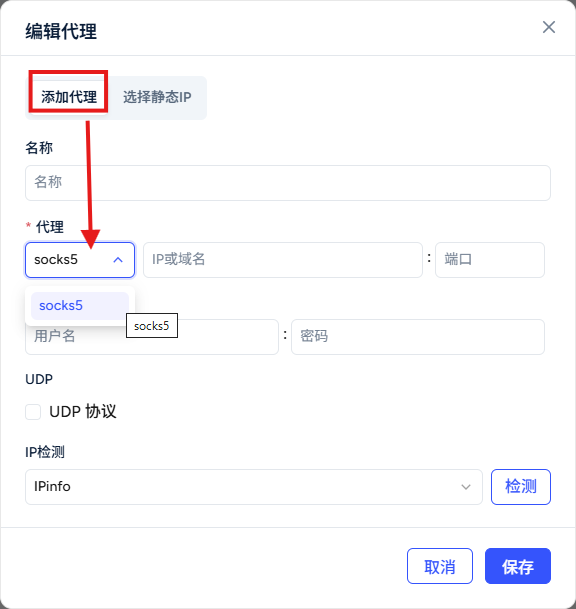
Die Funktion „Prüfen“ kontrolliert hier die Nutzbarkeit der Konfiguration. Der tatsächliche Ausgang muss anschließend innerhalb des Cloud-Phones überprüft werden. Die offizielle Anleitung erklärt die Beschaffung der Verbindungsdaten am Beispiel eines anderen Proxy-Anbieters. Dieser Artikel verwendet nur FoxPhones Konfigurationsoberfläche; für Protokoll und Verbindungsdaten von ARNPROXY gelten die tatsächlich bereitgestellten Angaben.
3. Den Ausgang in der tatsächlichen Testumgebung prüfen
Öffnen Sie nach der Einrichtung innerhalb des Cloud-Phones eine IP-Abfrageseite und notieren Sie öffentliche IP-Adresse, gemeldete Region und Abfragezeit. Die Abfrage muss in der getesteten Umgebung erfolgen. Die IP-Adresse im Browser Ihres lokalen Computers entspricht nicht dem Netzwerkausgang des entfernten Cloud-Phones.
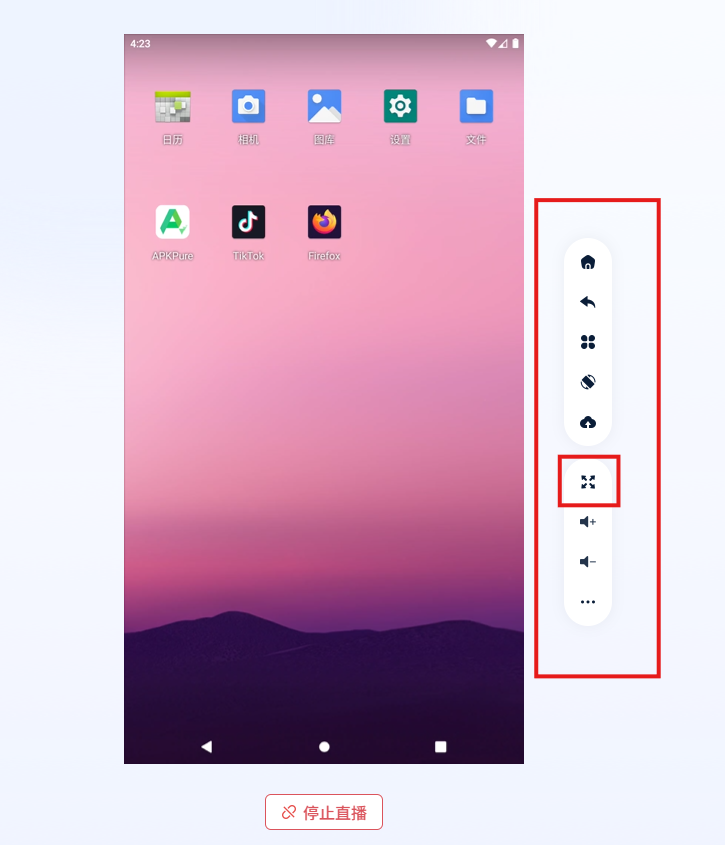
Wird eine andere Anwendung getestet, prüfen Sie die Verbindung zusätzlich über eine von ihr unterstützte Diagnoseseite oder beobachtbare normale Anfragen. Ein korrekter Browser-Ausgang bestätigt nur das Ergebnis dieser Browser-Anfrage.
IP-Geolokalisierungsdatenbanken können sich bei Aktualisierungszeit und Detailgrad unterscheiden. Melden zwei Dienste verschiedene Städte, bewahren Sie die ursprünglichen Ergebnisse auf und vergleichen Sie diese mit der vom Anbieter zugewiesenen Region. Eine einzelne Abfrage beweist weder einen dauerhaft festen Ausgang noch den physischen Standort des Geräts.
4. Andere leicht zu verwechselnde Variablen prüfen
Neben der Ausgangs-IP können Systemzeitzone, Oberflächensprache, Anwendungs-Cache, Kontoregion und Standortberechtigungen die angezeigten Inhalte beeinflussen. Dokumentieren Sie diese Einstellungen zunächst und ändern Sie sie anschließend nur gemäß einem klaren Testziel. Lassen Sie tatsächliche Unterschiede nicht weg, nur damit Screenshots einheitlich wirken.
Ist das Verhalten des Browsers bei IPv6, DNS oder WebRTC relevant, beobachten Sie die tatsächlichen Ergebnisse mit geeigneten Diagnosewerkzeugen und nennen Sie Werkzeug und Testumfang. Dass eine Prüfseite keine zusätzliche Adresse zeigt, beweist nicht, dass alle Anwendungen, Protokolle und späteren Anfragen denselben Netzwerkpfad verwenden.
5. Erneut testen und vergleichbare Aufzeichnungen führen
Öffnen Sie nach der ersten Prüfung die getestete Anwendung erneut. Trennen und erneuern Sie bei Bedarf die Proxy-Verbindung und prüfen Sie Ausgang und Zielseite nochmals. Kontrollieren Sie bei rotierenden Proxys, ob das tatsächliche Sitzungsverhalten den Angaben des Anbieters entspricht. Dokumentieren Sie Ergebnisse vor und nach der Rotation, statt eine unveränderte IP-Adresse vorauszusetzen.
Eine einfache Tabelle kann die spätere Fehlersuche unterstützen:
| Prüfpunkt | Empfohlene Angaben |
|---|---|
| Testumgebung | Interne Instanzkennung sowie System- und Anwendungsversion |
| Erwartetes Netzwerk | Land oder Region, Protokoll und Proxy-Typ; keine Passwörter aufzeichnen |
| Tatsächliche Beobachtung | Abfragezeit, Ausgangs-IP, Abfragewerkzeug und gemeldete Region |
| Ergebnis der Aktion | Erreichbarkeit der Seite, konkrete Fehlermeldung und relevante Einstellungen |
| Unterschiede beim erneuten Test | Änderungen nach Neuverbindung oder Rotation und offene Fragen |
Unterscheiden Sie bei Problemen zunächst Verbindungsfehler, Authentifizierungsfehler, Abweichungen der Standortbestimmung und Einschränkungen der Zielanwendung. Übermitteln Sie dem zuständigen Dienst anschließend nur die notwendigen Aufzeichnungen ohne sensible Daten. Ein Proxy ändert den Netzwerkausgang, aber nicht automatisch den Gerätestandort oder die Kontoregion. Er garantiert weder Kontosicherheit noch die Akzeptanz einer Plattform oder den Erfolg einer Aktion.
Über die Testumgebung
FoxPhone bietet über den Browser zugängliche Cloud-Phones und Android-Cloud-Emulatoren mit unabhängigen Geräteprofilen, Verwaltung mehrerer Instanzen und Stapelsteuerung. Die konkrete Netzwerkkonfiguration ist anhand der aktuellen Produktdokumentation und tatsächlicher Tests zu prüfen.
Hinweis zur Zusammenarbeit: Originalartikel und Screenshots wurden vom FoxPhone-Team für einen kostenlosen Inhaltsaustausch bereitgestellt. ARNPROXY hat diese deutsche Fassung übersetzt und redaktionell bearbeitet.

Mehrere Konten mit MostLogin und ARNPROXY verwalten
Trennen Sie Browserprofile und Proxy-Verbindungen. So richten Sie ARNPROXY in MostLogin ein und wählen passende ISP-, Residential- und Sitzungseinstellungen.
IPv4 Datacenter Proxy vs. ISP Proxy Unterschied
IPv4 Datacenter Proxy vs. ISP Proxy Unterschied
Twitch Wachstumsautomatisierung und Proxy Leitfaden
Twitch Wachstumsautomatisierung und Proxy Leitfaden