Test öncesinde Android bulut telefonun ağ bölgesi ve proxy ayarları nasıl kontrol edilir?
Android bulut telefonda test öncesi proxy ayarlarını, görünen çıkış IP’sini ve hedef sayfanın davranışını kontrol etmek için adım adım rehber.

Android bulut telefonda bir web sitesini veya uygulamayı test ederken ağın çıkış bölgesi sonucu etkileyen değişkenlerden biridir. Aynı sayfa; çıkış IP’sine, hesap ayarlarına, sistem diline veya konum izinlerine göre farklı içerik gösterebilir. Bu nedenle “proxy ayarlandı” ve “test edilen uygulama beklenen çıkışı gerçekten kullanıyor” sonuçları ayrı ayrı doğrulanmalıdır. Aşağıdaki akış, bulguları kaydetmeyi ve sonradan incelemeyi kolaylaştırır.
1. Testte neyi doğrulayacağınızı belirleyin
Başlamadan önce hedef ülke veya bölgeyi, test edilecek uygulamayı ve incelenecek işlemleri belirleyin. Bir sayfanın belirli bir bölgeden açılıp açılmadığını kontrol etmek ile giriş yaptıktan sonraki yerelleştirilmiş içeriği doğrulamak farklı test amaçlarıdır.
Test zamanını, bulut telefon örneğinin kimliğini, uygulama sürümünü ve beklenen çıkış bölgesini de kaydedin. Örnek kimliği olarak dahili bir numara kullanılabilir; herkese açık ekran görüntülerinde ve iş birliği yazılarında gerçek cihaz numarasını, hesabı veya proxy şifresini göstermek gerekmez. Her seferinde tek bir önemli değişkeni ayarlamak; sorunun proxy bağlantısından, uygulama ayarlarından veya hedef hizmetten kaynaklanıp kaynaklanmadığını ayırt etmeyi kolaylaştırır.
2. Proxy bilgilerini ve ayarların kapsamını kontrol edin
Sunucu adresini, portu, protokolü, kimlik doğrulama yöntemini ve bölgeyi proxy sağlayıcısının panelinden veya teslimat bilgilerinden doğrulayın. Mevcut bağlantının çıkış bölgesini yalnızca paket adına bakarak varsaymayın ve hesap şifrelerini herkese açık test kayıtlarına yazmayın.
Proxy, cihaz düzeyinde, uygulamada veya belirli bir tarayıcıda yapılandırılmış olabilir. Bu ayarlar farklı trafik kapsamlarını etkileyebilir: tarayıcıdaki ayarın çalışması, diğer uygulamaların isteklerinin aynı yoldan geçtiğini kanıtlamaz. Önce kullanılan bulut telefon sürümünün ve uygulamanın desteklediği yapılandırma yöntemini doğrulayın; bilgileri ilgili belgelere göre girin. HTTP, HTTPS ve SOCKS5 adları da birbirinin yerine kullanılamaz. Protokol uyuşmazlığı varsa teste devam etmeden önce yapılandırmayı düzeltin.
FoxPhone’un resmî “Bulut telefonda Proxy yapılandırma rehberi”nde gösterilen arayüzü örnek alırsak:
- Kontrol panelindeki cihaz listesinde ayarlanacak bulut telefonu bulun ve “Proxy ekle” girişini açın.
- “Proxy düzenle” penceresinde SOCKS5’i seçin. Sağlayıcının verdiği IP veya alan adını, portu ve gerekiyorsa kullanıcı adı ile şifreyi girin.
- “Kontrol et” düğmesine basıp sonucu inceleyin; doğruladıktan sonra kaydedin. “Statik IP seç” sekmesini kullanıyorsanız seçilen kaydın bu testin planıyla eşleştiğini kontrol edin.
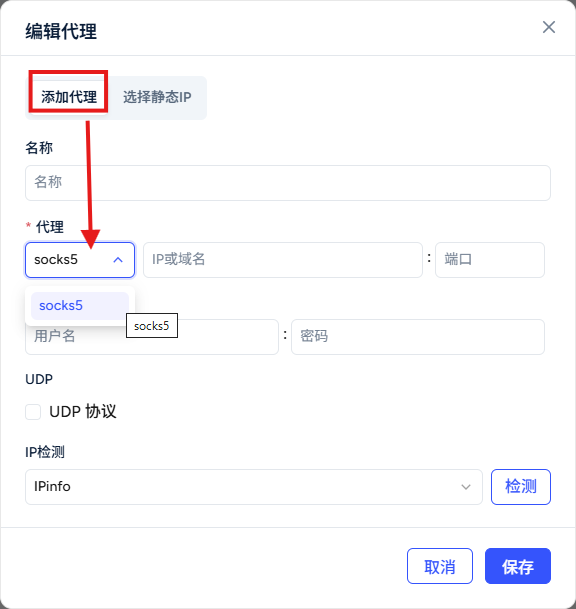
Buradaki “Kontrol et” işlemi ayarın kullanılabilirliğini kontrol eder; gerçek çıkışı yeniden doğrulamak için yine bulut telefonun içine girmeniz gerekir. Resmî rehber, proxy bilgilerinin alınmasını başka bir sağlayıcı üzerinden gösterir. Bu yazıda yalnızca FoxPhone’un ayar arayüzü kullanılmıştır; ARNPROXY protokolü ve bağlantı bilgileri için gerçek teslimat bilgilerini esas alın.
3. Gerçek test ortamında çıkışı kontrol edin
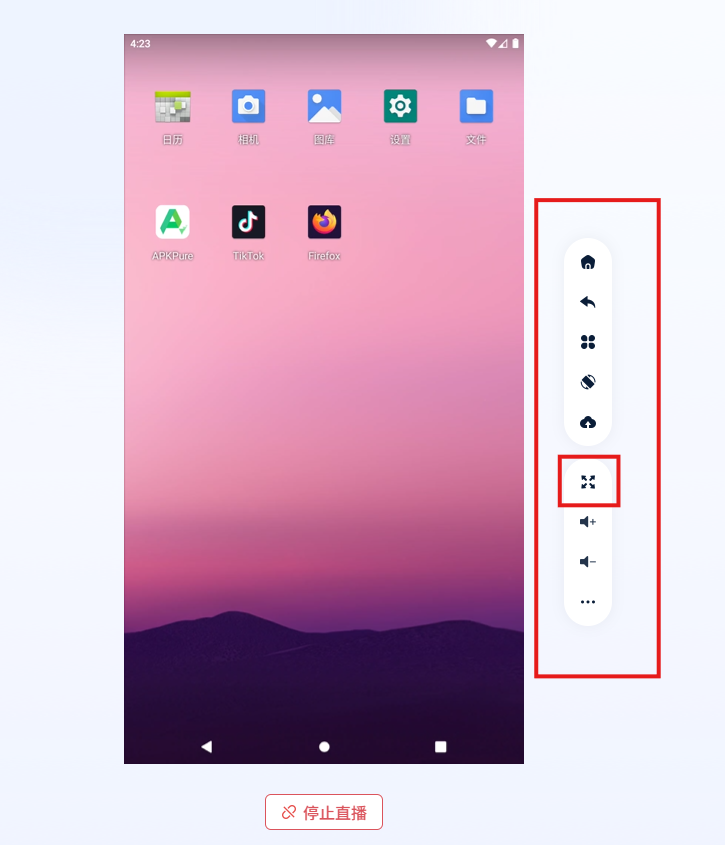
Ayarları tamamladıktan sonra bulut telefonun içinde bir IP sorgulama sayfası açın; o anda görünen genel IP’yi, bölgeyi ve sorgu zamanını kaydedin. Sorgu test edilen ortamın içinde yapılmalıdır. Yerel bilgisayarınızın tarayıcısında görünen IP, uzaktaki bulut telefonun ağ çıkışını göstermez.
Test başka bir uygulama için yapılıyorsa bağlantıyı o uygulamanın desteklediği tanılama sayfasından veya gözlemlenebilen normal isteklerinden de doğrulayın. Tarayıcı çıkışının doğru olması yalnızca o tarayıcı isteğinin sonucunu doğrular.
IP konum veritabanlarının güncellenme zamanı ve ayrıntı düzeyi farklı olabilir. İki sorgulama hizmeti farklı şehirler gösteriyorsa sonuçların asıllarını saklayın ve sağlayıcının tahsis ettiği bölgeyle birlikte inceleyin. Tek bir sorgu, çıkışın kalıcı olarak sabit olduğunu veya cihazın fiziksel konumunu kanıtlamaz.
4. Birbirine karışabilen diğer değişkenleri inceleyin
Çıkış IP’si dışında sistem saat dilimi, arayüz dili, uygulama önbelleği, hesap bölgesi ve konum izinleri de görüntülenen içeriği etkileyebilir. Önce bu ayarları kaydedin, sonra açıkça belirlenmiş test ihtiyacına göre değiştirin. Ekran görüntüleri tutarlı görünsün diye gerçek farklılıkları kayıttan çıkarmayın.
Tarayıcının IPv6, DNS veya WebRTC davranışı incelenecekse ilgili tanılama araçlarıyla gerçek sonucu gözlemleyin; kullanılan aracı ve test kapsamını belirtin. Bir kontrol sayfasında ek adres görünmemesi, tüm uygulamaların, protokollerin ve sonraki isteklerin aynı ağ yolunu kullandığı anlamına gelmez.
5. Yeniden test edin ve karşılaştırılabilir kayıtlar tutun
İlk kontrolden sonra uygulamayı yeniden açın; gerekiyorsa proxy bağlantısını kesip tekrar kurun ve çıkış ile hedef sayfayı yeniden inceleyin. Dönen proxy’lerde gerçek oturum davranışının sağlayıcının açıklamasıyla eşleştiğini doğrulayın. IP’nin hep aynı kalacağını varsaymak yerine dönüş öncesi ve sonrası sonuçları kaydedin.
Basit bir kayıt tablosu, sonraki sorun incelemeleri için yeterli bir başlangıç sağlar:
| Kontrol | Kaydedilmesi önerilen bilgiler |
|---|---|
| Test ortamı | Dahili örnek numarası, sistem ve uygulama sürümleri |
| Beklenen ağ | Ülke veya bölge, protokol, proxy türü; şifre kaydetmeyin |
| Gerçek gözlem | Sorgu zamanı, çıkış IP’si, sorgu aracı ve bölge sonucu |
| İşlem sonucu | Sayfanın açılıp açılmadığı, tam hata mesajı ve ilgili ayarlar |
| Yeniden testteki farklar | Yeniden bağlantı veya dönüş sonrasındaki değişiklikler ve doğrulanmamış konular |
Bir sorun gördüğünüzde önce bağlantı hatasını, kimlik doğrulama hatasını, bölge tespitindeki farklılıkları ve hedef uygulamanın kendi kısıtlarını ayırın. Ardından ilgili sağlayıcıya gerekli, hassas bilgileri gizlenmiş kayıtları iletin. Proxy ağ çıkışını değiştirir; cihaz konumunu veya hesabın ait olduğu bölgeyi otomatik olarak değiştirmez. Hesap güvenliğini, platformun kabulünü veya işlem başarısını da garanti etmez.
Test ortamı hakkında
FoxPhone, tarayıcıdan erişilebilen bulut telefonlar ve Android bulut emülatörleri sunar; bağımsız cihaz profillerini, çoklu örnek yönetimini ve toplu kontrolü destekler. Gerçek ağ ayarları, güncel ürün belgelerine ve yapılan teste göre doğrulanmalıdır.
İş birliği açıklaması: Özgün yazı ve ekran görüntüleri FoxPhone ekibi tarafından ücretsiz içerik değişimi için sağlanmıştır. Türkçe sürüm ARNPROXY tarafından çevrilip düzenlenmiştir.

MostLogin ve ARNPROXY ile çoklu hesap yönetimi
Tarayıcı profillerini ve proxy bağlantılarını birbirinden ayırın. ARNPROXY proxy’lerini MostLogin’e eklemeyi, ISP ve Residential seçeneklerini ve oturum ayarlarını öğrenin.
IPv4 Datacenter Proxy vs. ISP Proxy Farkları
IPv4 Datacenter Proxy vs. ISP Proxy Farkları
Bir Proxy Sunucusu İle Twitch Büyüme Yolları
Bir proxy sunucusu ile Twitch büyüme yolları