Memeriksa wilayah jaringan dan pengaturan proxy ponsel cloud Android sebelum pengujian
Panduan memeriksa konfigurasi proxy, IP keluar yang terlihat, wilayah yang dilaporkan, dan perilaku halaman tujuan sebelum pengujian ponsel cloud Android.

Saat menguji situs atau aplikasi di ponsel cloud Android, wilayah keluar jaringan merupakan salah satu variabel yang memengaruhi hasil. Halaman yang sama dapat menampilkan konten berbeda berdasarkan IP keluar, pengaturan akun, bahasa sistem, atau izin lokasi. Karena itu, “proxy sudah dikonfigurasi” dan “aplikasi yang diuji benar-benar menggunakan jalur keluar yang diharapkan” perlu diverifikasi secara terpisah. Alur berikut membantu pencatatan dan peninjauan hasil.
1. Tentukan apa yang ingin diverifikasi dalam pengujian
Sebelum memulai, tentukan negara atau wilayah tujuan, aplikasi yang diuji, serta tindakan yang perlu diperiksa. Memastikan halaman dapat dibuka dari wilayah tertentu dan memverifikasi konten lokal setelah login adalah dua tujuan pengujian yang berbeda.
Catat juga waktu pengujian, pengenal instans ponsel cloud, versi aplikasi, dan wilayah keluar yang diharapkan. Nomor internal dapat digunakan sebagai pengenal instans. Tangkapan layar publik dan artikel kerja sama tidak perlu menunjukkan nomor perangkat asli, akun, atau kata sandi proxy. Ubah hanya satu variabel penting setiap kali agar masalah koneksi proxy, pengaturan aplikasi, dan layanan tujuan lebih mudah dibedakan.
2. Periksa informasi proxy dan cakupan konfigurasinya
Verifikasi host, port, protokol, metode autentikasi, dan wilayah melalui dasbor atau informasi layanan dari penyedia proxy. Jangan menyimpulkan wilayah keluar koneksi saat ini hanya dari nama paket, dan jangan mencatat kata sandi akun dalam catatan pengujian publik.
Proxy dapat dikonfigurasi untuk seluruh perangkat, di aplikasi, atau di browser tertentu. Pengaturan berbeda dapat mencakup lalu lintas yang berbeda. Konfigurasi browser yang berfungsi tidak membuktikan bahwa permintaan aplikasi lain melalui jalur yang sama. Pastikan dahulu metode konfigurasi yang didukung versi ponsel cloud dan aplikasi yang diuji, lalu ikuti dokumentasinya. HTTP, HTTPS, dan SOCKS5 bukan nama yang dapat dipertukarkan. Perbaiki ketidakcocokan protokol sebelum melanjutkan.
Sebagai contoh, berikut alur pada antarmuka dalam tutorial resmi konfigurasi proxy ponsel cloud FoxPhone:
- Temukan ponsel cloud yang akan dikonfigurasi di daftar perangkat konsol, lalu buka “Tambah proxy”.
- Pilih SOCKS5 di jendela “Edit proxy”. Masukkan IP atau domain, port, serta nama pengguna dan kata sandi dari penyedia jika diperlukan.
- Klik “Periksa”, tinjau hasilnya, lalu simpan setelah dikonfirmasi. Jika memakai tab “Pilih IP statis”, pastikan catatan yang dipilih sesuai dengan rencana pengujian.
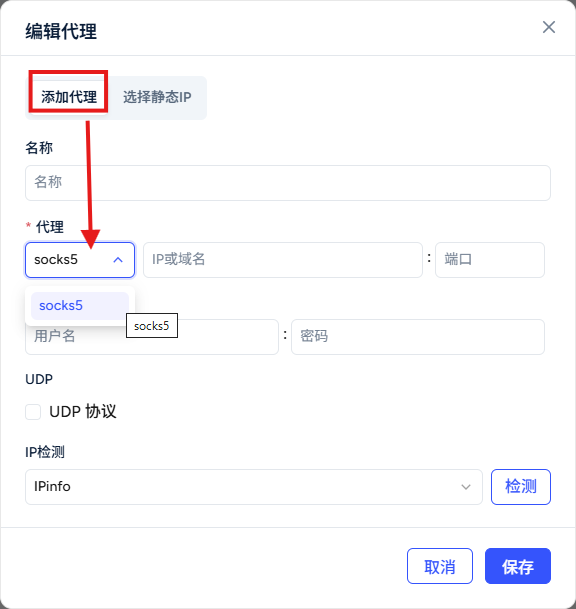
Fungsi “Periksa” di sini memeriksa apakah konfigurasi dapat digunakan. Anda tetap perlu masuk ke ponsel cloud untuk memverifikasi jalur keluar yang sebenarnya. Tutorial resmi menggunakan penyedia proxy lain untuk memperagakan cara memperoleh informasi koneksi. Artikel ini hanya merujuk antarmuka konfigurasi FoxPhone; gunakan informasi layanan ARNPROXY yang sebenarnya untuk protokol dan rincian koneksinya.
3. Periksa jalur keluar di lingkungan yang benar-benar diuji
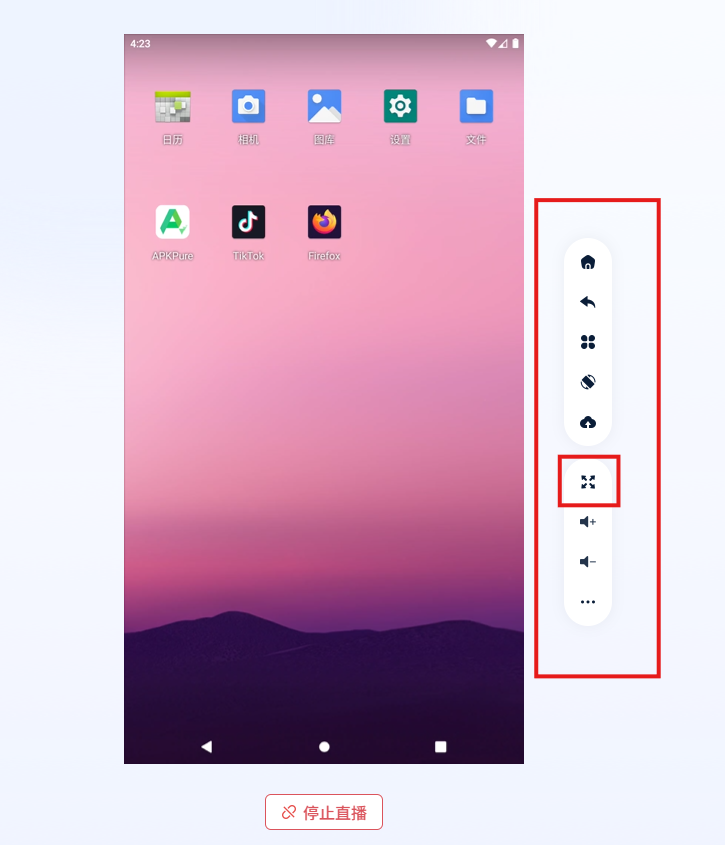
Setelah konfigurasi selesai, buka halaman pemeriksa IP di dalam ponsel cloud dan catat IP publik, wilayah, serta waktu pemeriksaan yang terlihat saat itu. Pemeriksaan harus dilakukan di lingkungan yang diuji. IP yang terlihat di browser komputer lokal tidak mewakili jalur keluar jaringan ponsel cloud jarak jauh.
Jika objek pengujian adalah aplikasi lain, verifikasi juga koneksi melalui halaman diagnostik yang didukung aplikasi itu atau melalui permintaan normal yang dapat diamati. Jalur keluar browser yang benar hanya membuktikan hasil permintaan browser tersebut.
Basis data geolokasi IP dapat berbeda dalam waktu pembaruan dan tingkat detail. Jika dua layanan melaporkan kota berbeda, simpan hasil aslinya dan periksa bersama wilayah yang dialokasikan penyedia. Satu pemeriksaan tidak membuktikan jalur keluar bersifat tetap selamanya atau menunjukkan lokasi fisik perangkat.
4. Tinjau variabel lain yang mudah tertukar
Selain IP keluar, zona waktu sistem, bahasa antarmuka, cache aplikasi, wilayah akun, dan izin lokasi dapat memengaruhi konten yang ditampilkan. Catat pengaturan tersebut terlebih dahulu, lalu ubah sesuai kebutuhan pengujian yang jelas. Jangan menghilangkan perbedaan nyata hanya agar tangkapan layar terlihat seragam.
Jika perilaku IPv6, DNS, atau WebRTC browser perlu diperiksa, amati hasil sebenarnya dengan alat diagnostik yang sesuai dan sebutkan alat serta cakupan pengujiannya. Tidak terlihatnya alamat tambahan pada satu halaman pemeriksaan tidak berarti semua aplikasi, protokol, dan permintaan berikutnya menggunakan jalur jaringan yang sama.
5. Uji ulang dan simpan catatan yang dapat dibandingkan
Setelah pemeriksaan pertama, buka kembali aplikasi yang diuji. Bila diperlukan, putuskan dan sambungkan kembali proxy, lalu periksa ulang jalur keluar dan halaman tujuan. Untuk proxy berotasi, pastikan perilaku sesi yang sebenarnya sesuai dengan penjelasan penyedia. Catat hasil sebelum dan sesudah rotasi, bukan menganggap IP akan selalu tetap.
Tabel catatan sederhana dapat membantu penelusuran masalah selanjutnya:
| Pemeriksaan | Informasi yang disarankan |
|---|---|
| Lingkungan pengujian | Nomor instans internal, versi sistem dan aplikasi |
| Jaringan yang diharapkan | Negara atau wilayah, protokol, jenis proxy; jangan catat kata sandi |
| Pengamatan aktual | Waktu pemeriksaan, IP keluar, alat pemeriksa, dan wilayah yang dilaporkan |
| Hasil operasi | Apakah halaman dapat diakses, pesan kesalahan spesifik, dan pengaturan terkait |
| Perbedaan saat uji ulang | Perubahan setelah tersambung kembali atau rotasi, serta hal yang belum dipastikan |
Saat menemukan masalah, bedakan dahulu kegagalan koneksi, kegagalan autentikasi, perbedaan penentuan wilayah, dan pembatasan aplikasi tujuan. Lalu kirimkan catatan yang diperlukan kepada layanan terkait setelah menyamarkan informasi sensitif. Proxy mengubah jalur keluar jaringan, tetapi tidak otomatis mengubah lokasi perangkat atau wilayah akun. Proxy juga tidak menjamin keamanan akun, penerimaan oleh platform, atau keberhasilan bisnis.
Tentang lingkungan pengujian
FoxPhone menyediakan ponsel cloud dan emulator Android cloud yang dapat diakses melalui browser, dengan profil perangkat independen, pengelolaan beberapa instans, dan kontrol secara bersamaan. Konfigurasi jaringan tertentu tetap perlu dikonfirmasi melalui dokumentasi produk terkini dan pengujian sebenarnya.
Keterangan kerja sama: Artikel asli dan tangkapan layar disediakan oleh tim FoxPhone untuk pertukaran konten tanpa biaya. ARNPROXY menerjemahkan dan menyunting versi bahasa Indonesia ini.

Mengelola banyak akun dengan MostLogin dan ARNPROXY
Pisahkan profil browser dan koneksi proxy. Pelajari pengaturan ARNPROXY di MostLogin serta cara memilih proxy ISP, residential, dan jenis sesi yang sesuai.
IPv4 Proksi Pusat Data vs. Perbedaan Proksi ISP
IPv4 Proksi Pusat Data vs. Perbedaan Proksi ISP
Twitch otomatisasi pertumbuhan dan panduan proxy
Twitch otomatisasi pertumbuhan dan panduan proxy