टेस्ट से पहले Android क्लाउड फ़ोन का नेटवर्क क्षेत्र और प्रॉक्सी सेटिंग जाँचें
Android क्लाउड फ़ोन पर टेस्ट शुरू करने से पहले प्रॉक्सी सेटिंग, दिखने वाला एग्ज़िट IP, क्षेत्र और लक्ष्य पेज का व्यवहार जाँचने की चरणबद्ध गाइड।

Android क्लाउड फ़ोन पर किसी वेबसाइट या ऐप का टेस्ट करते समय नेटवर्क के एग्ज़िट का क्षेत्र परिणाम को प्रभावित करने वाले कारकों में से एक है। वही पेज एग्ज़िट IP, खाते की सेटिंग, सिस्टम की भाषा या लोकेशन की अनुमति के आधार पर अलग सामग्री दिखा सकता है। इसलिए “प्रॉक्सी सेट की गई है” और “टेस्ट किया जा रहा ऐप वास्तव में अपेक्षित एग्ज़िट इस्तेमाल कर रहा है” को अलग-अलग सत्यापित करना चाहिए। नीचे दिया गया तरीका निष्कर्ष दर्ज करने और बाद में उनकी समीक्षा करने में मदद करता है।
1. तय करें कि इस टेस्ट में क्या सत्यापित करना है
शुरू करने से पहले लक्ष्य देश या क्षेत्र, टेस्ट किया जाने वाला ऐप और जाँची जाने वाली गतिविधियाँ तय करें। किसी क्षेत्र से पेज खुलता है या नहीं, यह देखना और लॉगिन के बाद स्थानीयकृत सामग्री की पुष्टि करना दो अलग टेस्ट उद्देश्य हैं।
टेस्ट का समय, क्लाउड फ़ोन इंस्टेंस की पहचान, ऐप का संस्करण और अपेक्षित एग्ज़िट क्षेत्र भी दर्ज करें। इंस्टेंस के लिए आंतरिक नंबर इस्तेमाल किया जा सकता है। सार्वजनिक स्क्रीनशॉट या साझेदारी के लेख में वास्तविक डिवाइस नंबर, खाता या प्रॉक्सी पासवर्ड दिखाना आवश्यक नहीं है। हर बार केवल एक मुख्य कारक बदलने से प्रॉक्सी कनेक्शन, ऐप की सेटिंग और लक्ष्य सेवा की समस्याओं में अंतर करना आसान होता है।
2. प्रॉक्सी जानकारी और सेटिंग का दायरा जाँचें
प्रॉक्सी प्रदाता के डैशबोर्ड या उपलब्ध कराई गई जानकारी से होस्ट, पोर्ट, प्रोटोकॉल, प्रमाणीकरण का तरीका और क्षेत्र सत्यापित करें। केवल पैकेज के नाम से मौजूदा कनेक्शन का एग्ज़िट क्षेत्र न मानें और सार्वजनिक टेस्ट रिकॉर्ड में खाते का पासवर्ड न लिखें।
प्रॉक्सी पूरे डिवाइस, किसी ऐप या खास ब्राउज़र में सेट की जा सकती है। अलग सेटिंग अलग ट्रैफ़िक पर लागू हो सकती हैं। ब्राउज़र की सेटिंग काम करने से यह साबित नहीं होता कि अन्य ऐप के अनुरोध भी उसी मार्ग से जाते हैं। पहले वर्तमान क्लाउड फ़ोन संस्करण और टेस्ट किए जा रहे ऐप द्वारा समर्थित कॉन्फ़िगरेशन विधि जाँचें, फिर संबंधित दस्तावेज़ के अनुसार जानकारी भरें। HTTP, HTTPS और SOCKS5 एक-दूसरे के स्थान पर इस्तेमाल होने वाले नाम नहीं हैं। प्रोटोकॉल मेल न खाए तो आगे टेस्ट करने से पहले सेटिंग सुधारें।
FoxPhone की आधिकारिक क्लाउड फ़ोन प्रॉक्सी कॉन्फ़िगरेशन गाइड में दिखाए गए इंटरफ़ेस का उदाहरण लें:
- कंसोल की डिवाइस सूची में वह क्लाउड फ़ोन खोजें जिसे सेट करना है और “प्रॉक्सी जोड़ें” खोलें।
- “प्रॉक्सी संपादित करें” विंडो में SOCKS5 चुनें। प्रदाता का IP या डोमेन, पोर्ट और जहाँ आवश्यक हो वहाँ उपयोगकर्ता नाम तथा पासवर्ड भरें।
- “जाँचें” पर क्लिक करके परिणाम देखें और पुष्टि के बाद सेव करें। “स्थिर IP चुनें” टैब इस्तेमाल करने पर जाँचें कि चुना गया रिकॉर्ड इस टेस्ट की योजना से मेल खाता है।
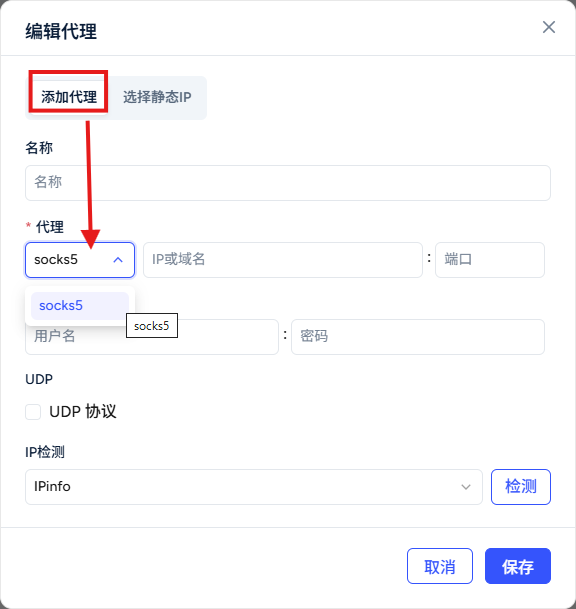
यहाँ “जाँचें” विकल्प सेटिंग के उपयोग योग्य होने की जाँच करता है। वास्तविक एग्ज़िट की पुष्टि के लिए फिर भी क्लाउड फ़ोन के अंदर जाँचना आवश्यक है। आधिकारिक गाइड कनेक्शन जानकारी प्राप्त करने का तरीका किसी दूसरे प्रॉक्सी प्रदाता के उदाहरण से बताती है। इस लेख में केवल FoxPhone के कॉन्फ़िगरेशन इंटरफ़ेस का संदर्भ है; ARNPROXY के प्रोटोकॉल और कनेक्शन विवरण के लिए वास्तव में उपलब्ध कराई गई जानकारी देखें।
3. वास्तविक टेस्ट परिवेश में एग्ज़िट जाँचें
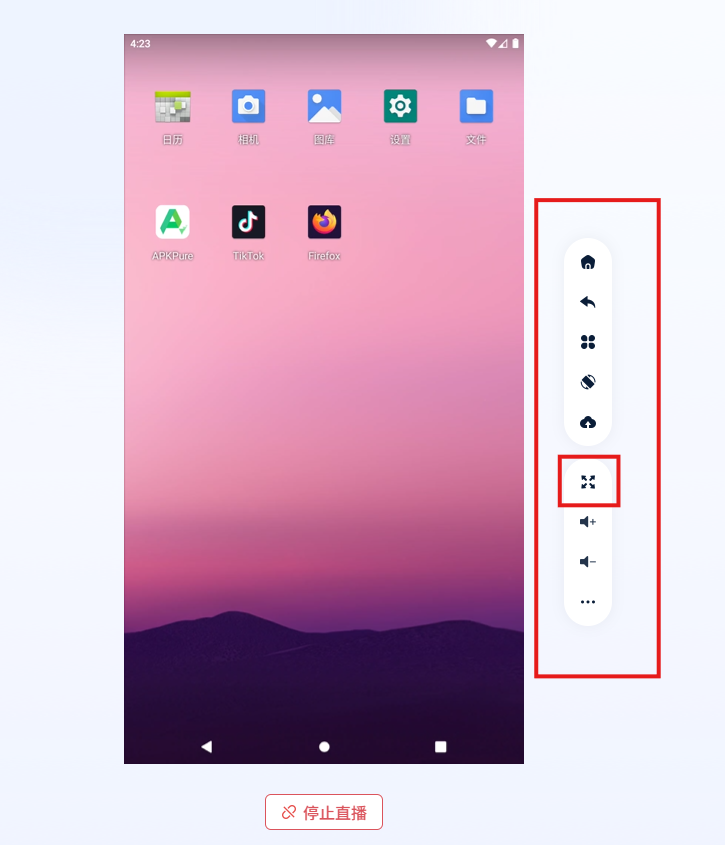
सेटिंग पूरी होने के बाद क्लाउड फ़ोन के अंदर IP जाँचने वाला पेज खोलें और उस समय दिखने वाला सार्वजनिक IP, क्षेत्र और जाँच का समय दर्ज करें। जाँच उसी परिवेश में होनी चाहिए जिसका टेस्ट किया जा रहा है। स्थानीय कंप्यूटर के ब्राउज़र में दिखने वाला IP दूरस्थ क्लाउड फ़ोन के नेटवर्क एग्ज़िट को नहीं दर्शाता।
यदि टेस्ट किसी अन्य ऐप का है, तो उस ऐप द्वारा समर्थित डायग्नोस्टिक पेज या देखे जा सकने वाले सामान्य अनुरोधों से भी कनेक्शन की पुष्टि करें। ब्राउज़र का एग्ज़िट सही होने से केवल उसी ब्राउज़र अनुरोध का परिणाम सत्यापित होता है।
IP जियोलोकेशन डेटाबेस के अपडेट समय और जानकारी के विस्तार में अंतर हो सकता है। दो सेवाएँ अलग शहर बताएँ तो मूल परिणाम सुरक्षित रखें और प्रदाता द्वारा आवंटित क्षेत्र के साथ उनकी जाँच करें। एक जाँच से यह साबित नहीं होता कि एग्ज़िट हमेशा स्थिर रहेगा या डिवाइस वास्तव में उसी भौतिक स्थान पर है।
4. भ्रम पैदा कर सकने वाले दूसरे कारक जाँचें
एग्ज़िट IP के अलावा सिस्टम का टाइम ज़ोन, इंटरफ़ेस की भाषा, ऐप का कैश, खाते का क्षेत्र और लोकेशन की अनुमति भी दिखाई जाने वाली सामग्री को प्रभावित कर सकते हैं। पहले इन सेटिंग को दर्ज करें, फिर स्पष्ट टेस्ट आवश्यकता के अनुसार बदलें। स्क्रीनशॉट एक जैसे दिखें, केवल इसलिए वास्तविक अंतर रिकॉर्ड से न हटाएँ।
ब्राउज़र के IPv6, DNS या WebRTC व्यवहार की जाँच आवश्यक हो तो संबंधित डायग्नोस्टिक टूल से वास्तविक परिणाम देखें और टूल तथा टेस्ट का दायरा लिखें। किसी एक जाँच पेज पर अतिरिक्त पता न दिखने का अर्थ यह नहीं कि सभी ऐप, प्रोटोकॉल और बाद के अनुरोध एक ही नेटवर्क मार्ग इस्तेमाल करते हैं।
5. दोबारा टेस्ट करें और तुलना योग्य रिकॉर्ड रखें
पहली जाँच के बाद टेस्ट किए जा रहे ऐप को फिर खोलें। आवश्यकता हो तो प्रॉक्सी कनेक्शन काटकर दोबारा जोड़ें और एग्ज़िट तथा लक्ष्य पेज फिर जाँचें। रोटेटिंग प्रॉक्सी के लिए वास्तविक सेशन व्यवहार को प्रदाता के विवरण से मिलाएँ। IP हमेशा वही रहने की धारणा के बजाय रोटेशन से पहले और बाद के परिणाम दर्ज करें।
एक साधारण रिकॉर्ड तालिका भी बाद की समस्या जाँच में मदद कर सकती है:
| जाँच का विषय | दर्ज करने योग्य जानकारी |
|---|---|
| टेस्ट परिवेश | आंतरिक इंस्टेंस नंबर, सिस्टम और ऐप के संस्करण |
| अपेक्षित नेटवर्क | देश या क्षेत्र, प्रोटोकॉल, प्रॉक्सी का प्रकार; पासवर्ड दर्ज न करें |
| वास्तविक अवलोकन | जाँच का समय, एग्ज़िट IP, जाँच का टूल और क्षेत्र का परिणाम |
| कार्य का परिणाम | पेज खुलता है या नहीं, स्पष्ट त्रुटि और संबंधित सेटिंग |
| दोबारा जाँच में अंतर | दोबारा जुड़ने या रोटेशन के बाद बदलाव और अनसुलझे सवाल |
समस्या दिखे तो पहले कनेक्शन विफलता, प्रमाणीकरण विफलता, क्षेत्र पहचान के अंतर और लक्ष्य ऐप की अपनी पाबंदियों में अंतर करें। फिर संबंधित सेवा को आवश्यक रिकॉर्ड भेजें, जिनसे संवेदनशील जानकारी हटा दी गई हो। प्रॉक्सी नेटवर्क एग्ज़िट बदलती है; वह डिवाइस की लोकेशन या खाते का क्षेत्र अपने आप नहीं बदलती। वह खाते की सुरक्षा, प्लेटफ़ॉर्म की स्वीकृति या व्यावसायिक सफलता की गारंटी भी नहीं देती।
टेस्ट परिवेश के बारे में
FoxPhone ब्राउज़र से उपलब्ध क्लाउड फ़ोन और Android क्लाउड एमुलेटर प्रदान करता है, जिनमें स्वतंत्र डिवाइस प्रोफ़ाइल, कई इंस्टेंस का प्रबंधन और एक साथ नियंत्रण की सुविधाएँ हैं। खास नेटवर्क सेटिंग की पुष्टि वर्तमान उत्पाद दस्तावेज़ और वास्तविक टेस्ट से करनी चाहिए।
साझेदारी की जानकारी: मूल लेख और स्क्रीनशॉट FoxPhone टीम ने निःशुल्क सामग्री आदान-प्रदान के लिए उपलब्ध कराए हैं। ARNPROXY ने इस हिन्दी संस्करण का अनुवाद और संपादन किया है।

MostLogin और ARNPROXY से कई अकाउंट प्रबंधित करें
ब्राउज़र प्रोफ़ाइल और प्रॉक्सी कनेक्शन अलग रखें। MostLogin में ARNPROXY सेट करना और ISP, रेज़िडेंशियल प्रॉक्सी व सही सेशन चुनना सीखें।
IPv4 डेटासेंटर प्रॉक्सी बनाम ISP प्रॉक्सी अंतर
IPv4 डेटासेंटर प्रॉक्सी बनाम ISP प्रॉक्सी अंतर
Twitch ग्रोथ ऑटोमेशन और प्रॉक्सी गाइड
Twitch ग्रोथ ऑटोमेशन और प्रॉक्सी गाइड