मेरे Windows कंप्यूटर पर IPv6 ट्रैफ़िक को अक्षम कैसे करें?
मेरे Windows कंप्यूटर पर IPv6 ट्रैफ़िक को अक्षम कैसे करें?

IPv6वैश्विक नेटवर्क पर सूचनाओं के आदान-प्रदान के लिए उपयोग किए जाने वाले प्रोटोकॉल के एक सेट को संदर्भित करता है। के नए संस्करणों में इसे डिफ़ॉल्ट रूप से सक्षम किया जाता है. Windows ज्यादातर मामलों में, यह ’ प्रोटोकॉल सिस्टम के प्रदर्शन में हस्तक्षेप नहीं करता है। हालाँकि, कभी-कभी समस्याएँ उत्पन्न हो सकती हैं (उदाहरण के लिए, कॉल के दौरान वॉइस ड्रॉप), जिसके कारण कंप्यूटर IPv6 पर अक्षम करने का निर्णय लिया जाता है।
आइए ’ देखें कि इसे तीन लोकप्रिय संस्करणों में कैसे किया जाता है। Windows
7 में अक्षम कैसे करें IPv6 Windows
आप नेटवर्क इंटरफ़ेस गुण खोल सकते हैं और बॉक्स को अनचेक कर सकते हैं। IPv6 हालांकि, ऑपरेटिंग सिस्टम डेवलपर ऐसा करने की अनुशंसा नहीं करते हैं। लूपबैक के साथ इंटरफ़ेस टनलिंग का उपयोग करने वाले प्रोग्राम ठीक से काम नहीं कर सकते हैं।
रजिस्ट्री का उपयोग करके प्रोटोकॉल को अक्षम करने की अनुशंसा की जाती है। इन चरणों का पालन करें:
- Regedit.exe चलाएँ। “स्टार्ट” बटन दबाएं और इसे टाइप करें।
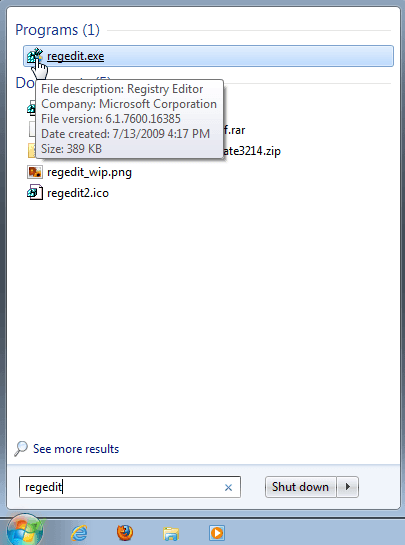
रजिस्ट्री संपादक विंडो खुलेगी, जिसे दो खंडों में विभाजित किया जाएगा।
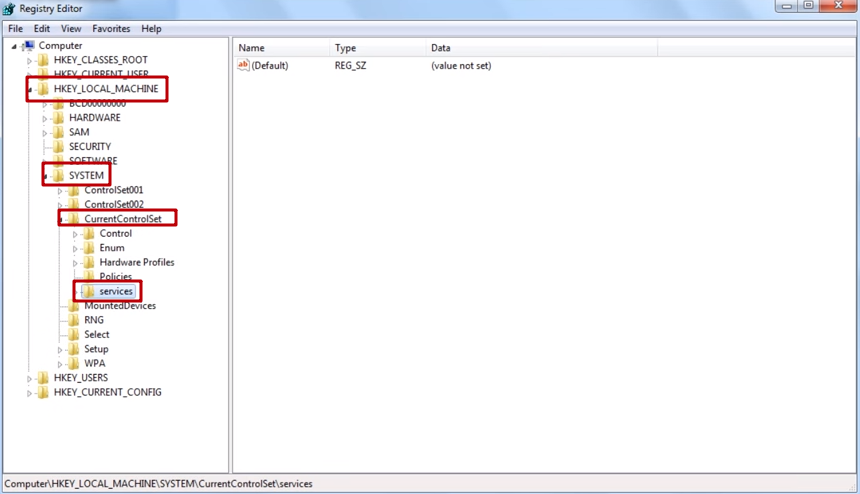
2। निर्दिष्ट अनुभागों पर चरण-दर-चरण नेविगेट करें।
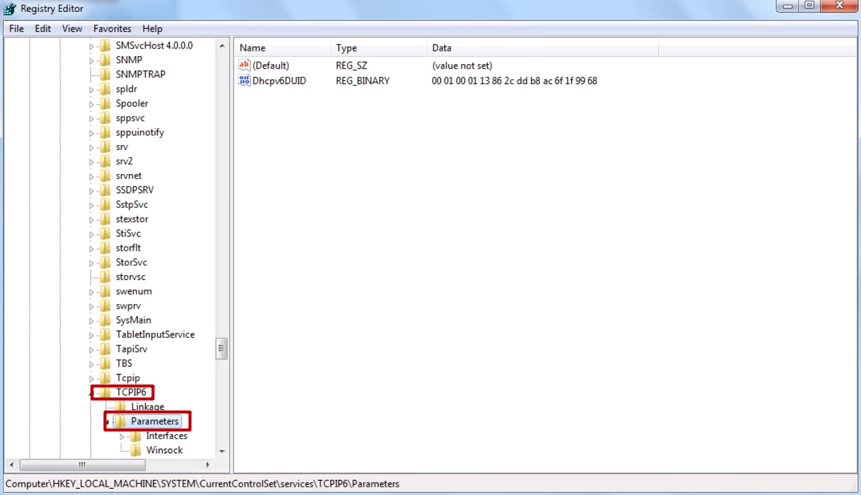
3। फिर, TCPIP6\ पैरामीटर्स का चयन करें।
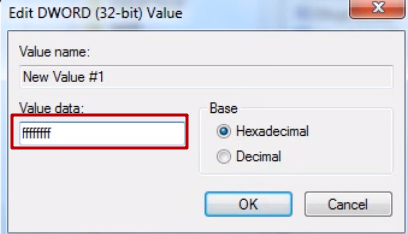
4। रजिस्ट्री संपादक के शीर्ष पर, संपादन मेनू पर जाएं - नया - और DWORD का चयन करें (आपके OS संस्करण के आधार पर: 64-बिट या 32-बिट) - इसे DisabledComponents नाम दें।
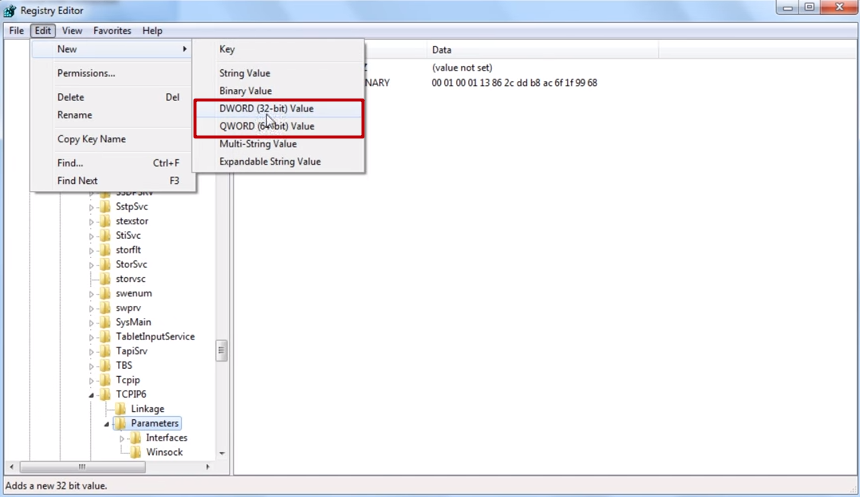
संपादन मेनू पर क्लिक करें - नया - DWORD - अक्षम घटकों का चयन करें।
5। हेक्साडेसिमल (दशमलव नहीं) में इस पैरामीटर का मान ffffffff पर सेट करें।
6। अपने कंप्यूटर को रीस्टार्ट करें।
पुनः आरंभ करने के बाद, यदि आपको अभी भी नेटवर्क इंटरफ़ेस गुणों में IPv6 चेकबॉक्स दिखाई देता है, तो चिंता न करें. ’ आपने सबकुछ ठीक से किया है, और प्रोटोकॉल अक्षम है। आप ipconfig – all कमांड चलाकर इसे सत्यापित कर सकते हैं। यह कमांड केवल पता दिखाएगा। IPv4
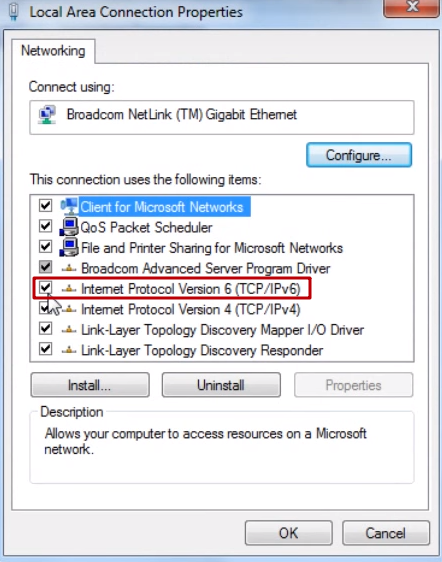
Windows8 IPv6 में अक्षम कैसे करें
अब देखते हैं कि 8 ’ में कैसे निष्क्रिय किया जाए। IPv6 Windows इसे करने के तीन तरीके यहां दिए गए हैं।
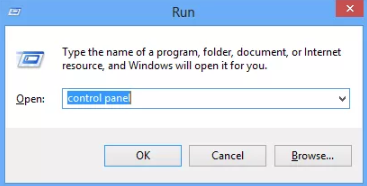
1। पहली विधि Windows 7 की तरह ही है, जिसमें पहले चरण में थोड़ा अंतर है। ऐसा इसलिए है क्योंकि Windows 8 में निचले-बाएँ कोने में परिचित स्टार्ट बटन नहीं है। इसके बजाय, Win + R कुंजी संयोजन दबाएं (यह Windows 7 में भी काम करता है)।
उसके बाद, बाकी चरण समान हैं।
2। दूसरी विधि में, माउस कर्सर को विंडो इंटरफ़ेस मोड में निचले-दाएं कोने पर ले जाएं जब तक कि साइड मेनू दिखाई न दे।
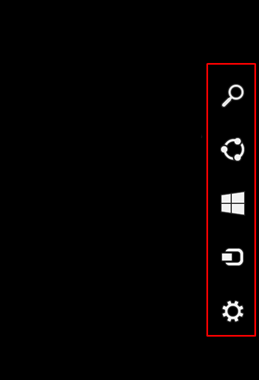
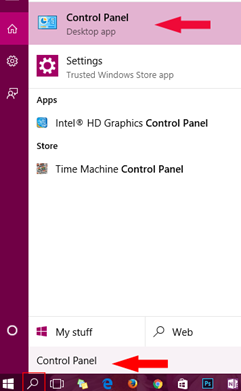
मैग्निफाइंग ग्लास आइकन पर क्लिक करें और आपको निम्न स्क्रीन दिखाई देगी।
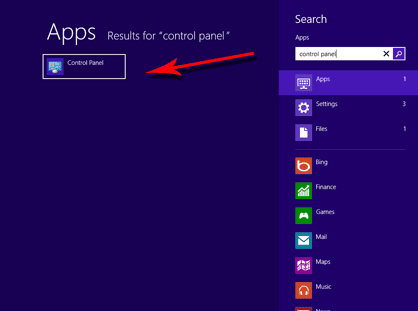
इसे खोलने के लिए “कंट्रोल पैनल” पर क्लिक करें। आप Win + R दबाकर और कंट्रोल पैनल टाइप करके भी वही पैनल खोल सकते हैं।
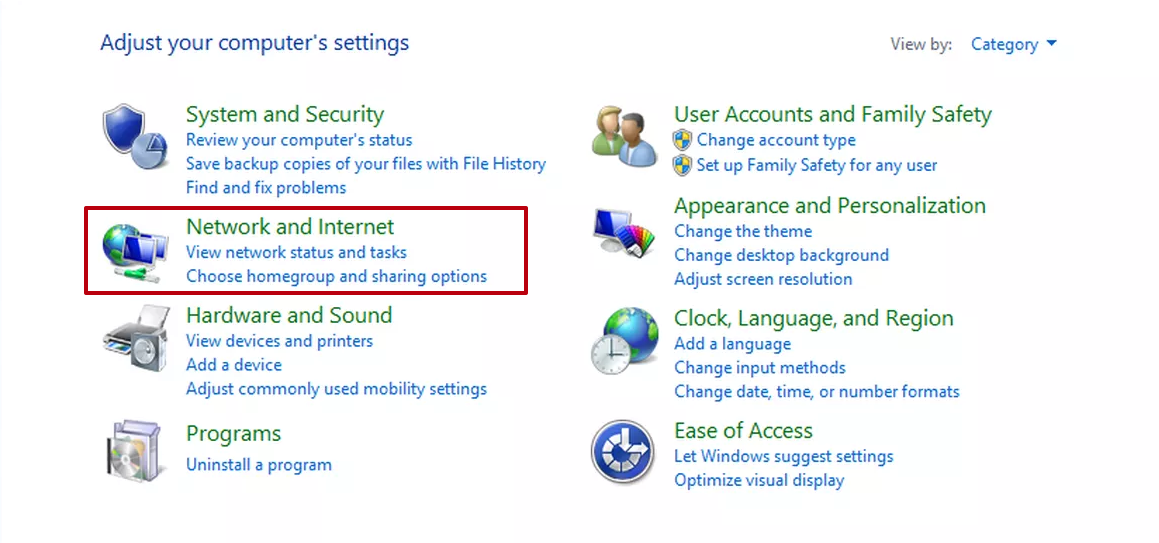
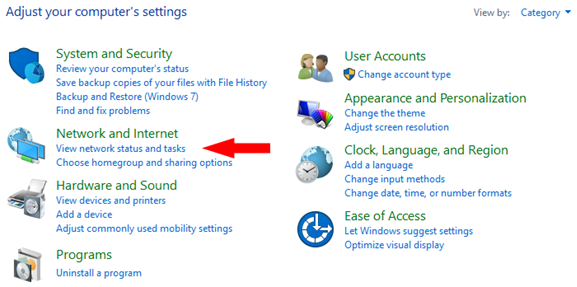
कंट्रोल पैनल विंडो में, “नेटवर्क और इंटरनेट” चुनें।
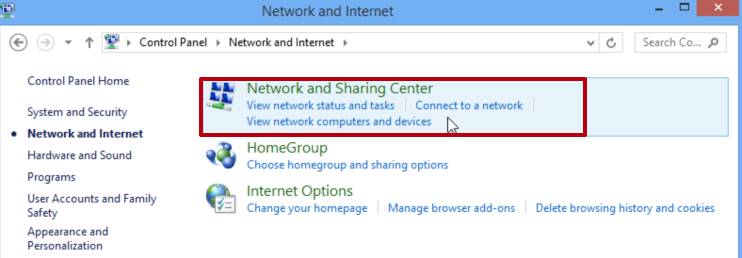
इसके बाद, “नेटवर्क और शेयरिंग सेंटर” पर क्लिक करें।
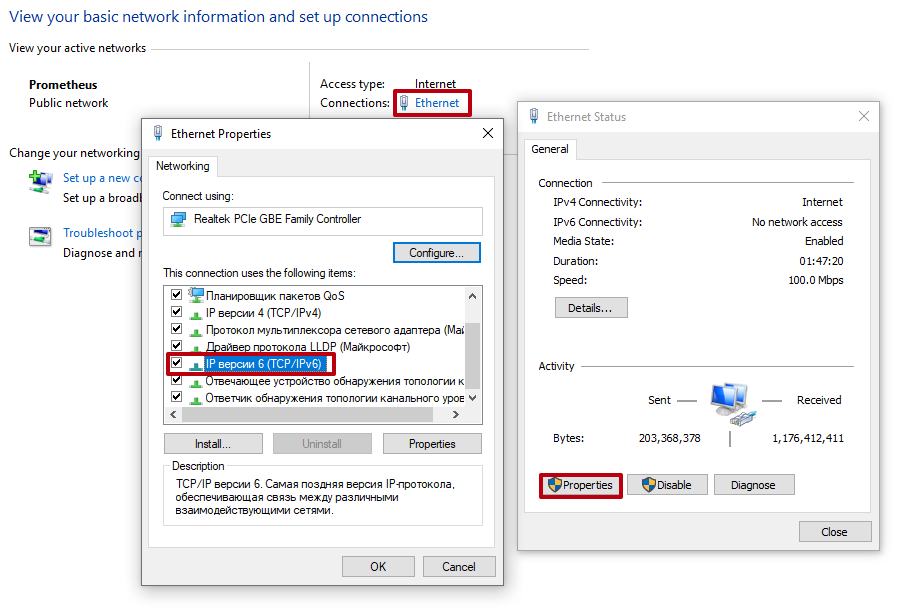
फिर, अपने वायरलेस नेटवर्क (या ईथरनेट) /गुण/अनचेक का चयन करें और OK पर क्लिक करें। IPv6
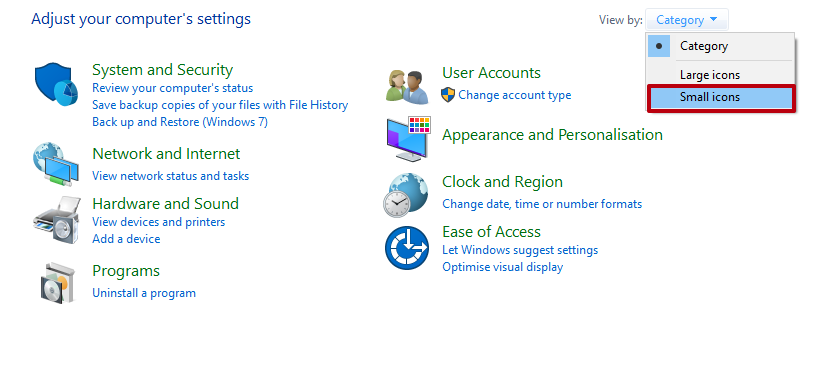
आपको कंट्रोल पैनल को फिर से खोलना होगा और “व्यू बाय” श्रेणी में “छोटे आइकन” का चयन करना होगा।
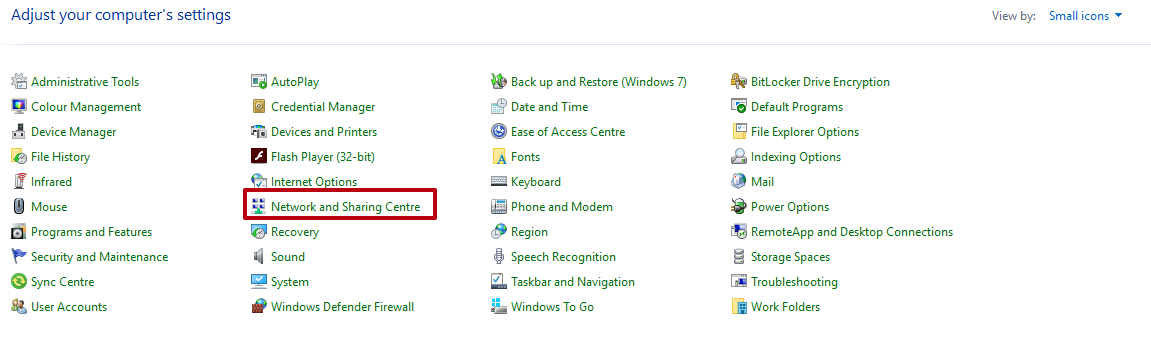
फिर, “नेटवर्क और साझाकरण केंद्र” पर क्लिक करें।
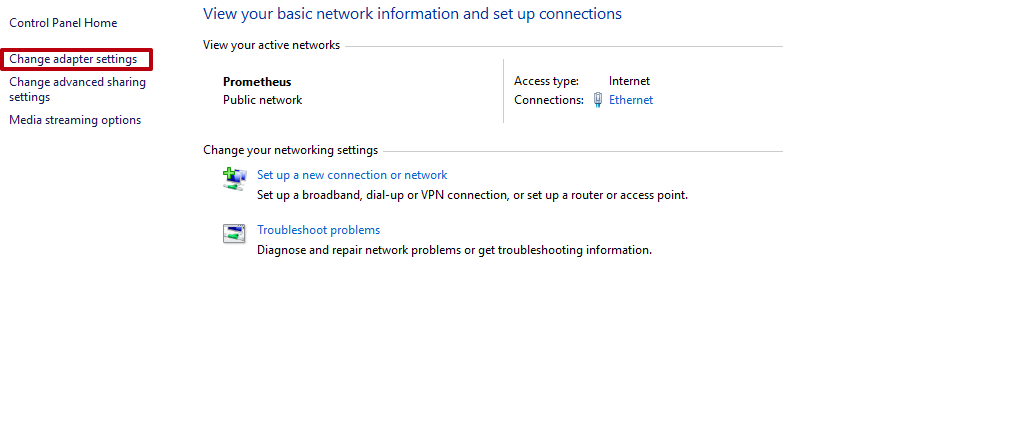
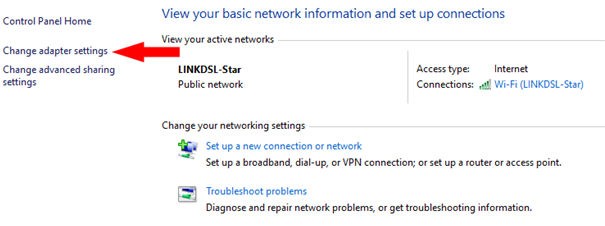
बाएं हाथ के मेनू से, “एडाप्टर सेटिंग बदलें” चुनें।
फिर, पिछली विधि की तरह आगे बढ़ें।
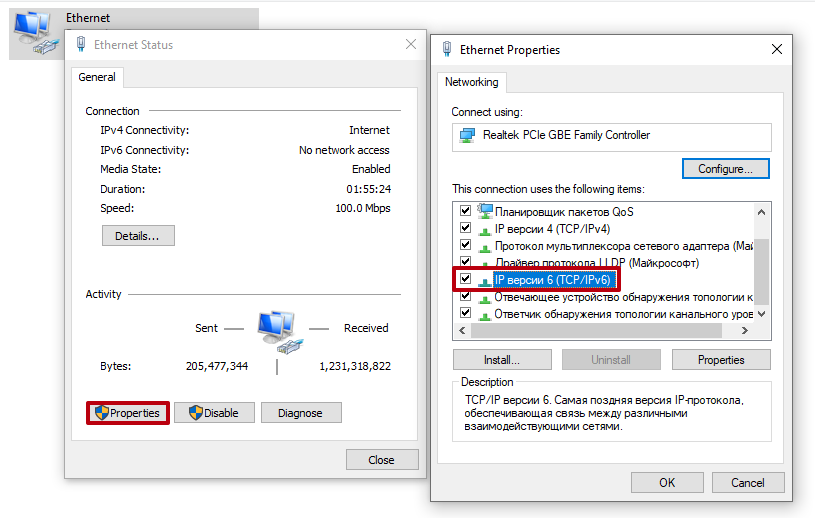
ओके पर क्लिक करें और अपने कंप्यूटर को रीस्टार्ट करें।
10 में अक्षम कैसे करें IPv6 Windows
अंत में, आइए जानें कि 10 में ’ अक्षम कैसे करें। IPv6 Windows अनिवार्य रूप से, Windows 7, 8 और 10 के बीच कोई महत्वपूर्ण अंतर नहीं है। चरण लगभग समान हैं। Windows10 IPv6 में अक्षम करने में निम्न शामिल हैं:
परिचित सेटिंग पैनल खोलें।
“नेटवर्क इंटरनेट” पर क्लिक करें। &
इसके बाद, “एडाप्टर विकल्प बदलें” पर क्लिक करें।
बाकी प्रक्रिया 8 की तरह ही है। Windows
प्रोटोकॉल को अक्षम करने के बाद, अपने कंप्यूटर को पुनः आरंभ करें। आप हमारा पढ़ भी सकते हैं 10 में प्रॉक्सी को कॉन्फ़िगर करने के बारे में विस्तृत मार्गदर्शिका Windows.
हमें उम्मीद है कि यह लेख हमारे पाठकों को पहली कोशिश में आसानी से अक्षम करने IPv6 और सफल होने में मदद करेगा!

IPv4 डेटासेंटर प्रॉक्सी बनाम ISP प्रॉक्सी अंतर
IPv4 डेटासेंटर प्रॉक्सी बनाम ISP प्रॉक्सी अंतर
मैं कैसे सत्यापित कर सकता हूं कि मेरा परिवर्तन किया गया है? IP
मैं कैसे सत्यापित कर सकता हूं कि मेरा परिवर्तन किया गया है? IP
HTTP, HTTPS, और SOCKS4/5 प्रोटोकॉल के बीच अंतर
HTTP, HTTPS, और SOCKS4/5 प्रोटोकॉल के बीच अंतर