सेटअप मार्गदर्शिकाएँ
FollowLiker प्रॉक्सी सेटअप गाइड: चरण-दर-चरण प्रॉक्सी कॉन्फ़िगरेशन
FollowLiker प्रॉक्सी सेटअप गाइड: चरण-दर-चरण प्रॉक्सी कॉन्फ़िगरेशन

FollowLiker सबसे लोकप्रिय नेटवर्क के लिए एक स्वचालित सोशल मीडिया मार्केटिंग बॉट है, जिसमें Twitter, और भी शामिल हैं. Instagram Pinterest
यह बॉट ऑटो फॉलो/अनफ़ॉलो, ऑटोमैटिक डायरेक्ट मैसेजिंग और कमेंटिंग, ऑटो लाइक, शेड्यूल्ड पोस्टिंग और बहुत कुछ जैसे फीचर्स प्रदान करता है। कृपया ध्यान दें: FollowLiker केवल के लिए उपलब्ध है. Windows macOSऔर Linux यूज़र इसे रिमोट Windows सर्वर के माध्यम से एक्सेस कर सकते हैं।
FollowLiker में खातों के लिए प्रॉक्सी कैसे सेट करें?
- फॉलो लिकर करता है ना डोमेन-आधारित प्रॉक्सी सर्वर स्वीकार करें (जैसे, .com:61234). arnproxy आपको इसमें प्रॉक्सी का उपयोग करना चाहिए IP:पोर्ट फ़ॉर्मेट। आप .com से arnproxy इस फॉर्मेट में एलीट प्रॉक्सी खरीद सकते हैं।
- जब आप एप्लिकेशन खोलते हैं, तो आप दो अलग-अलग तरीकों का उपयोग करके अपने प्रॉक्सी जोड़ सकते हैं। चलिए नीचे ’ दिए गए दोनों तरीकों की समीक्षा करते हैं।
विधि 1: प्रॉक्सी सूची आयात करना
- यदि आप प्रॉक्सी सूची का उपयोग करते हैं, तो FollowLiker स्वचालित रूप से प्रत्येक अप्रयुक्त प्रॉक्सी को किसी खाते में असाइन कर देगा।
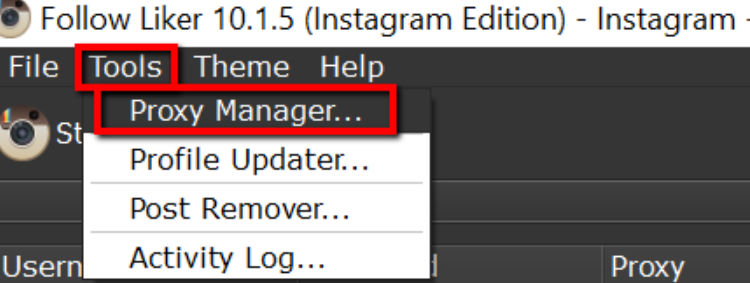
- सूची आयात करने के लिए, यहां जाएं →टूल्स प्रॉक्सी मैनेजर मेनू में।
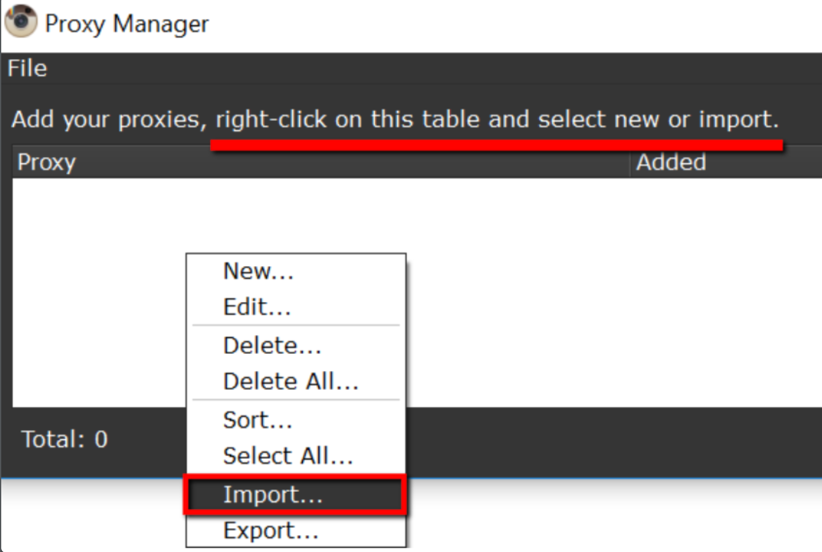
- टेबल पर राइट-क्लिक करें और चुनें इम्पोर्ट करें.
- अपनी प्रॉक्सी सूची फ़ाइल चुनें (इसमें होना चाहिए .txt फ़ॉर्मेट)। फ़ॉर्मेट यह होना चाहिए:
- IP: पोर्ट: प्रॉक्सी_यूजरनेम: प्रॉक्सी_पासवर्ड –यूज़रनेम/पासवर्ड प्रमाणीकरण के लिए
- या IP:पोर्ट –IP-प्रमाणीकृत प्रॉक्सी के लिए
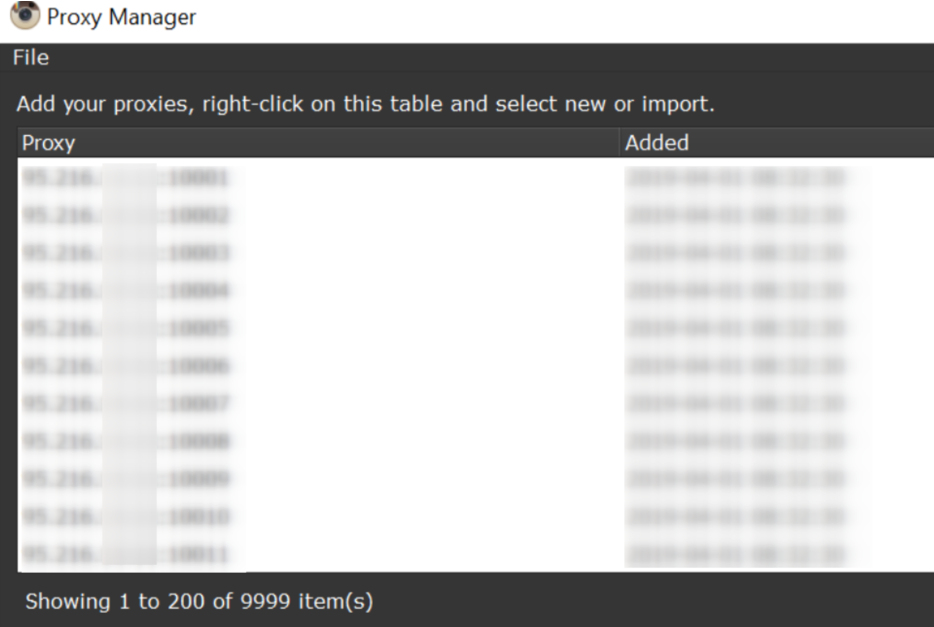
- ’बस इतना ही! प्रोग्राम स्वचालित रूप से आपके खातों में प्रॉक्सी असाइन कर देगा और आगे — किसी कार्रवाई की आवश्यकता नहीं होगी।
विधि 2: किसी खाते में मैन्युअल रूप से प्रॉक्सी असाइन करना
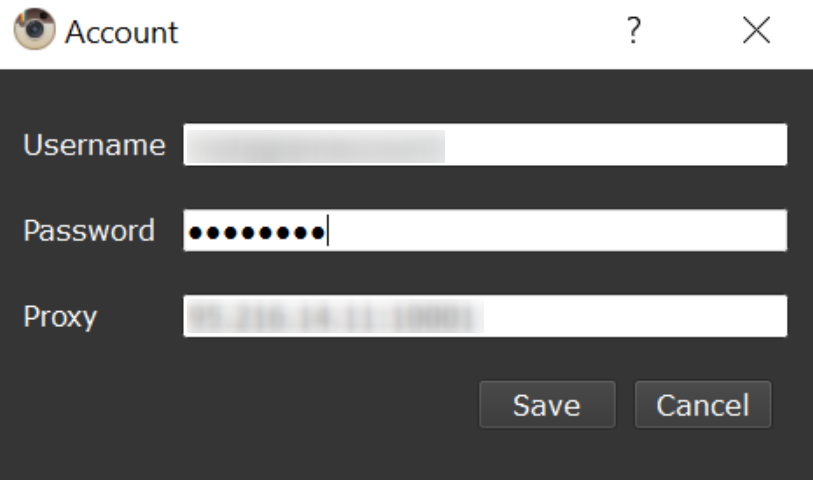
- किसी खाते को जोड़ते या संपादित करते समय, आप उस खाते में मैन्युअल रूप से एक प्रॉक्सी असाइन कर सकते हैं। फ़ॉर्मेट ऊपर बताए अनुसार होना चाहिए।
अधिक जानकारी के लिए, आप हमारी जानकारी भी पढ़ सकते हैं IGAssistant प्रॉक्सी गाइड.
पिछला अपडेट:

एक ही समय में कई प्रॉक्सी को कॉन्फ़िगर कैसे करें
एक ही समय में कई प्रॉक्सी को कॉन्फ़िगर कैसे करें
Internet Explorer प्रॉक्सी सेटअप गाइड: चरण-दर-चरण प्रॉक्सी कॉन्फ़िगरेशन
Internet Explorer प्रॉक्सी सेटअप गाइड: चरण-दर-चरण प्रॉक्सी कॉन्फ़िगरेशन
Sbot प्रॉक्सी सेटअप गाइड
Sbot प्रॉक्सी सेटअप गाइड