Windows 10 प्रॉक्सी सेटअप गाइड: चरण-दर-चरण प्रॉक्सी कॉन्फ़िगरेशन
Windows 10 प्रॉक्सी सेटअप गाइड: चरण-दर-चरण प्रॉक्सी कॉन्फ़िगरेशन

एक लोकप्रिय प्रॉक्सी सुरक्षा सर्वर के माध्यम से आराम से काम करने के लिए, उचित कॉन्फ़िगरेशन महत्वपूर्ण है। इस लेख में, हम वैश्विक इंटरनेट पर काम करते समय आपके कंप्यूटर को संभावित खतरों से बचाने के लिए Windows 10 में प्रॉक्सी सर्वर सेट करने के तरीके के बारे में एक विस्तृत मार्गदर्शिका प्रदान करते हैं।
10 में प्रॉक्सी सेट करने के लिए चरण-दर-चरण निर्देश Windows
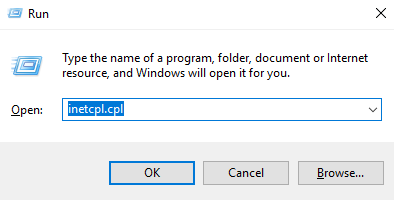
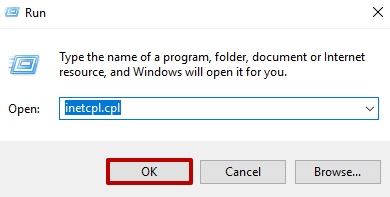
- सबसे पहले, आपको “Win” + “R” कुंजी संयोजन को दबाना होगा। एक विंडो दिखाई देगी जहां आपको "inetcpl.cpl" दर्ज करना होगा।
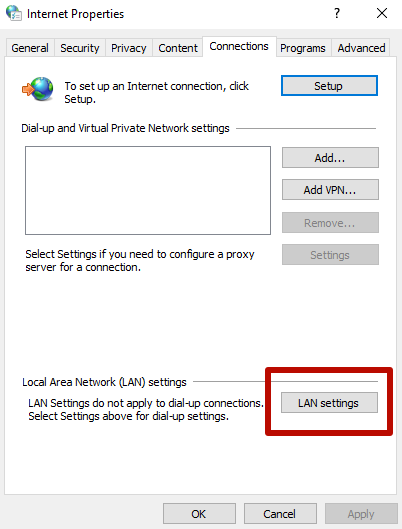
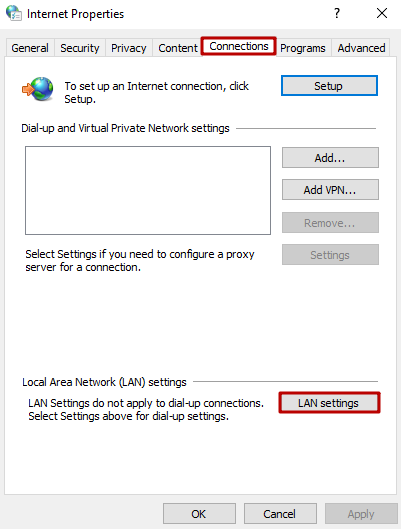
- खुलने वाली अगली विंडो में, “कनेक्शन” टैब पर जाएं और “LAN सेटिंग्स” के सामने वाले बॉक्स को चेक करें।
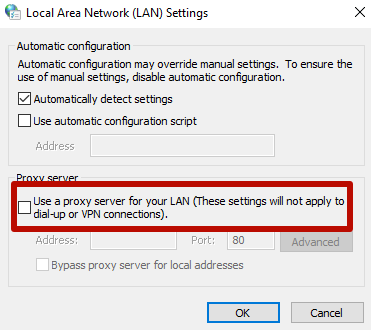
- Windows10 में प्रॉक्सी सर्वर को दो तरीकों से जोड़ा जा सकता है: स्वचालित या मैन्युअल। यदि प्रॉक्सी सर्वर को मैन्युअल रूप से कॉन्फ़िगर किया जा रहा है, तो आपको सिस्टम के लिए पोर्ट नंबर के साथ सर्वर पता प्रदान करना होगा। यदि यह स्वचालित रूप से किया जाता है, तो ऐसी कार्रवाइयां आवश्यक नहीं होंगी। “अपने LAN के लिए प्रॉक्सी सर्वर का उपयोग करें” पर क्लिक करें और “उन्नत” पर जाएं।
- इसके बाद, प्रॉक्सी डेटा दर्ज करें। आपको पहले फ़ील्ड में सर्वर IP पता दर्ज करना चाहिए। नोट पर ध्यान दें - सभी प्रोटोकॉल के लिए 1 प्रॉक्सी सर्वर। बॉक्स को चेक करें।
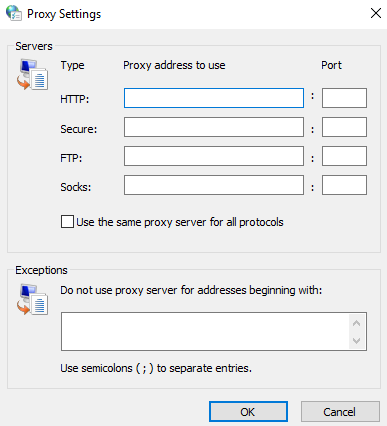
- उन वेबसाइटों को दर्ज करें जिन्हें प्रॉक्सी सर्वर की आवश्यकता नहीं है (यदि आवश्यक हो)।
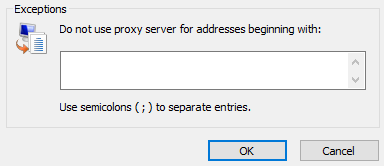
परिवर्तनों को सहेजना एक महत्वपूर्ण कदम है। अब आप जानते हैं कि 10 में Windows प्रॉक्सी को कैसे कॉन्फ़िगर किया जाए।
10 में प्रॉक्सी को अक्षम करना Windows
आप अपडेट किए गए संस्करण के लिए उपयोग की जाने वाली विधि का पालन करके, सभी मापदंडों पर ध्यान देकर प्रॉक्सी सर्वर को Windows 10 में अक्षम कर सकते हैं।
वर्तमान में, सभी ब्राउज़र ऑपरेटिंग सिस्टम के प्रॉक्सी सिस्टम का उपयोग करते हैं, इसलिए इसे अक्षम करना ब्राउज़र में इसे अक्षम करने के समान Windows है (Mozilla को छोड़कर). Firefox
ऐसी कार्रवाई के कारणों में शामिल हो सकते हैं:
- विशिष्ट वेबसाइटों तक पहुँचने में असमर्थता;
- मैलवेयर पहले से ही प्रॉक्सी का उपयोग कर रहा है;
- पैरामीटर सेटिंग में त्रुटियां।
Windows10 में प्रॉक्सी सेटिंग्स को अपडेट किए गए इंटरफ़ेस में डुप्लिकेट किया गया है। फिर, हम प्रॉक्सी सेटिंग्स को अक्षम करने के निर्देशों को और अधिक विस्तृत रूप से सीखने की सलाह देते हैं।
10 में प्रॉक्सी को अक्षम करना Windows
- “Win + R” दबाकर और "inetcpl.cpl" दर्ज करके “इंटरनेट विकल्प” विंडो खोलें। OK दबाएं:
- खुलने वाली “इंटरनेट गुण” विंडो में, “कनेक्शन” टैब चुनें और “LAN सेटिंग्स” बटन पर क्लिक करें:
- “लोकल एरिया नेटवर्क (LAN) सेटिंग्स” विंडो में, “अपने LAN के लिए प्रॉक्सी सर्वर का उपयोग करें” और “स्थानीय पतों के लिए प्रॉक्सी सर्वर को बायपास करें” बॉक्स को अनचेक करें। फिर “ओके” पर क्लिक करें:
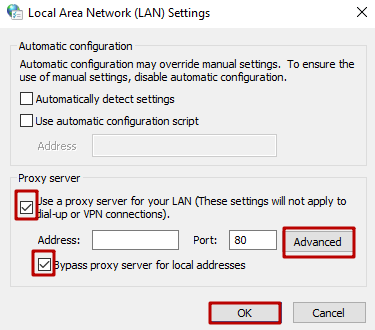
ज़रूरी! Windows10 सेटिंग्स में, प्रॉक्सी को केवल स्थानीय इंटरनेट पतों के लिए अक्षम किया जा सकता है, जबकि बाकी के लिए सक्षम रहते हैं।
Windows10 में प्रॉक्सी सेटिंग्स को अक्षम करने का अनुशंसित तरीका उन्हें ब्राउज़र में अक्षम करना है। डिस्कनेक्शन निर्णय के कारणों का समाधान हो जाने के बाद, लेख में दिए गए सुझावों का पालन करके प्रॉक्सी सर्वर को फिर से कनेक्ट किया जा सकता है।
प्रोग्राम का उपयोग करके विभिन्न साइटों के लिए प्रॉक्सी सेटिंग के बारे में और जानें Proxifier.

FollowLiker प्रॉक्सी सेटअप गाइड: चरण-दर-चरण प्रॉक्सी कॉन्फ़िगरेशन
FollowLiker प्रॉक्सी सेटअप गाइड: चरण-दर-चरण प्रॉक्सी कॉन्फ़िगरेशन
SnapChat सेटअप गाइड: चरण-दर-चरण प्रॉक्सी कॉन्फ़िगरेशन
SnapChat सेटअप गाइड: चरण-दर-चरण प्रॉक्सी कॉन्फ़िगरेशन
Spotify के लिए प्रॉक्सी कैसे सेट अप करें और उसका उपयोग कैसे करें - एप्लिकेशन सेटिंग
Spotify के लिए प्रॉक्सी कैसे सेट अप करें और उसका उपयोग कैसे करें - एप्लिकेशन सेटिंग