Panduan Pengaturan
Cara Mengkonfigurasi Beberapa Proxy Secara Bersamaan
Cara Mengkonfigurasi Beberapa Proxy Secara Bersamaan

Pada artikel ini, kita akan membahas cara mengatur beberapa proxy secara bersamaan, selangkah demi selangkah. Sebagai contoh, kita akan menggunakan browser Google Chrome dengan server proxy yang berbeda.
Petunjuk Langkah-demi-Langkah untuk Menyiapkan Beberapa Proxy
Dengan tindakan sederhana ini, Anda akan mencapai hasil yang diinginkan: dalam program ini, Anda dapat menetapkan situs web apa pun untuk menggunakan server proxy tertentu untuk akses.
Untuk tugas berat atau penjelajahan web yang konstan, kami sarankan menggunakan proxy khusus dengan dukungan teknis 24/7.
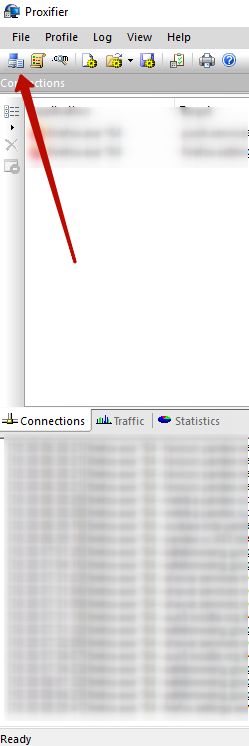
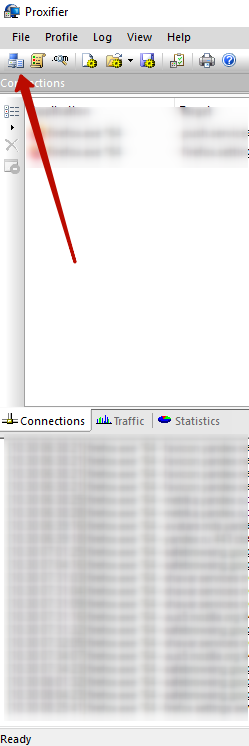
- Mari kita mulai: Buka Proxifier program dan klik Server Proxy.
- Di jendela baru, klik Tambah….
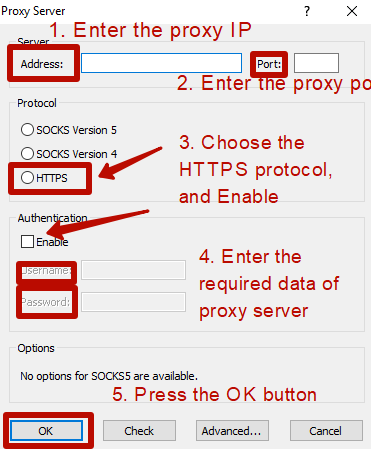
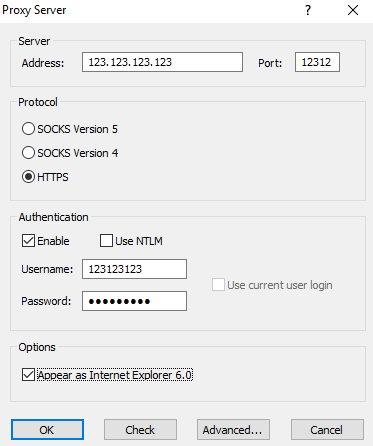
- Isi bidang dengan informasi server proxy Anda—IP, port, nama pengguna, dan kata sandi untuk otentikasi. Rincian ini dapat ditemukan di email pesanan proxy Anda atau di akun Anda di arnproxy.com.
- Setelah konfigurasi, daftar proxy Anda akan terlihat seperti ini:
- Klik OK dan kemudian Tidak (saat diminta). Sekarang server proxy Anda diatur, mari tetapkan output proxy untuk situs web yang diinginkan. Klik Aturan Proksifikasi tab.
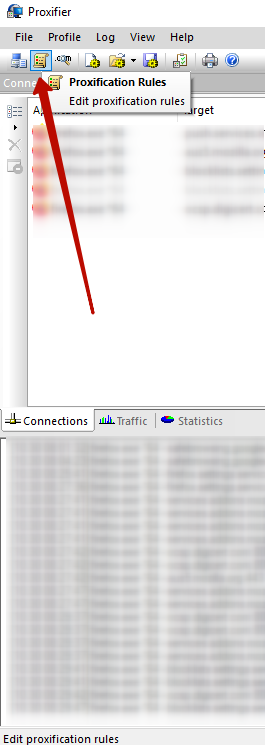
- Kami akan mengatur output proxy untuk halaman web tertentu: klik Tambah….
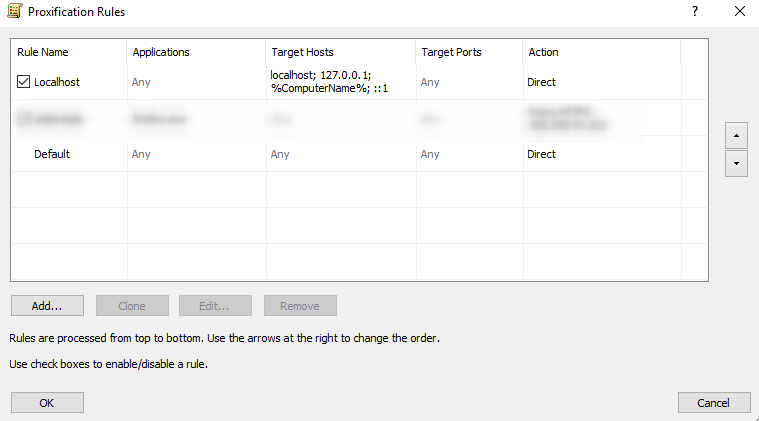
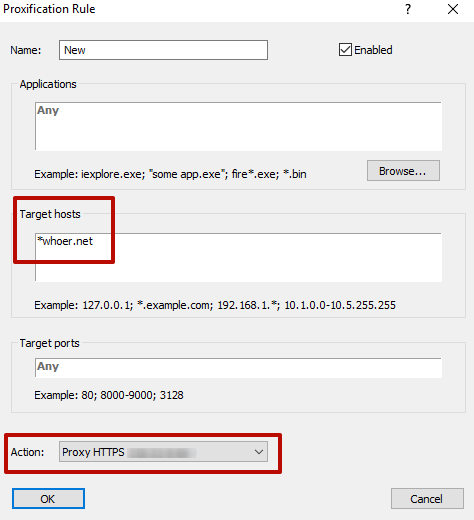
- Di jendela baru, isi”Tuan Rumah Target” dan”Tindakan” bidang. Di bawah Tuan Rumah Target, tentukan situs (misalnya, whoer.net). Pastikan untuk menggunakan wildcard “*” jika diperlukan, dan masukkan nama domain langsung. Di Tindakan bidang, pilih proxy mana yang akan digunakan untuk situs itu. Daftar aturan Anda akan terlihat seperti ini setelah menyimpan perubahan:
- Jika jendela log menunjukkan warna hijau, proxy untuk situs tersebut berhasil dikonfigurasi dan siap digunakan. Jika merah, periksa kembali pengaturan Anda atau hubungi dukungan penyedia proxy Anda. Dalam kasus kami, proxy diatur dengan benar.
- Mari kita uji proxy menggunakan pemeriksa proxy whoer.net.

- Selesai! Sekarang,IP yang dikonfigurasi hanya aktif untuk situs tertentu itu—di semua situs lain, penyedia default Anda IP terlihat. Untuk mencapai tujuan Anda untuk situs lain, cukup tambahkan proxy lain di Aturan Proksifikasi, tetapkan ke situs target berikutnya, dan seterusnya. Untuk setiap situs, lalu lintas akan dialihkan melalui proxy yang ditugaskan.
- Untuk mengonfirmasi, gunakan whoer.net (atau pemeriksa proxy apa pun) untuk memverifikasi kedua proxy berfungsi untuk domain yang ditetapkan secara bersamaan.
Terakhir diperbarui:

Panduan Pengaturan Proxy FollowLiker: Konfigurasi Proxy Langkah-demi-Langkah
Panduan Pengaturan Proxy FollowLiker: Konfigurasi Proxy Langkah-demi-Langkah
Panduan Pengaturan Proxy Internet Explorer: Konfigurasi Proxy Langkah-demi-Langkah
Panduan Pengaturan Proxy Internet Explorer: Konfigurasi Proxy Langkah-demi-Langkah
Panduan Pengaturan Proxy Sbot
Panduan Pengaturan Proxy Sbot