Cara mengimpor dan memilih proksi di FollowLiker
Di FollowLiker, menambahkan alamat ke daftar proksi berbeda dari memilih proksi untuk sebuah akun. Anda bisa memeriksa kedua langkah itu secara terpisah.

Siapkan satu entri uji
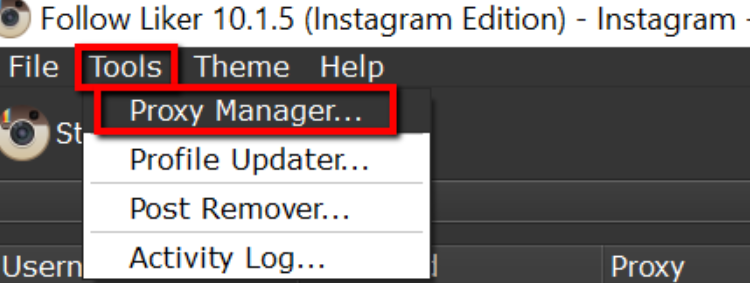
Panduan ini memakai tampilan Follow Liker 10.1.5 edisi Instagram yang terlihat pada gambar. Jika Anda memakai edisi lain, cocokkan menu dan format dengan versi tersebut. Gunakan hanya akun dan jaringan yang boleh Anda kelola.
Untuk format IPv4 pada edisi ini, satu baris berisi IP:PORT. Jika proksi memakai nama pengguna dan kata sandi, formatnya IP:PORT:NAMA_PENGGUNA:KATA_SANDI. Jangan tambahkan spasi di sekitar titik dua. Contoh tanpa kredensial: 192.0.2.10:8080. Ganti dengan data Anda; alamat contoh bukan proksi aktif.
Impor melalui Proxy Manager
- Buka Tools → Proxy Manager. Siapkan berkas teks biasa dengan satu entri pada setiap baris. Mulailah dengan satu baris agar kesalahan format mudah ditemukan.
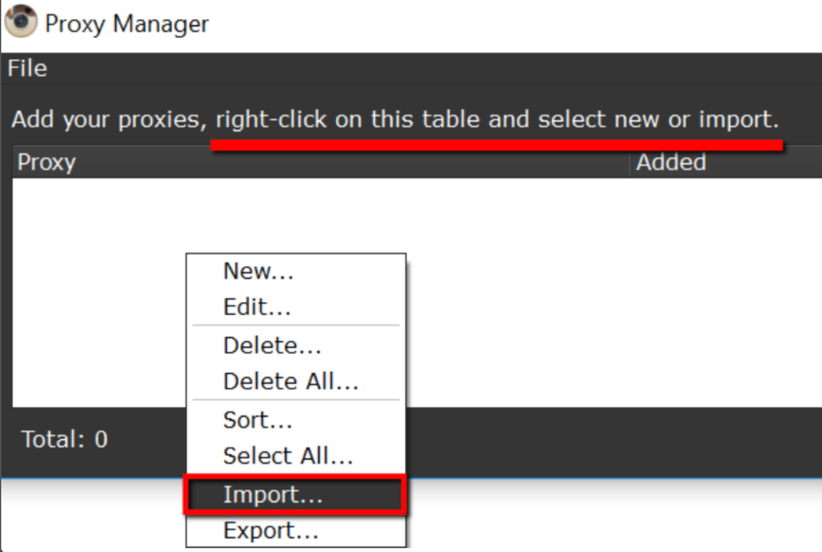
- Klik kanan di dalam tabel, pilih Import, lalu pilih berkas tersebut. Periksa apakah entri muncul dan port terbaca sesuai data layanan.
Periksa akun yang memakai entri
Buka pengaturan akun uji dan periksa kolom Proxy. Jika Anda ingin memilih alamat tertentu, tetapkan di sini dan simpan. Jumlah baris yang berhasil diimpor bukan bukti bahwa akun itu sudah memakai alamat yang Anda maksud atau berhasil terhubung.
Jika proksi memakai daftar izin IP, yang harus diizinkan adalah alamat keluar komputer tempat FollowLiker berjalan. Simpan berkas yang memuat kata sandi di lokasi terbatas. Untuk antarmuka dengan kolom host dan port terpisah, lihat panduan IGAssistant.

Cara memasang dan mematikan proksi di Windows 7
Gunakan Internet Options untuk mengatur proksi LAN pada komputer Windows 7 lama, menguji sambungan, dan mengembalikan pengaturan semula.
Cara mengatur proksi di Windows 8.1 melalui PC settings
Temukan menu Network di PC settings Windows 8.1, pilih konfigurasi manual atau otomatis, lalu periksa hasilnya dari aplikasi yang Anda pakai.
Cara mengatur dan menonaktifkan proksi di Windows 10
Masukkan alamat dan port melalui Settings atau LAN Settings, lalu uji dari aplikasi yang akan menggunakan proksi.