Windows 7 Panduan Pengaturan Proxy: Konfigurasi Proxy Langkah-demi-Langkah
Windows 7 Panduan Pengaturan Proxy: Konfigurasi Proxy Langkah-demi-Langkah

Pengaturan proxy langkah demi langkah di Windows 7
1. Pergi ke “Mulai”, “Panel Kontrol”.
2. Cari “Opsi Internet”, klik pada teks.
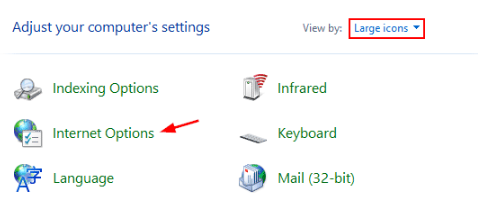
3. Kemudian pilih “Koneksi” - “Pengaturan LAN” di jendela yang terbuka.
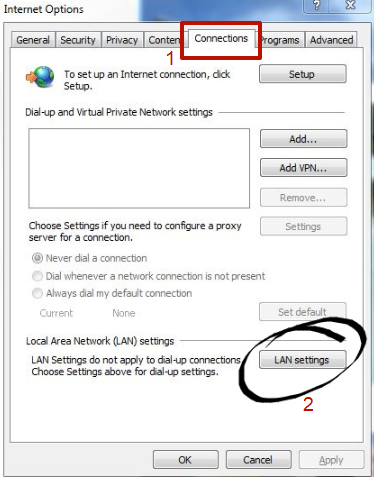
4. Kotak centang harus ditempatkan seperti pada tangkapan layar. Sistem mengharuskan Anda memasukkan nomor server (IP) dan informasi port.
5. Selanjutnya, klik “Advanced”.
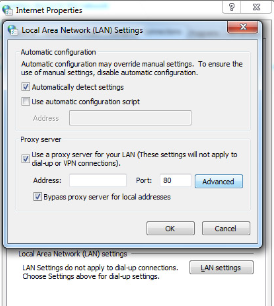
6. Langkah selanjutnya adalah tanda centang di seberang “Proxy untuk semua protokol”.
Setelah langkah-langkah yang diperlukan dengan proxy di Windows 7 selesai, Anda perlu membuka browser apa pun. Pemberitahuan tentang perlunya otorisasi akan muncul. Masukkan nama pengguna dan kata sandi. Untuk server yang diotorisasi oleh IP, langkah-langkah ini tidak diperlukan.
Terkadang pengaturan tidak benar pada percobaan pertama di Windows 7 melalui proxy. Dalam hal ini, tidak perlu putus asa. Ikuti semua langkah lagi, berdasarkan petunjuk langkah demi langkah “Cara mengatur proxy di Windows 7”. Setelah instalasi berhasil, Anda dapat terus menjelajahi Internet dengan nyaman melalui server proxy.
Nonaktifkan proxy di Windows 7
Hampir semua browser modern menggunakan pengaturan sistem server proxy. Oleh karena itu, ketika Anda menutupnya di Windows 7, mereka juga menutup di browser (kecuali Mozilla Firefox).
Menonaktifkan proxy dapat dipanggil ketika masalah berikut muncul:
- kerusakan situs;
- kehadiran malware dengan proxynya sendiri;
- ketidakakuratan dalam definisi parameter.
Jika, untuk alasan di atas atau alasan lain, Anda perlu menonaktifkan server proxy di Windows 7, Anda harus menggunakan metode universal.
Panduan langkah demi langkah untuk menonaktifkan proxy di Windows 7
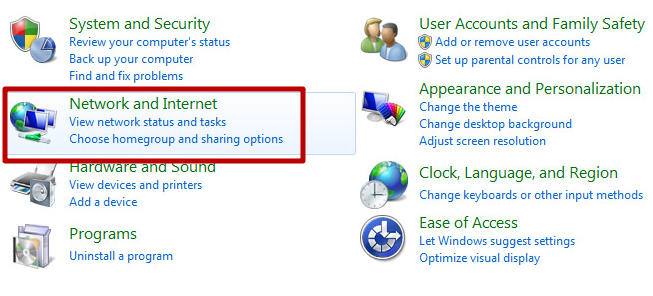
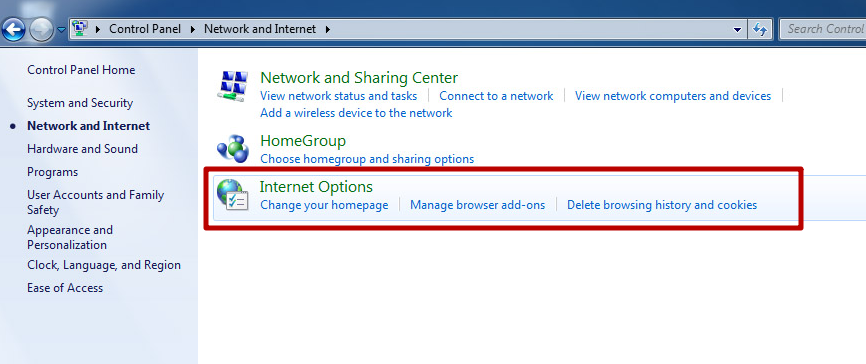
1. Buka panel kontrol dan pilih “Jaringan dan Internet”:
2. Pilih “Opsi Internet”:
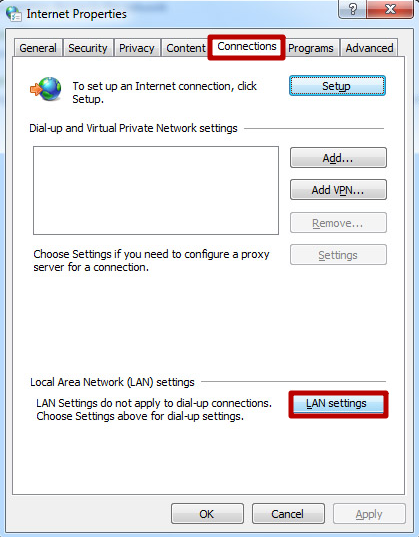
3. Di tab “Koneksi”, tekan tombol “Pengaturan LAN”:
4. Hapus semua kotak centang dan tekan tombol “OK”:
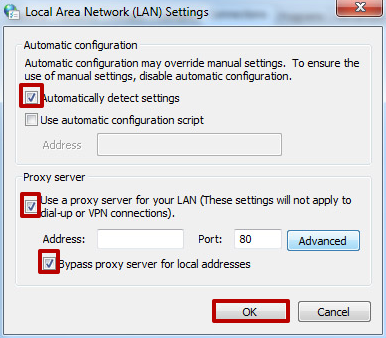
Setelah menerapkan pengaturan ini, server proxy di Windows 7 akan dinonaktifkan. Ini juga tidak akan berfungsi di browser. Setelah alasan pemutusan dihilangkan, proxy dapat dihubungkan kembali dengan cara yang diketahui.

Windows 8.1 Panduan Pengaturan Proxy: Konfigurasi Proxy Langkah-demi-Langkah
Windows 8.1 Panduan Pengaturan Proxy: Konfigurasi Proxy Langkah-demi-Langkah
Windows 10 Panduan Pengaturan Proxy: Konfigurasi Proxy Langkah-demi-Langkah
Windows 10 Panduan Pengaturan Proxy: Konfigurasi Proxy Langkah-demi-Langkah
Google Chrome Panduan Pengaturan Proksi: Konfigurasi Proxy Langkah-demi-Langkah
Google Chrome Panduan Pengaturan Proksi: Konfigurasi Proxy Langkah-demi-Langkah