Google Chrome Panduan Pengaturan Proksi: Konfigurasi Proxy Langkah-demi-Langkah
Google Chrome Panduan Pengaturan Proksi: Konfigurasi Proxy Langkah-demi-Langkah

-
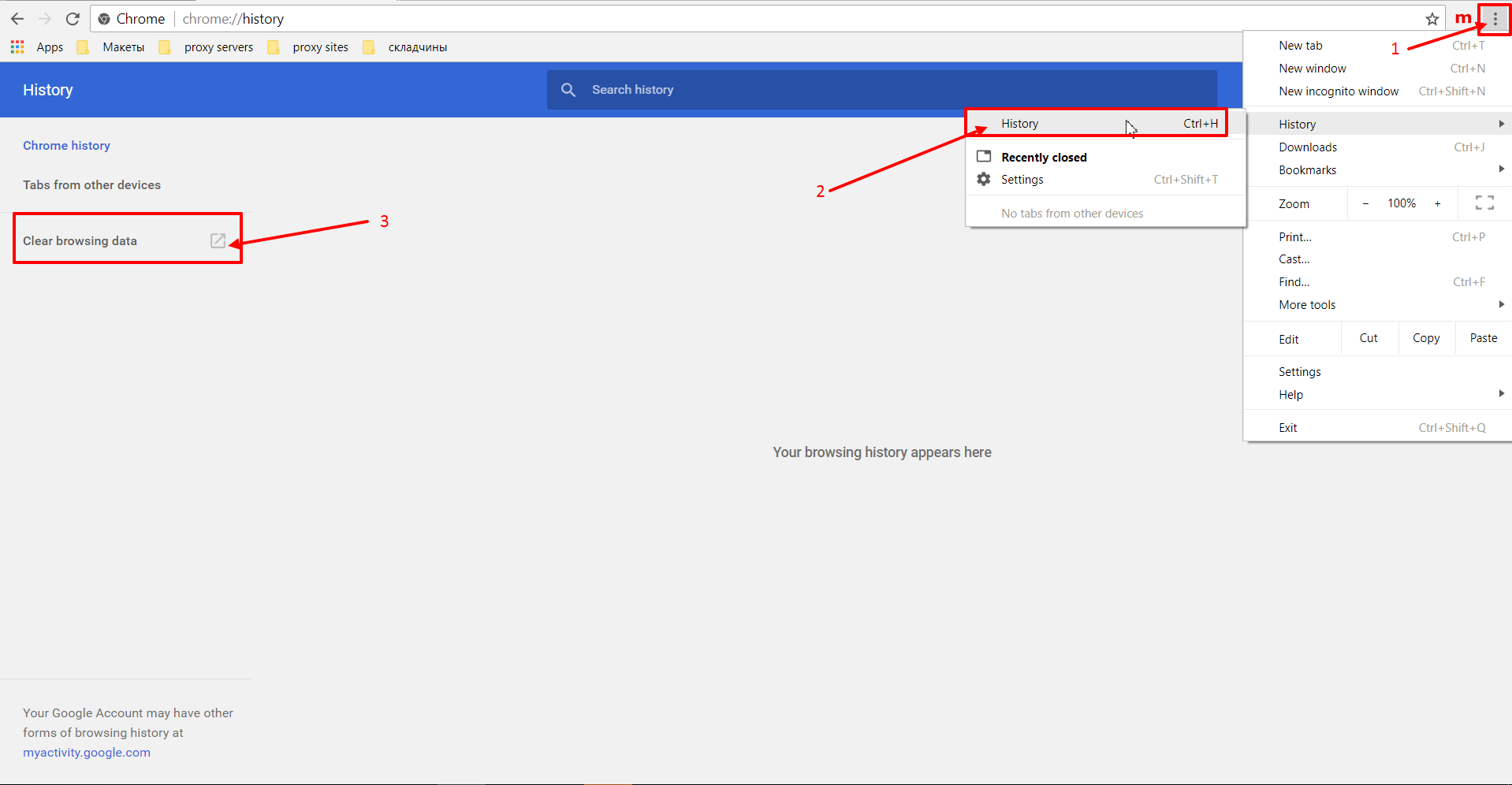
Sebelum mengatur proxy, Anda harus menghapus riwayat penelusuran dan cookie Anda. Buka pengaturan browser Anda dengan mengklik ikon tiga titik di sudut kanan atas.
- Buka bagian “Sejarah” dan klik “Riwayat” lagi.
-
Selanjutnya, klik tombol “Hapus data penelusuran”.
-
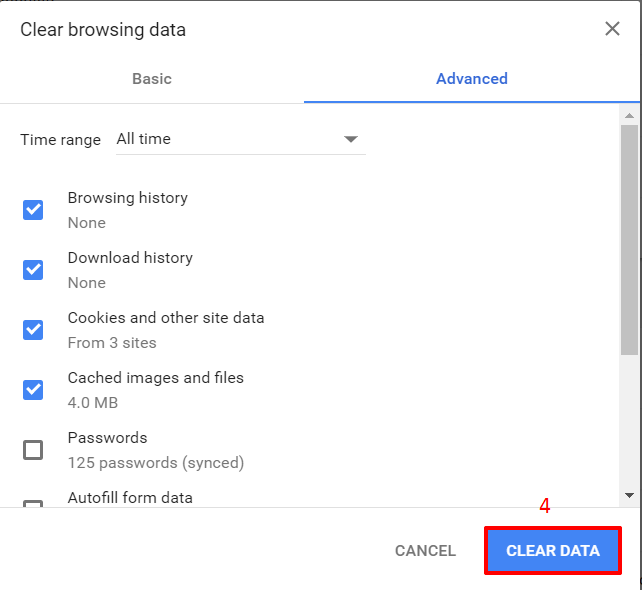
Jendela baru akan muncul. Di tab “Lanjutan”, pilih “Sepanjang waktu” sebagai rentang waktu dan centang semua kotak. Kemudian klik tombol “CLEAR DATA”.
-
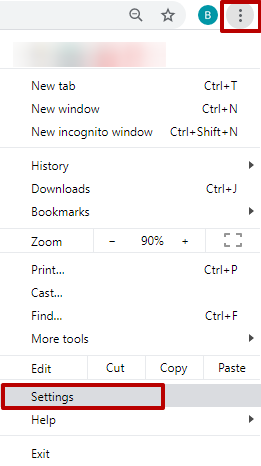
Buka pengaturan browser Anda lagi dengan mengklik ikon tiga titik.
-
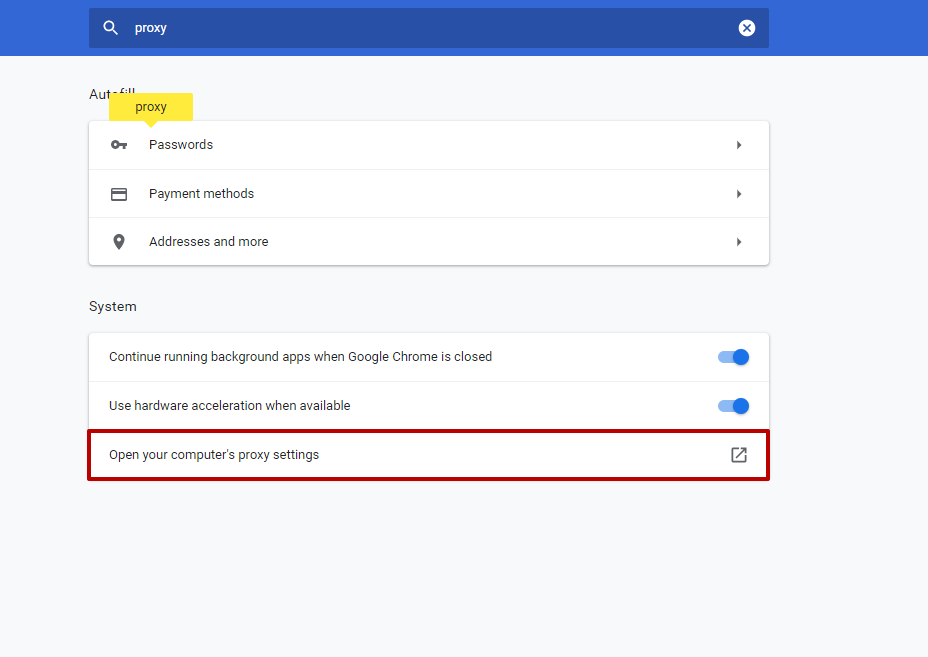
Untuk mempermudah menemukan opsi proxy, ketik “Proxy” di bilah pencarian. Buka opsi “Buka pengaturan proxy komputer Anda” yang muncul.
-
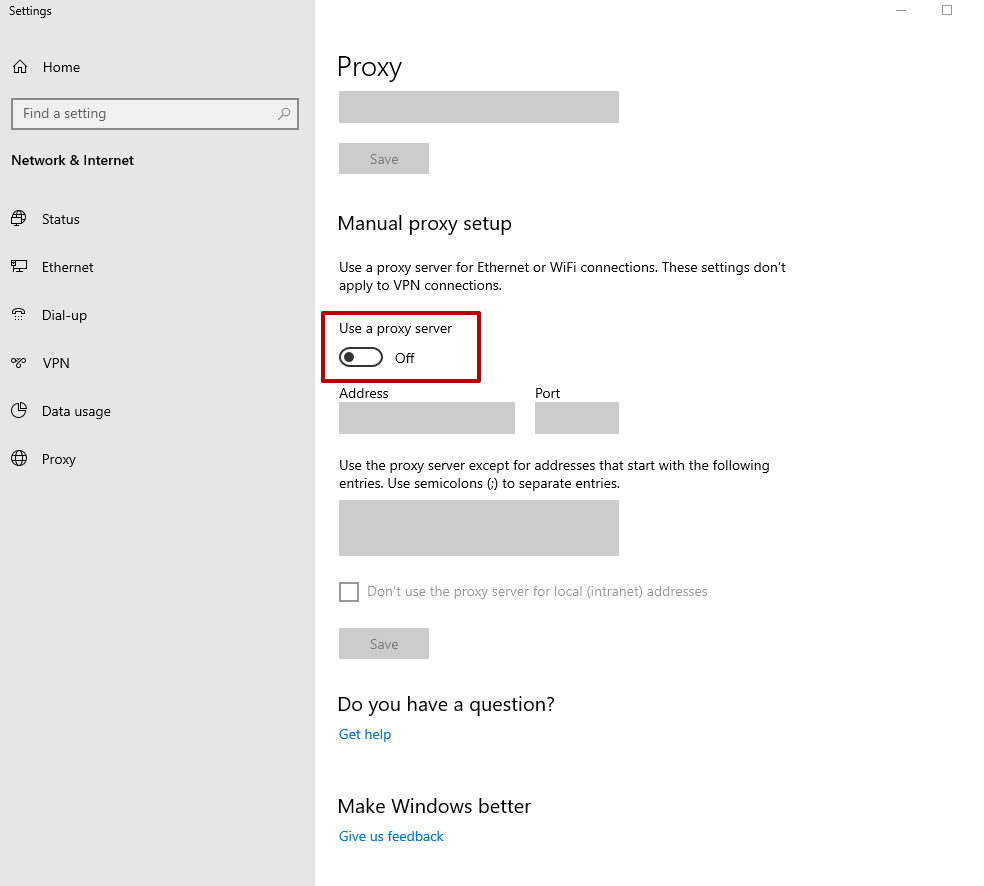
Di jendela baru, di bawah “Pengaturan proxy manual”, centang “Gunakan server proxy”.
-
Isi kolom dengan detail server proxy yang Anda beli: alamat dan port IP. Anda bisa mendapatkan satu dari server proxy kami. Kemudian, klik tombol “Simpan”.
-
Cari apa saja di Google Chrome. Jika Anda tidak membeli proxy dengan otentikasi IP, jendela otorisasi akan muncul. Jika Anda membeli proxy dengan otentikasi login dan kata sandi, masukkan nama pengguna dan kata sandi Anda.
Konfigurasi telah selesai dengan benar. Mulai sekarang, browser Anda akan menggunakan server proxy.
Terkadang, karena alasan tertentu (seperti beban tinggi atau jarak), proxy di Google Chrome dapat memperlambat kecepatan koneksi, yang secara signifikan dapat mempengaruhi kinerja jaringan. Dalam kasus seperti itu, Anda harus menonaktifkan sementara server proxy.
Cara Menonaktifkan Proxy di Google Chrome
-
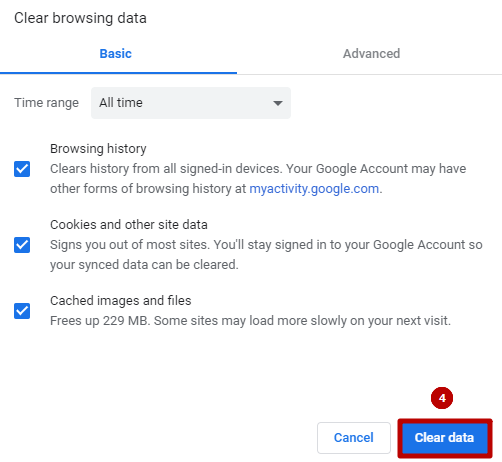
Sebaiknya bersihkan riwayat penjelajahan Anda sebelum menonaktifkan proxy di Google Chrome. Untuk melakukan ini, buka pengaturan di sudut kanan atas, temukan tab “Riwayat”, lalu pilih “Hapus data penelusuran” dan “Hapus data”:

-
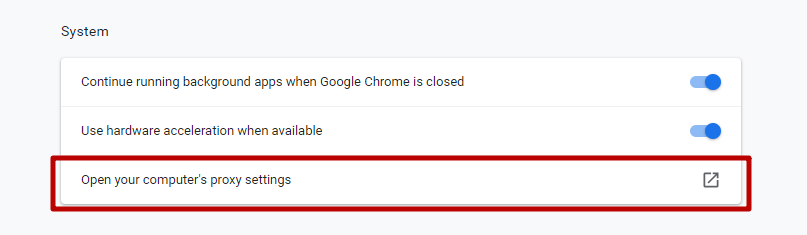
Setelah itu, buka “Pengaturan”→“Lanjutan”→“Buka pengaturan proxy komputer Anda”:
-
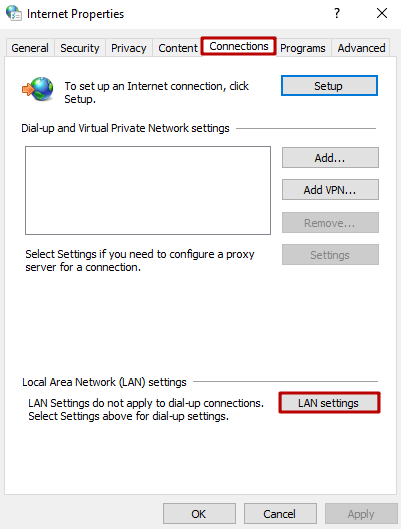
Di jendela “Properti Internet” yang terbuka, pilih tab “Koneksi” dan klik tombol “Pengaturan LAN”:
-
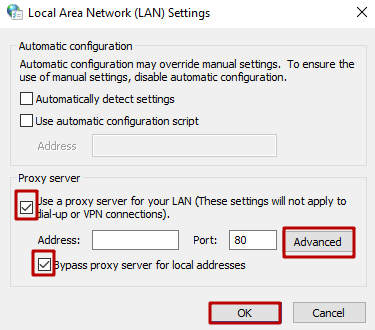
Di jendela “Pengaturan Jaringan Area Lokal (LAN)”, hapus centang “Gunakan server proxy untuk LAN Anda” dan “Bypass server proxy untuk alamat lokal”. Kemudian, klik tombol “OK”:
Menonaktifkan proxy di Google Chrome hanya boleh dilakukan jika perlu, karena proxy membantu menjaga anonimitas dan keamanan Anda saat menjelajahi Internet.

Windows 7 Panduan Pengaturan Proxy: Konfigurasi Proxy Langkah-demi-Langkah
Windows 7 Panduan Pengaturan Proxy: Konfigurasi Proxy Langkah-demi-Langkah
Windows 8.1 Panduan Pengaturan Proxy: Konfigurasi Proxy Langkah-demi-Langkah
Windows 8.1 Panduan Pengaturan Proxy: Konfigurasi Proxy Langkah-demi-Langkah
Windows 10 Panduan Pengaturan Proxy: Konfigurasi Proxy Langkah-demi-Langkah
Windows 10 Panduan Pengaturan Proxy: Konfigurasi Proxy Langkah-demi-Langkah