Google Chrome 代理设置指南:分步代理配置
Google Chrome 代理设置指南:分步代理配置

-
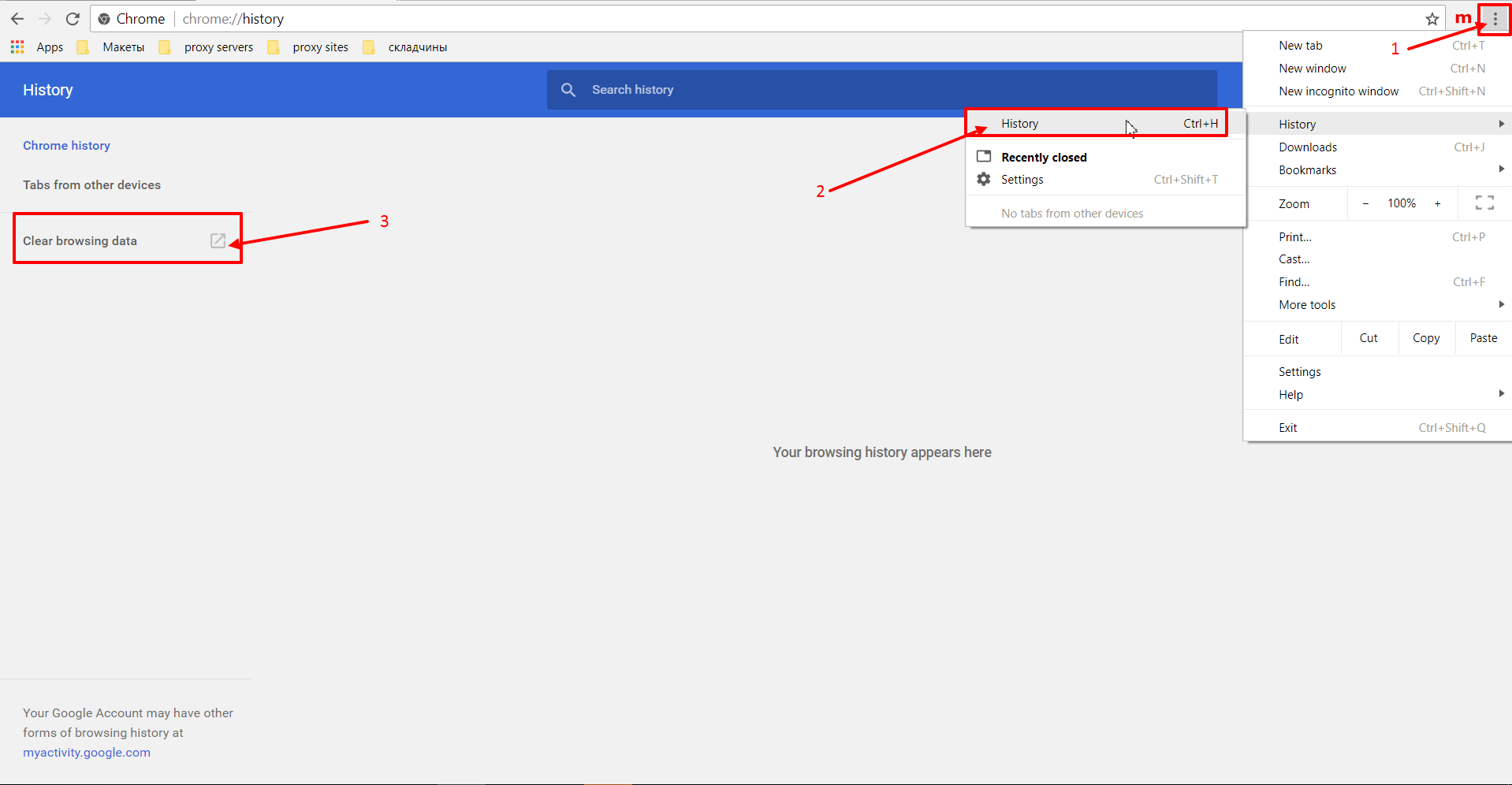
在设置代理之前,您应该清除浏览历史记录和 Cookie。单击右上角的三点图标进入浏览器设置。
- 转到 “历史记录” 部分,然后再次单击 “历史记录”。
-
接下来,单击 “清除浏览数据” 按钮。
-
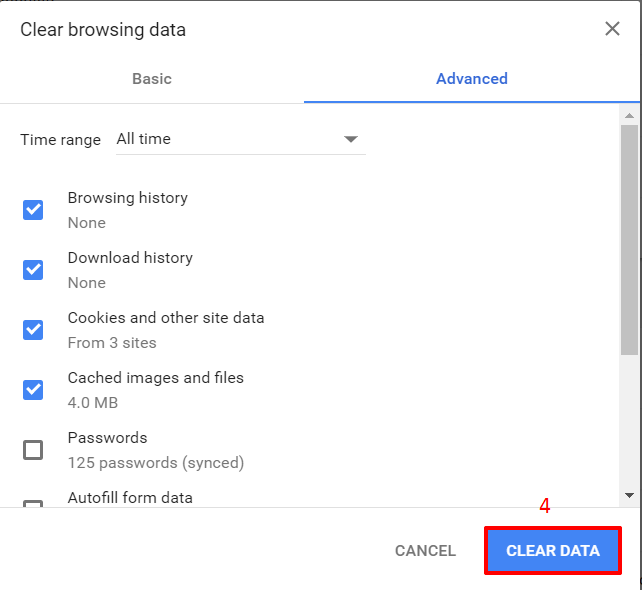
将出现一个新窗口。在 “高级” 选项卡中,选择 “所有时间” 作为时间范围,然后选中所有复选框。然后单击 “清除数据” 按钮。
-
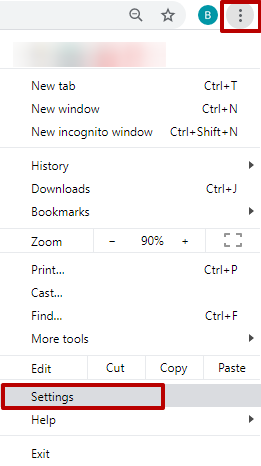
单击三点图标再次进入浏览器设置。
-
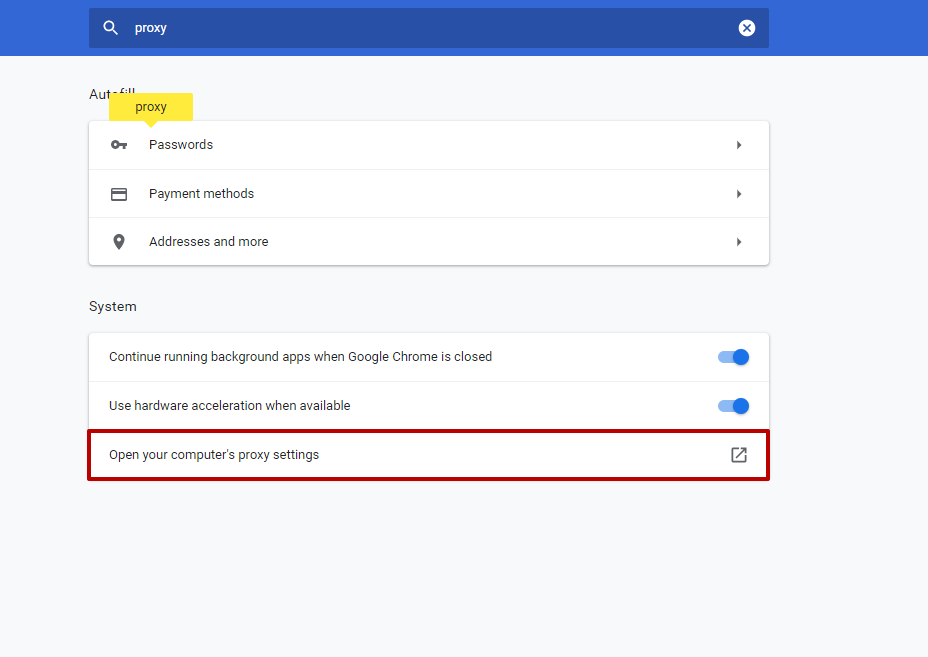
为了更容易找到代理选项,请在搜索栏中键入 “代理”。打开出现的 “打开计算机的代理设置” 选项。
-
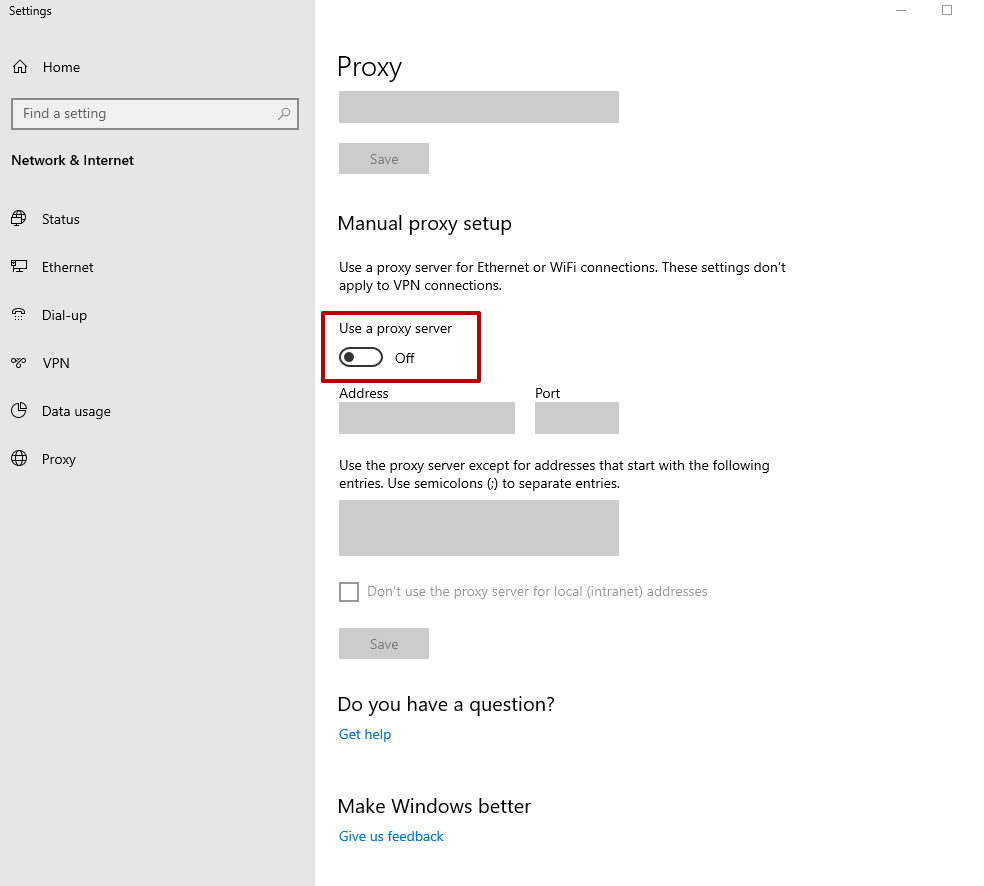
在新窗口中,在 “手动代理设置” 下,选中 “使用代理服务器”。
-
在字段中填写您购买的代理服务器详细信息:IP 地址和端口。你可以从那里得到一个 我们的代理服务器。然后,单击 “保存” 按钮。
-
在 Google Chrome 中搜索任何内容。如果您购买的代理不使用 IP 身份验证,则会出现授权窗口。如果您购买了具有登录名和密码身份验证的代理,请输入您的用户名和密码。
配置已正确完成。从现在起,您的浏览器将使用代理服务器。
有时,由于某些原因(例如高负载或距离过高),Google Chrome 中的代理可能会降低连接速度,从而显著影响网络性能。在这种情况下,您应该暂时禁用代理服务器。
如何在 Google Chrome 中禁用代理
-
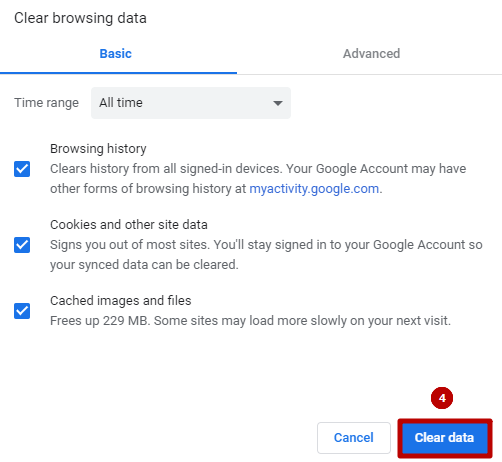
我们建议在 Google Chrome 中禁用代理之前清除您的浏览历史记录。为此,请转到右上角的设置,找到 “历史记录” 选项卡,然后选择 “清除浏览数据” 和 “清除数据”:

-
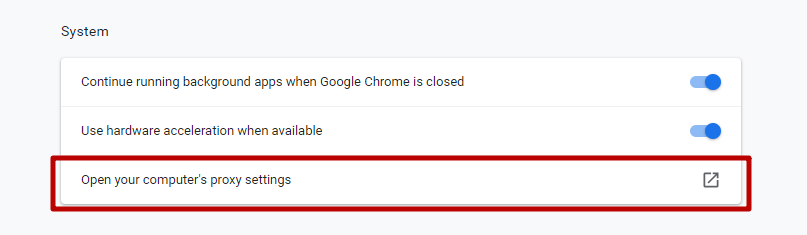
之后,转到 “设置” → “高级” → “打开电脑的代理设置”:
-
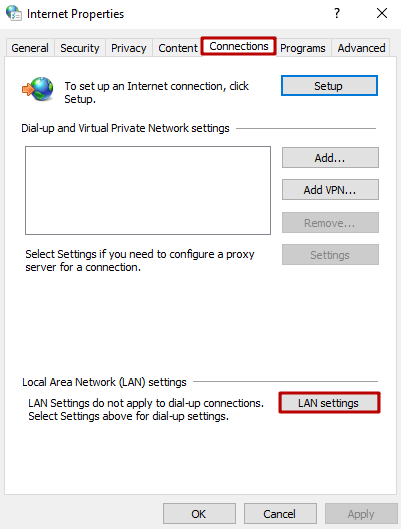
在打开的 “互联网属性” 窗口中,选择 “连接” 选项卡,然后单击 “局域网设置” 按钮:
-
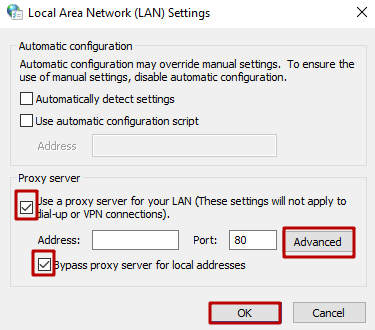
在 “局域网(LAN)设置” 窗口中,取消选中 “为局域网使用代理服务器” 和 “绕过本地地址的代理服务器”。然后,单击 “确定” 按钮:
只有在必要时才能在 Google Chrome 中禁用代理,因为代理有助于您在浏览互联网时保持匿名性和安全性。

窗口 7 代理设置指南:分步代理配置
窗口 7 代理设置指南:分步代理配置
窗口 8.1 代理设置指南:分步代理配置
窗口 8.1 代理设置指南:分步代理配置
窗口 10 代理设置指南:分步代理配置
窗口 10 代理设置指南:分步代理配置