Google Chrome 프록시 설정 가이드: 단계별 프록시 구성
Google Chrome 프록시 설정 가이드: 단계별 프록시 구성

-
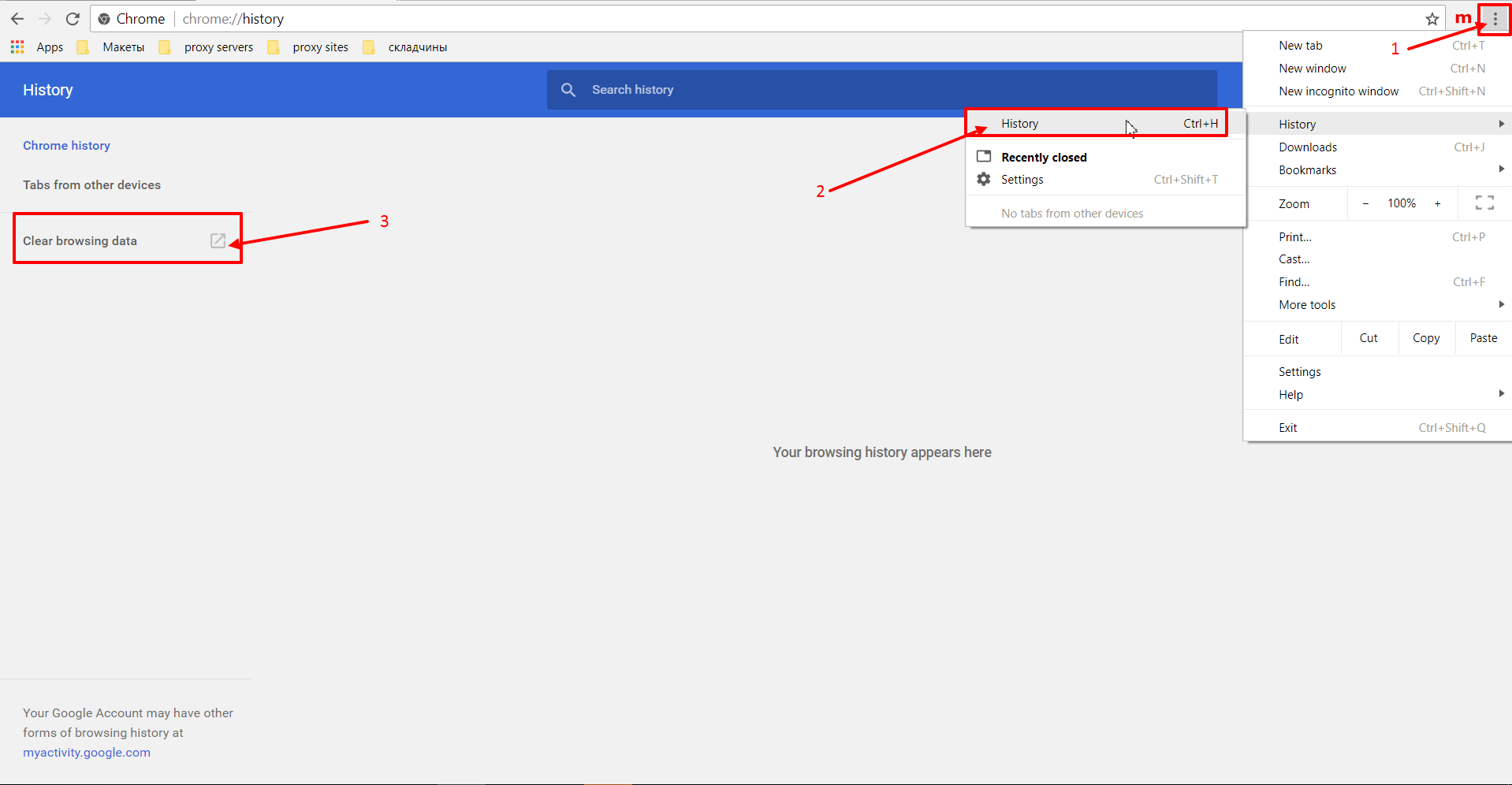
프록시를 설정하기 전에 인터넷 사용 기록과 쿠키를 삭제해야 합니다.오른쪽 상단 모서리에 있는 점 3개 아이콘을 클릭하여 브라우저 설정으로 이동합니다.
- “기록” 섹션으로 이동하여 “기록”을 다시 클릭합니다.
-
다음으로, “인터넷 사용 정보 삭제” 버튼을 클릭합니다.
-
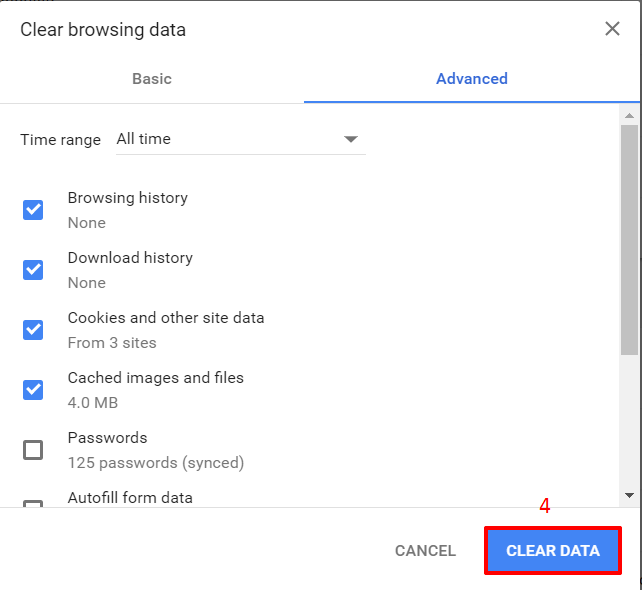
새 창이 나타날 것입니다.“고급” 탭에서 시간 범위로 “전체 시간”을 선택하고 모든 확인란을 선택합니다.그런 다음 “데이터 지우기” 버튼을 클릭합니다.
-
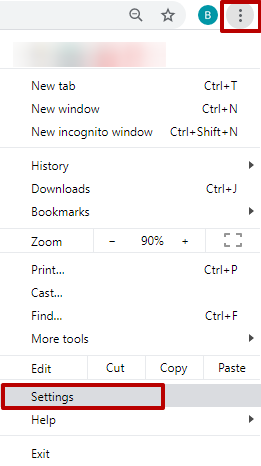
점 세 개 아이콘을 클릭하여 브라우저 설정으로 다시 이동합니다.
-
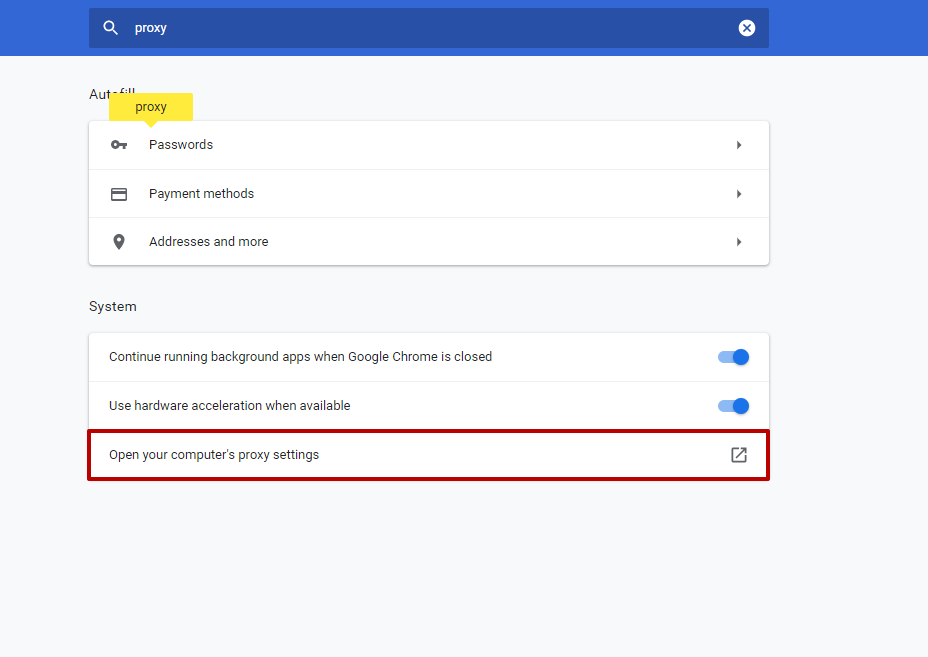
프록시 옵션을 더 쉽게 찾으려면 검색 창에 “Proxy”를 입력하십시오.나타나는 “컴퓨터의 프록시 설정 열기” 옵션을 엽니다.
-
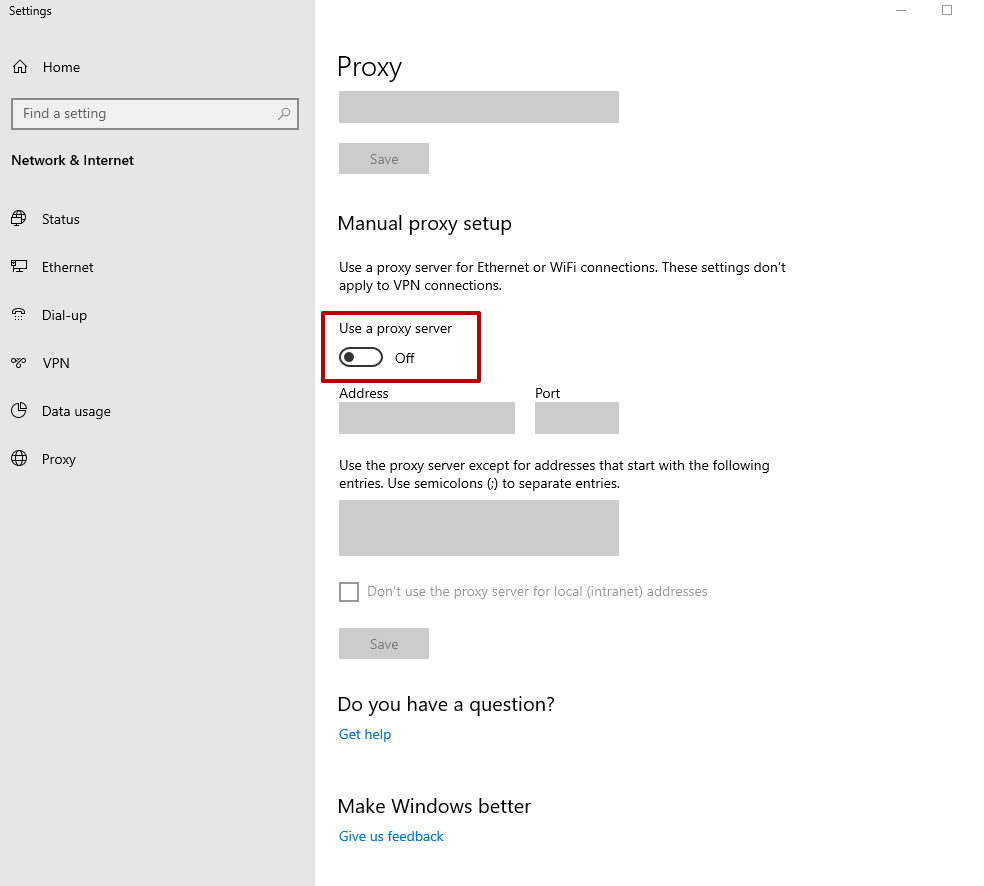
새 창의 “수동 프록시 설정”에서 “프록시 서버 사용”을 선택합니다.
-
구입한 프록시 서버 세부 정보 (IP 주소 및 포트) 를 입력하세요.다음에서 받을 수 있습니다. 당사의 프록시 서버.그런 다음 “저장” 버튼을 클릭합니다.
-
에서 무엇이든 검색해 보세요. Google ChromeIP인증을 통해 ’ 프록시를 구매하지 않은 경우 승인 창이 나타납니다.로그인 및 암호 인증이 포함된 프록시를 구입한 경우 사용자 이름과 암호를 입력하십시오.
구성이 제대로 완료되었습니다.이제부터 브라우저는 프록시 서버를 사용할 것입니다.
경우에 따라 특정 이유 (예: 높은 부하 또는 거리) 로 인해 프록시로 인해 연결 속도가 느려져 네트워크 성능에 큰 영향을 Google Chrome 줄 수 있습니다.이런 경우에는 프록시 서버를 일시적으로 비활성화해야 합니다.
Google Chrome 버전에서 프록시를 비활성화하는 방법
-
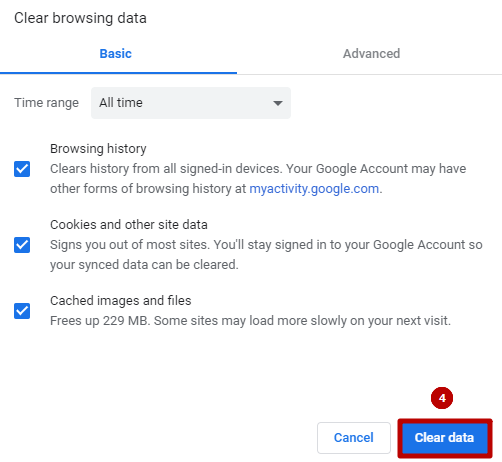
에서 프록시를 비활성화하기 전에 인터넷 사용 기록을 지우는 것이 좋습니다. Google Chrome이렇게 하려면 오른쪽 상단의 설정으로 이동하여 '기록' 탭을 찾은 다음 '인터넷 사용 정보 삭제' 및 '데이터 지우기'를 선택하세요.

-
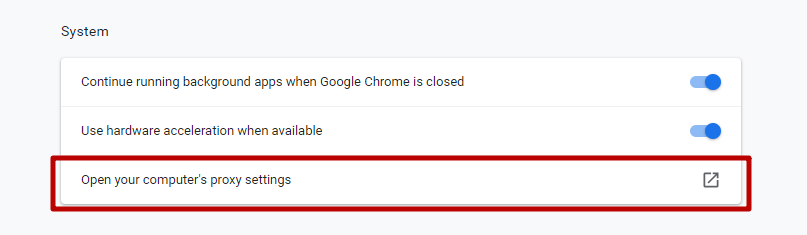
그런 다음 “설정” → “고급” → “컴퓨터의 프록시 설정 열기”로 이동하십시오.
-
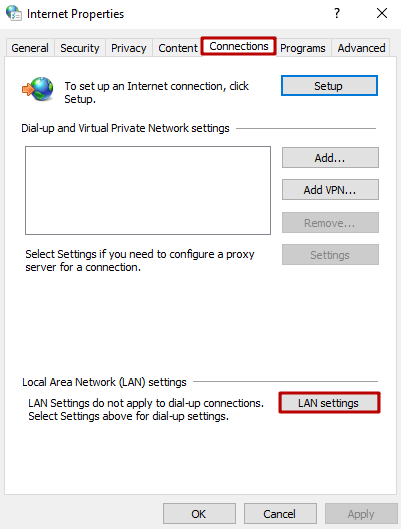
열린 “인터넷 속성” 창에서 “연결” 탭을 선택하고 “LAN 설정” 버튼을 클릭합니다.
-
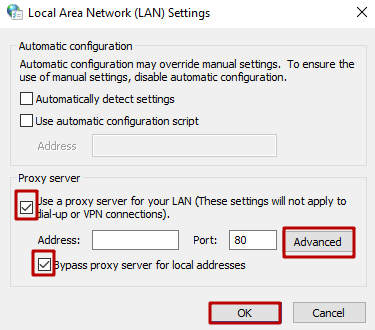
“근거리 통신망 (LAN) 설정” 창에서 “LAN에 프록시 서버 사용”과 “로컬 주소용 프록시 서버 우회”를 선택 해제하십시오.그런 다음 “확인” 버튼을 클릭합니다.
프록시는 인터넷을 검색하는 동안 익명성과 보안을 유지하는 데 도움이 되므로 Google Chrome 에서 프록시를 비활성화하는 것은 필요한 경우에만 수행해야 합니다.

Windows 7 프록시 설정 가이드: 단계별 프록시 구성
Windows 7 프록시 설정 가이드: 단계별 프록시 구성
Windows 8.1 프록시 설정 가이드: 단계별 프록시 구성
Windows 8.1 프록시 설정 가이드: 단계별 프록시 구성
Windows 10 프록시 설정 가이드: 단계별 프록시 구성
Windows 10 프록시 설정 가이드: 단계별 프록시 구성