Come configurare un proxy con Google Chrome: guida passo passo
Come configurare un proxy con Google Chrome: guida passo passo

-
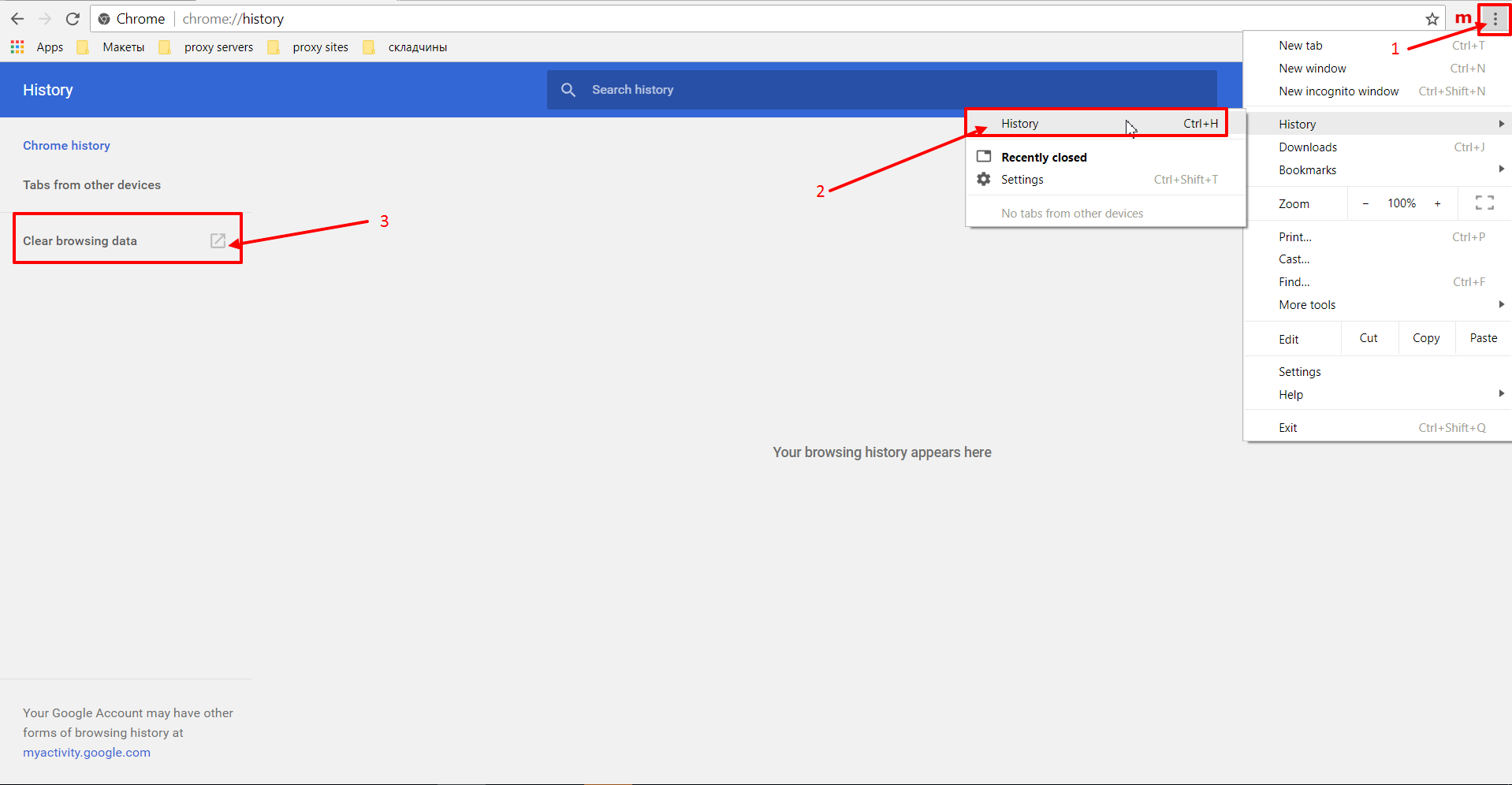
Prima di impostare il proxy, è necessario cancellare la cronologia di navigazione e i cookie. Vai alle impostazioni del browser facendo clic sull'icona a tre punti nell'angolo in alto a destra.
- Vai alla sezione "Storia" e clicca "Storia" di nuovo.
-
Quindi, fare clic sul pulsante "Cancella i dati di navigazione".
-
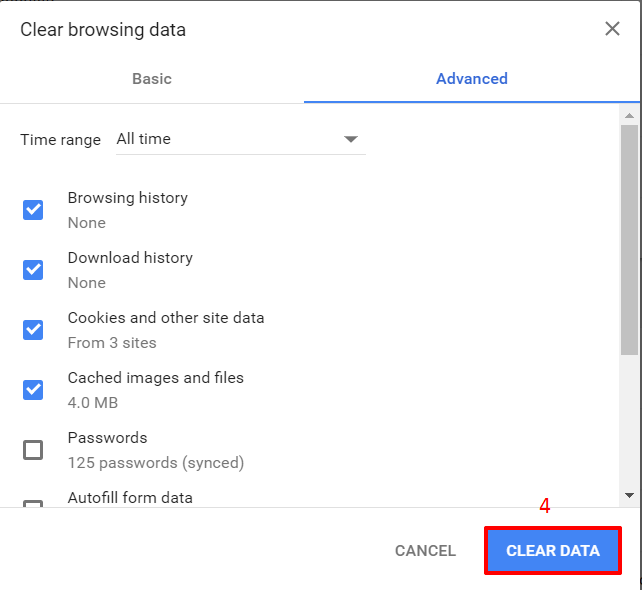
Nella scheda "Avanzato", selezionare "Tutto il tempo" come intervallo di tempo e controllare tutte le caselle. Quindi fare clic sul pulsante "DATI CLEAR".
-
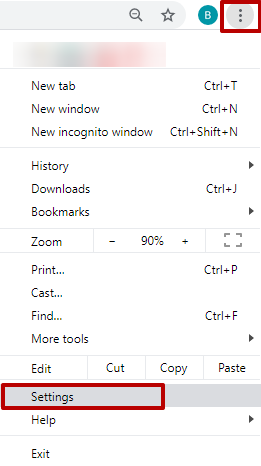
Torna alle impostazioni del tuo browser cliccando sull'icona a tre punti.
-
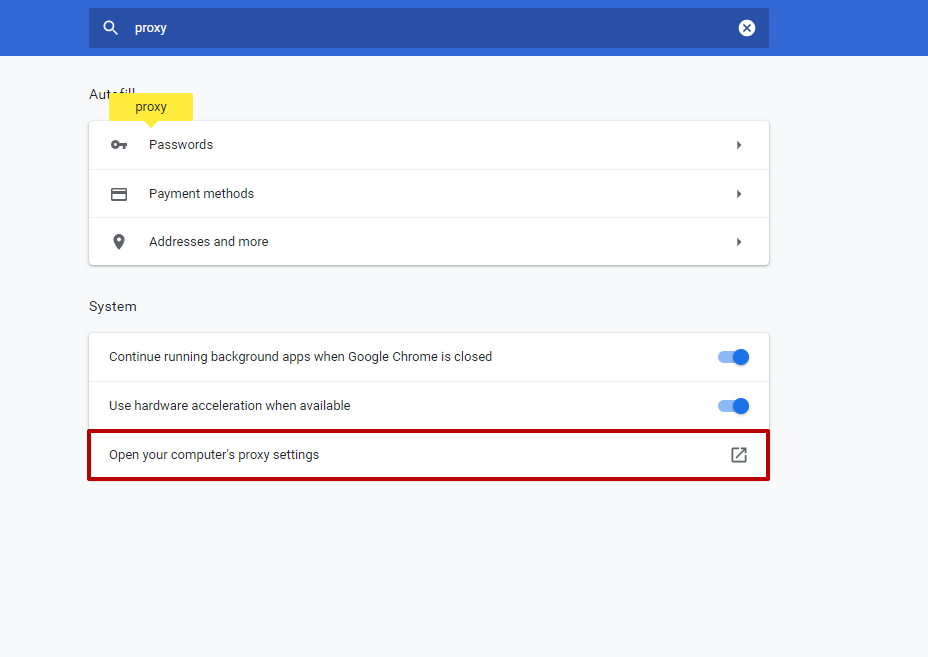
Per facilitare la ricerca dell'opzione proxy, digitare "Proxy" nella barra di ricerca. Aprire l'opzione "Apri le impostazioni proxy del computer" che appare.
-
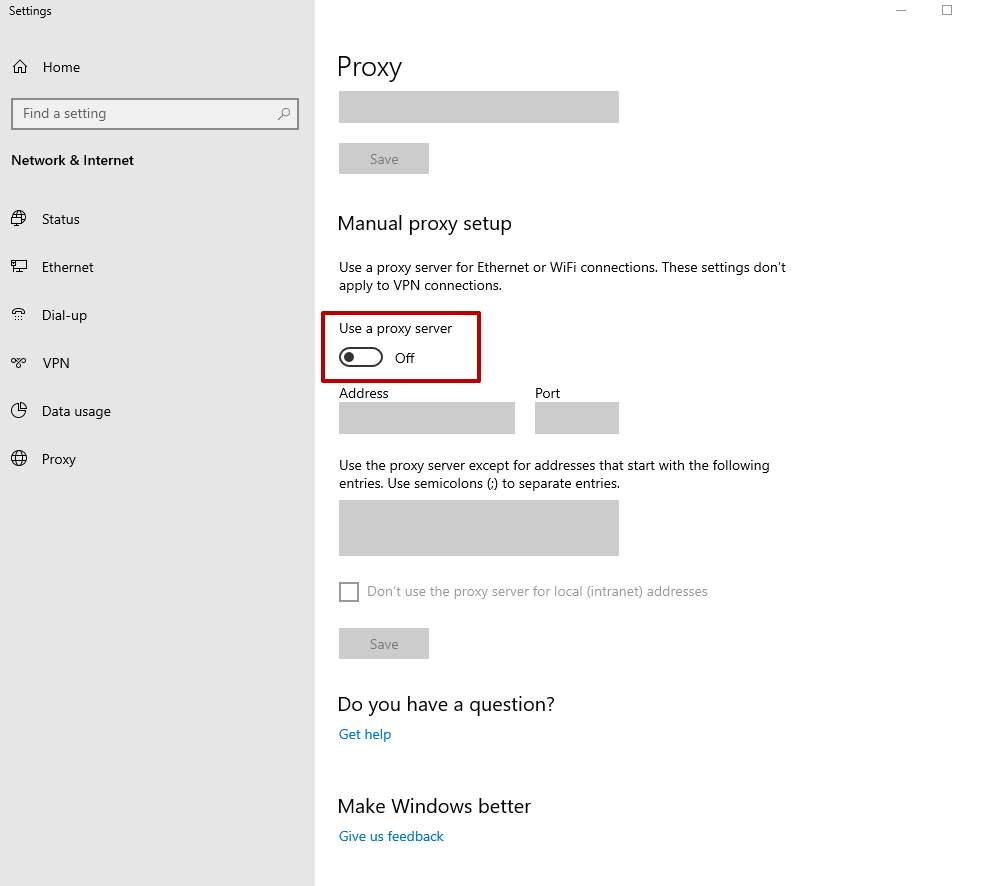
Nella nuova finestra, sotto "Configurazione del proxy manuale", controllare "Usa un server proxy".
-
Compila i campi con i dati del server proxy acquistato: Indirizzo IP e porta. Puoi ottenerne uno da i nostri server proxy. Quindi, fare clic sul pulsante "Salva".
-
Cercare qualcosa in Google Chrome. Se non hai acquistato il proxy con IP Se hai acquistato un proxy con l'autenticazione di login e password, inserisci il tuo nome utente e la password.
La configurazione è stata completata correttamente. D'ora in poi il browser utilizzerà il server proxy.
A volte, a causa di alcuni motivi (come ad esempio ad alto carico o distanza), i proxy di Google Chrome possono rallentare la velocità di connessione, che può influenzare significativamente le prestazioni della rete.
Come Disattivare i proxy in Google Chrome
-
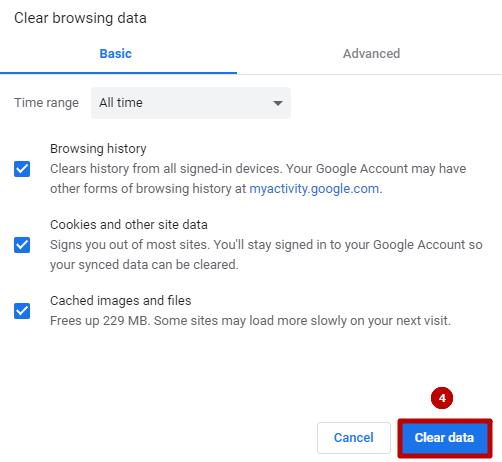
Si consiglia di cancellare la cronologia di navigazione prima di disabilitare un proxy in Google Chrome. Per fare questo, vai alle impostazioni nell'angolo in alto a destra, trova la scheda "Storia", quindi seleziona "I dati di navigazione in corso" e "I dati relativi":

-
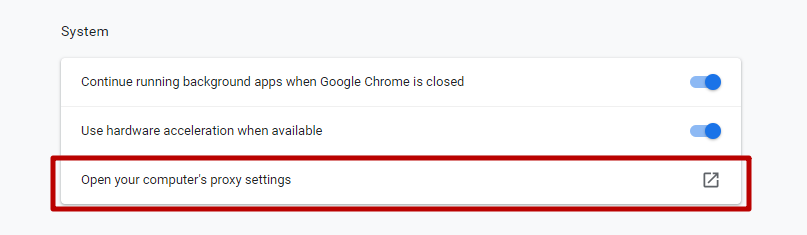
Dopo di che, andare a "Impostazioni" → "Avanzate" → "Apri le impostazioni del proxy del computer":
-
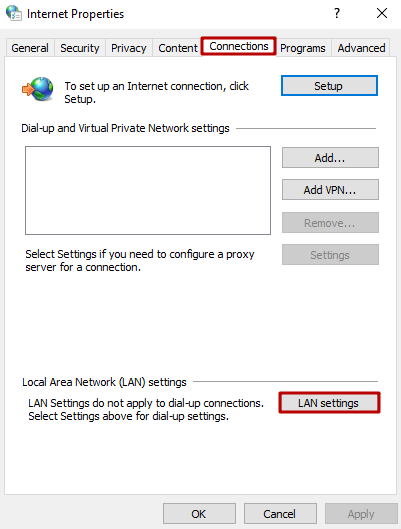
Nella finestra "Internet Properties", selezionare la scheda "Connections" e fare clic sul pulsante "Impostazioni LAN":
-
Nella finestra "Impostazioni LAN (Local Area Network)" deseleziona "Usare un server proxy per la LAN" e "Bypass proxy server per gli indirizzi locali". Quindi, fare clic sul pulsante "OK":
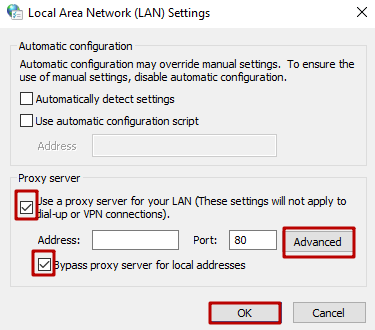
Disabilitare i proxy in Google Chrome dovrebbe essere fatto solo se necessario, in quanto i proxy aiutano a mantenere l'anonimato e la sicurezza durante la navigazione in Internet.

Come configurare un proxy con Windows 7: guida passo passo
Come configurare un proxy con Windows 7: guida passo passo
Come configurare un proxy con Windows 8.1: guida passo passo
Come configurare un proxy con Windows 8.1: guida passo passo
Come configurare un proxy con Windows 10: guida passo passo
Come configurare un proxy con Windows 10: guida passo passo