Come configurare un proxy con Windows 7: guida passo passo
Come configurare un proxy con Windows 7: guida passo passo

Impostazioni proxy passo-passo in Windows 7
1. Vai a “Start”, “Pannello di controllo”.
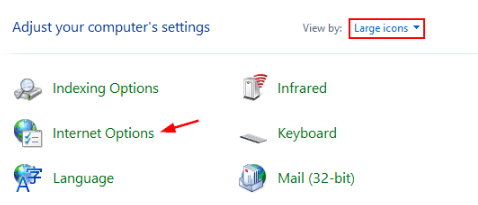
2. Cerca “Opzioni Internet”, clicca sul testo.
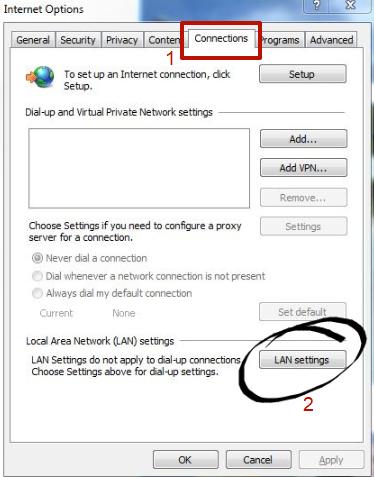
3. Quindi selezionare “Connezioni” - “Impostazioni LAN” nella finestra che si apre.
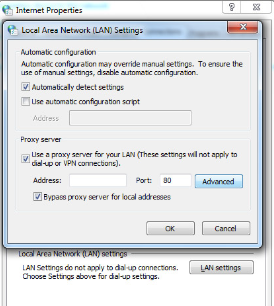
4.Checkboxes dovrebbe essere posizionato come nello screenshot. Il sistema richiede di inserire il numero di server (IP) e le informazioni della porta.
5. Quindi, fare clic su “Avanzato”.
6.Il passo successivo è un segno di spunta di fronte “Procedimento per tutti i protocolli”.
Dopo che saranno completate le operazioni necessarie con il proxy in Windows 7, è necessario aprire qualsiasi browser. Verrà visualizzata una notifica sulla necessità di autorizzazione. Inserisci il nome utente e la password. Per i server autorizzati da IP, queste operazioni non sono richieste.
A volte le impostazioni non sono corrette sul primo tentativo in Windows 7 attraverso un proxy. In questo caso, non c'è bisogno di disperazione. Passare attraverso tutti i passaggi di nuovo, in base alle istruzioni passo per passo “Come impostare i proxy in Windows 7”. Dopo un'installazione di successo, è possibile continuare a navigare comodamente su Internet attraverso un server proxy.
Disattivare i proxy in Windows 7
Quasi tutti i browser moderni utilizzano le impostazioni del sistema del server proxy. Pertanto, quando li chiudi in Windows 7, si chiudono anche nel browser (eccetto Mozilla Firefox).
La disabilitazione dei proxy può essere invocata quando si presentano i seguenti problemi:
- crash di siti;
- la presenza di malware con i propri proxy;
- inesattezze nella definizione dei parametri.
Se, per le ragioni sopra o altre, è necessario disabilitare il server proxy in Windows 7, è necessario utilizzare il metodo universale.
Guida passo per disabilitare i proxy in Windows 7
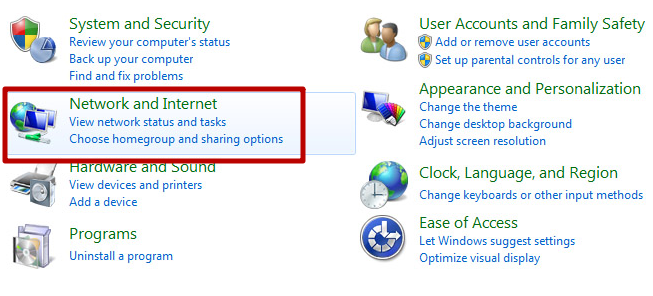
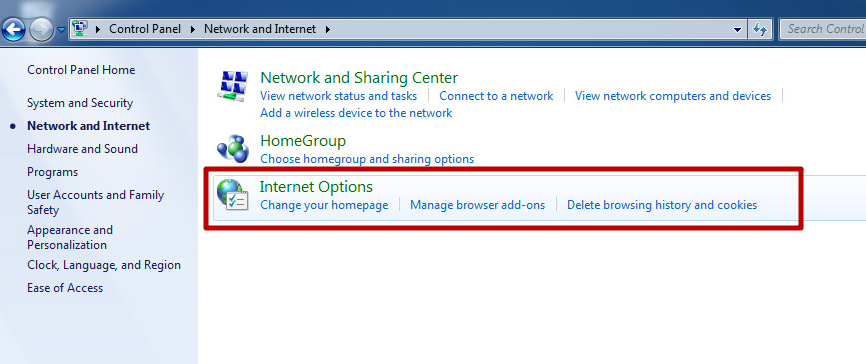
1. Aprire il pannello di controllo e selezionare “Network e Internet”:
2. Selezionare “Opzioni Internet”:
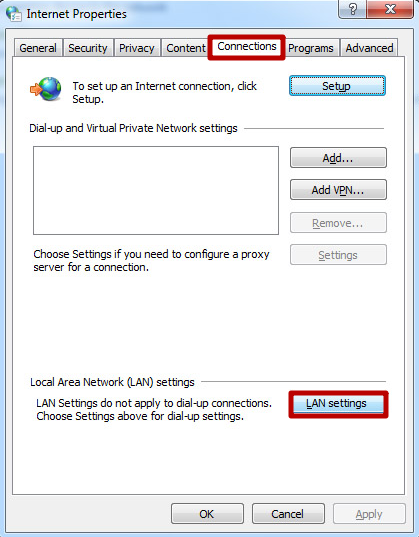
3. Nella scheda “Connezioni”, premere il pulsante “Impostazioni LAN”:
4. Rimuovere tutte le caselle di controllo e premere il “OK” pulsante:
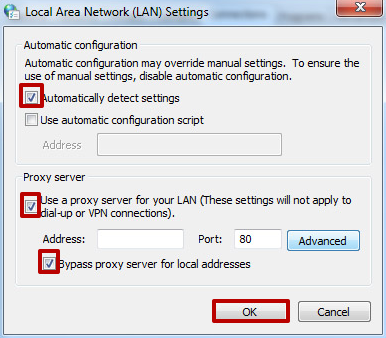
Dopo aver applicato queste impostazioni, il server proxy in Windows 7 sarà disabilitato, ma non funzionerà nel browser, una volta che le ragioni della disconnessione vengono eliminate, il proxy può essere riconnesso in modo noto.

Come configurare un proxy con Windows 8.1: guida passo passo
Come configurare un proxy con Windows 8.1: guida passo passo
Come configurare un proxy con Windows 10: guida passo passo
Come configurare un proxy con Windows 10: guida passo passo
Come configurare un proxy con Google Chrome: guida passo passo
Come configurare un proxy con Google Chrome: guida passo passo