窗口 7 代理设置指南:分步代理配置
窗口 7 代理设置指南:分步代理配置

窗口 7 中的分步代理设置
1。前往 “startzstart”,“控制面板 ” 控制面板 ”。
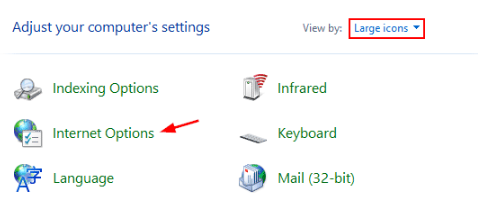
2。搜索 “Internet OptionszzzzzInternet Options”,点击文本。
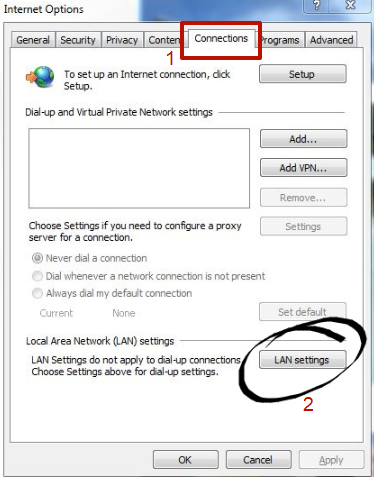
3.然后在打开的窗口中选择 “Connections”-“LAN settingszx0000”-settings”。
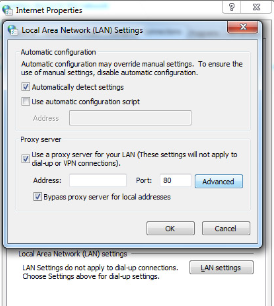
4. 复选框应像屏幕截图一样放置。系统要求您输入服务器号 (IP) 和端口信息。
5。接下来,点击 “advanced”。
6. 下一步是在所有协议的 “代理 对面打勾标记 s”。
在 窗口 7 中使用代理的必要步骤完成后,您需要打开任何浏览器。将出现有关需要授权的通知。输入用户名和密码。对于 IP 授权的服务器,不需要执行这些步骤。
有时,通过代理在 窗口 7 中首次尝试时,设置不正确。在这种情况下,没有必要绝望。根据分步说明 “如何在 窗口 7” 中设置代理,再次完成所有步骤。成功安装后,您可以继续通过代理服务器舒适地浏览互联网。
在 窗口 7 中禁用代理
几乎所有现代浏览器都使用代理服务器的系统设置。因此,当你在 窗口 7 中关闭它们时,它们也会在浏览器中关闭(Mozilla Firefox 除外)。
出现以下问题时,可以调用禁用代理:
- 网站崩溃;
- 带有自己的代理的恶意软件的存在;
- 参数定义不准确。
如果出于上述或其他原因,您需要在 窗口 7 中禁用代理服务器,则应使用通用方法。
在 窗口 7 中禁用代理的分步指南
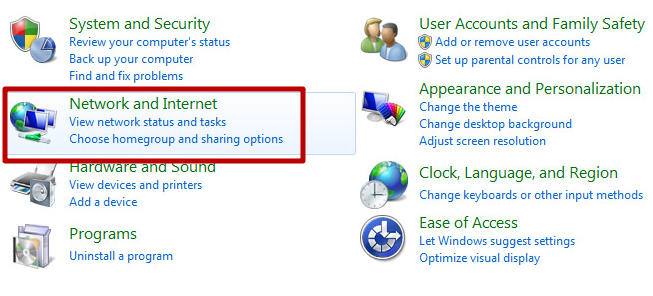
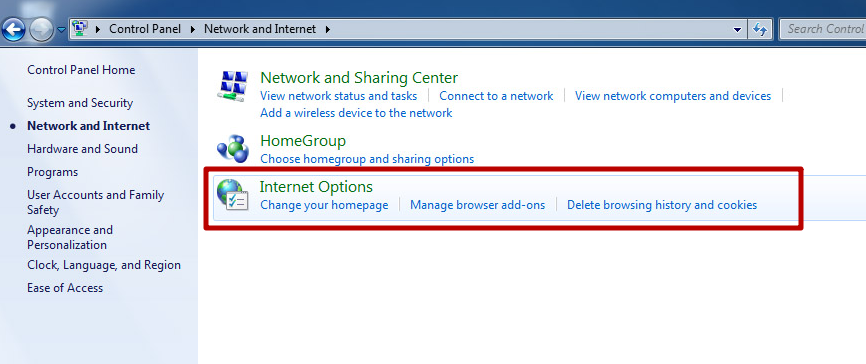
1。打开控制面板选择 “Network 和 Internet”:
2。选择 “ 互联网选项 ”:
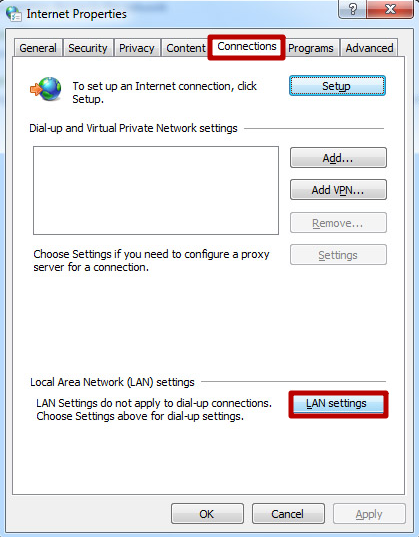
3. 在 “连接” 选项卡中,点击 “局域网设置” 按钮:
4。移除所有复选框并按下 “OK” 按钮:
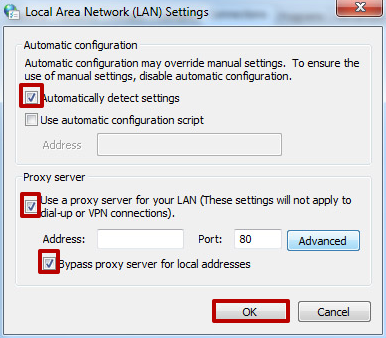
应用这些设置后,窗口 7 中的代理服务器将被禁用。它也无法在浏览器中运行。一旦消除了断开连接的原因,就可以以已知的方式重新连接代理。

窗口 8.1 代理设置指南:分步代理配置
窗口 8.1 代理设置指南:分步代理配置
窗口 10 代理设置指南:分步代理配置
窗口 10 代理设置指南:分步代理配置
Google Chrome 代理设置指南:分步代理配置
Google Chrome 代理设置指南:分步代理配置