Configurer un proxy sous Windows 7 : guide étape par étape
Configurer un proxy sous Windows 7 : guide étape par étape

Configurer un proxy sous Windows 7 étape par étape
1. Ouvrez « Démarrer », puis « Panneau de configuration ».
2. Recherchez « Options Internet » et cliquez sur le résultat.
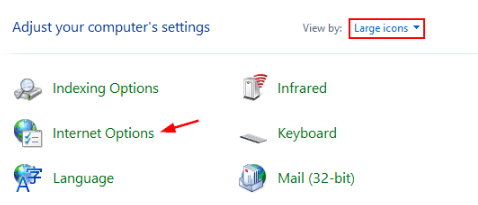
3. Dans la fenêtre qui s’ouvre, sélectionnez « Connexions », puis « Paramètres réseau ».
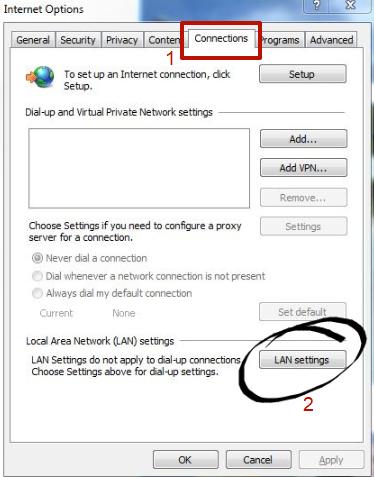
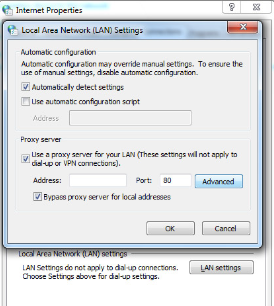
4. Cochez les options comme sur la capture d’écran. Le système vous demande l’adresse IP du serveur et son port.
5. Cliquez ensuite sur « Avancé ».
6. Cochez ensuite l’option « Utiliser le même serveur proxy pour tous les protocoles ».
Après avoir effectué les étapes de configuration du proxy sous Windows 7, ouvrez un navigateur. Une demande d’authentification apparaît : saisissez votre nom d’utilisateur et votre mot de passe. Cette étape n’est pas nécessaire pour les serveurs avec autorisation par adresse IP.
Il arrive que la configuration du proxy sous Windows 7 ne fonctionne pas du premier coup. Ne vous découragez pas : reprenez toutes les étapes du guide « Configurer un proxy sous Windows 7 ». Une fois la configuration réussie, vous pourrez continuer à naviguer confortablement sur Internet avec votre serveur proxy.
Désactiver les proxies sous Windows 7
Presque tous les navigateurs modernes utilisent les paramètres proxy du système. Leur désactivation sous Windows 7 les désactive donc aussi dans le navigateur, sauf dans Mozilla Firefox.
La désactivation des proxies peut être nécessaire dans les cas suivants :
- dysfonctionnement de sites ;
- présence de logiciels malveillants utilisant leurs propres proxies ;
- paramètres mal définis.
Si vous devez désactiver le serveur proxy sous Windows 7 pour ces raisons ou pour une autre, utilisez la méthode générale ci-dessous.
Désactiver un proxy sous Windows 7 étape par étape
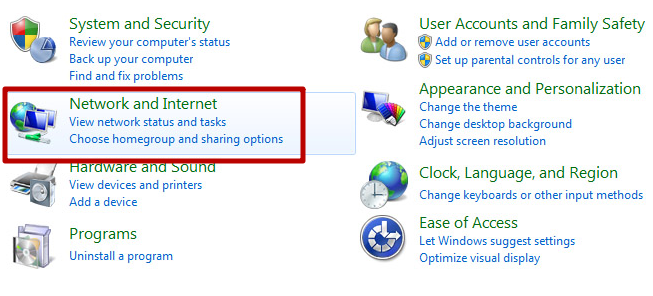
1. Ouvrez le panneau de configuration et sélectionnez « Réseau et Internet » :
2. Choisissez « Options Internet » :
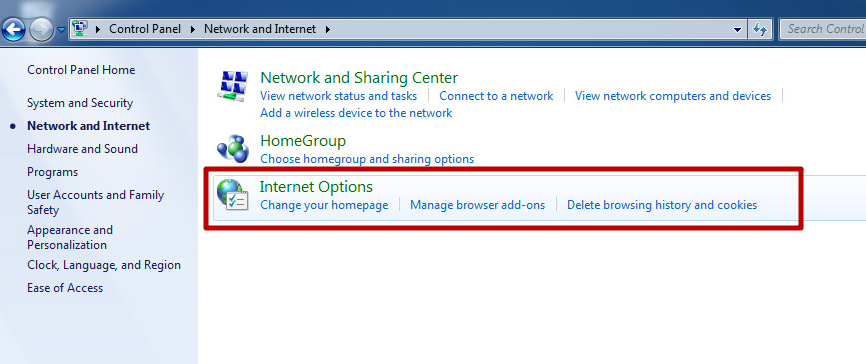
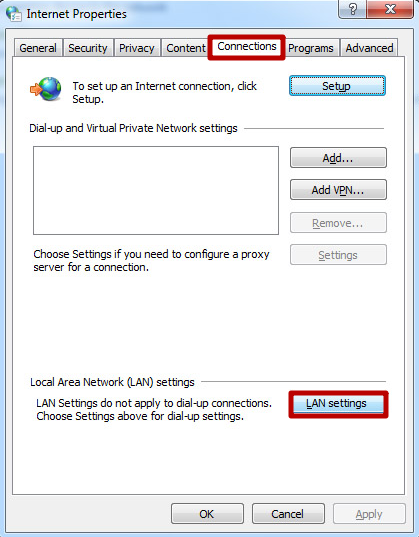
3. Dans l’onglet « Connexions », cliquez sur « Paramètres réseau » :
4. Décochez toutes les cases et cliquez sur « OK » :
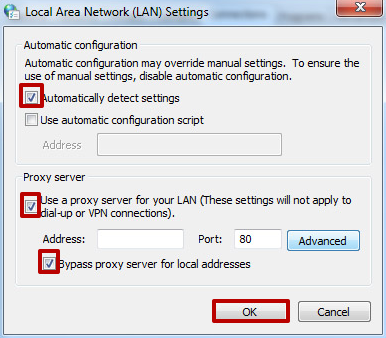
Après application de ces paramètres, le serveur proxy de Windows 7 sera désactivé, y compris dans le navigateur. Une fois les causes du problème résolues, vous pourrez le réactiver selon la procédure habituelle.

Configurer un proxy sous Windows 8.1 : guide étape par étape
Configurer un proxy sous Windows 8.1 : guide étape par étape
Configurer un proxy sous Windows 10 : guide étape par étape
Configurer un proxy sous Windows 10 : guide étape par étape
Configurer un proxy dans Google Chrome : guide étape par étape
Configurer un proxy dans Google Chrome : guide étape par étape