Configurer un proxy sous Windows 8.1 : guide étape par étape
Configurer un proxy sous Windows 8.1 : guide étape par étape

La nouvelle méthode de configuration de Windows 8.1 est très simple. Voyons comment procéder.
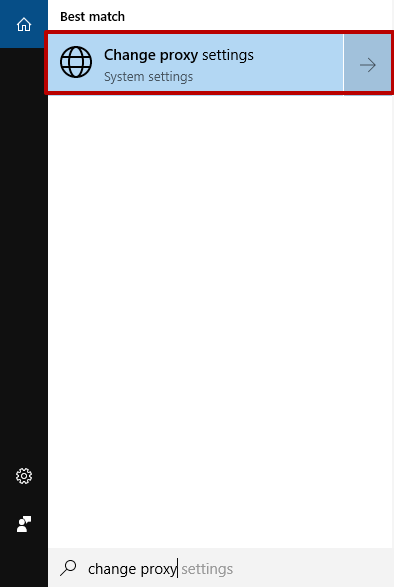
1. Appuyez simultanément sur les touches Win + S de votre clavier pour ouvrir la recherche du système.
2. Saisissez «modifier le proxy» dans la recherche. Le système affiche l’option «Modifier les paramètres réseau/proxy». Cliquez dessus.
3. Dans la nouvelle fenêtre, activez «Configuration manuelle du proxy» → «Utiliser un serveur proxy».
4. Renseignez l’adresse IP et le port du serveur proxy acheté. Pour cet exemple, nous utilisons l’un de nos serveurs proxy. Cliquez ensuite sur «Enregistrer».
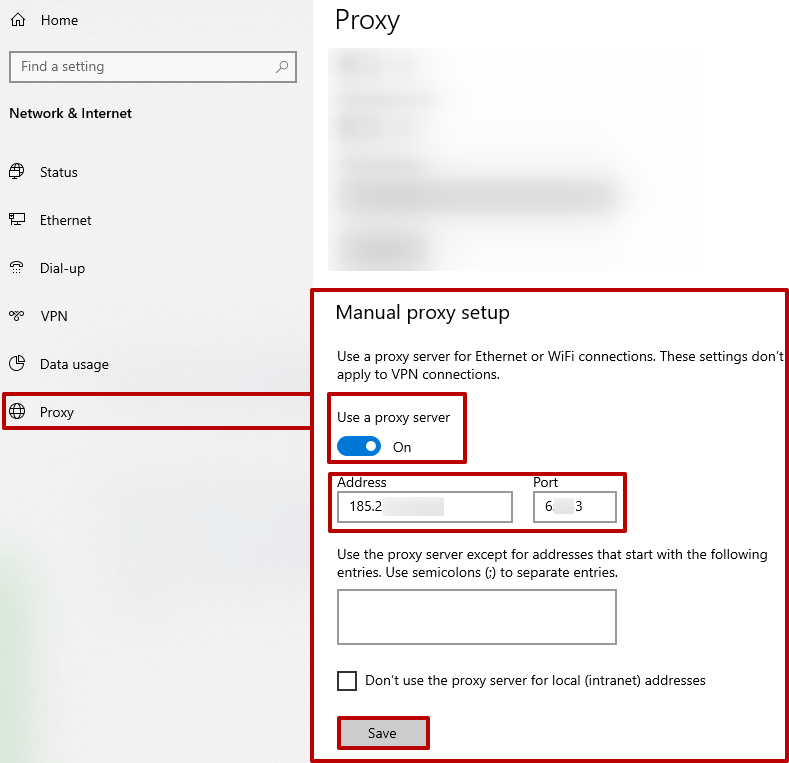
La configuration est terminée. Le système d’exploitation commence désormais à utiliser le proxy.
Pour désactiver le proxy sous Windows 8.1, suivez également les étapes du guide. Cette opération peut être nécessaire pour différentes raisons susceptibles de ralentir fortement un navigateur ou l’ensemble du système d’exploitation. Une fois ces problèmes résolus, vous pourrez réactiver le serveur proxy.
Désactiver les proxies sous Windows 8.1
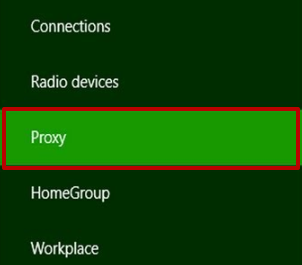
1. Ouvrez la fenêtre «Réseau» et sélectionnez la rubrique «Proxy» :
2. Ouvrez la barre latérale du bureau avecWin + C, puis repérez l’icône «Paramètres» :

3. Dans la fenêtre suivante, choisissez «Modifier les paramètres du PC» :
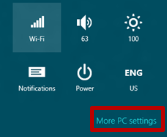
4. Ouvrez ensuite la rubrique «Réseau», sélectionnez l’onglet «Proxy» et cliquez sur l’interrupteur pour désactiver cette fonction.
Quelle que soit votre décision concernant les proxies sous Windows 8.1, gardez à l’esprit qu’un serveur proxy permet de rester connecté et d’accéder à des sites auparavant bloqués.

Configurer un proxy sous Windows 7 : guide étape par étape
Configurer un proxy sous Windows 7 : guide étape par étape
Configurer un proxy sous Windows 10 : guide étape par étape
Configurer un proxy sous Windows 10 : guide étape par étape
Configurer un proxy dans Google Chrome : guide étape par étape
Configurer un proxy dans Google Chrome : guide étape par étape