Windows 8.1 प्रॉक्सी सेटअप गाइड: चरण-दर-चरण प्रॉक्सी कॉन्फ़िगरेशन
Windows 8.1 प्रॉक्सी सेटअप गाइड: चरण-दर-चरण प्रॉक्सी कॉन्फ़िगरेशन

Windows8.1 में नई सेटिंग विधि को आसानी से किया जा सकता है। आइए ’ देखें कि यह कैसे काम करता है।
1। को दबाएँ Win + S एक ही समय में आपके कीबोर्ड पर कुंजियां। इससे सिस्टम सर्च बॉक्स खुल जाएगा।
2। टाइप करें”प्रॉक्सी बदलें“खोज बॉक्स में। सिस्टम को “मिल जाएगानेटवर्क/प्रॉक्सी सेटिंग बदलें“आपके लिए विकल्प। आगे बढ़ें और इस बटन पर क्लिक करें।
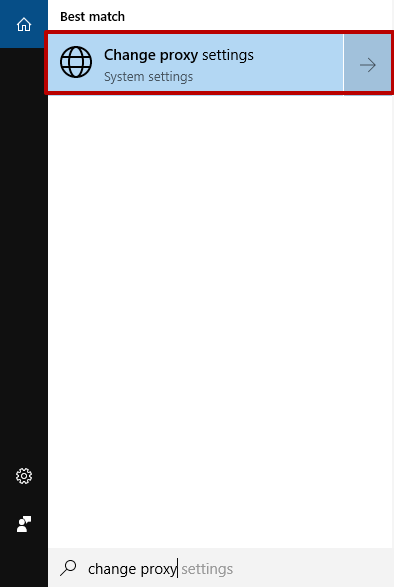
3। नई विंडो में, “चेक करें”मैन्युअल प्रॉक्सी सेटअप" → "प्रॉक्सी सर्वर का उपयोग करें".
4। अपने खरीदे गए प्रॉक्सी सर्वर विवरण के साथ फ़ील्ड भरें: IP पता और पोर्ट। हम अपने प्रॉक्सी सर्वर से एक प्राप्त करेंगे। इसके बाद” पर क्लिक करेंसेव करें“बटन।
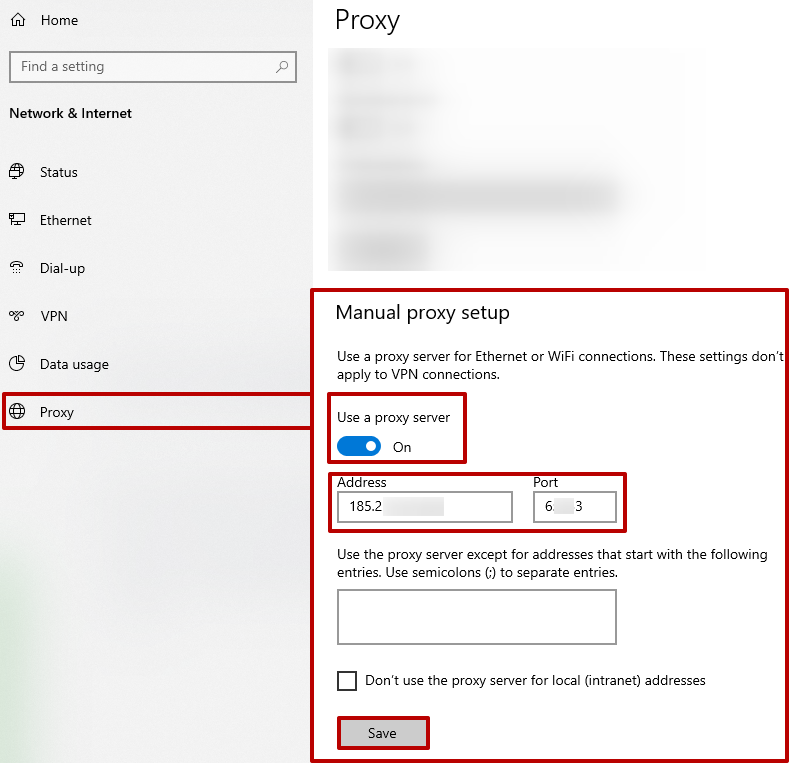
कॉन्फ़िगरेशन अब पूरा हो गया है। इस बिंदु से, ऑपरेटिंग सिस्टम प्रॉक्सी का उपयोग करना शुरू कर देगा।
यदि आपको Windows 8.1 पर प्रॉक्सी को अक्षम करना है, तो आपको चरण-दर-चरण मार्गदर्शिका का भी पालन करना चाहिए। यह कई कारणों से आवश्यक हो सकता है जो किसी विशिष्ट ब्राउज़र या संपूर्ण ऑपरेटिंग सिस्टम को काफी धीमा कर सकते हैं। इन समस्याओं को समाप्त करने के बाद, आप प्रॉक्सी सर्वर को फिर से कनेक्ट करना चाह सकते हैं।
8.1 पर प्रॉक्सी को अक्षम करना Windows
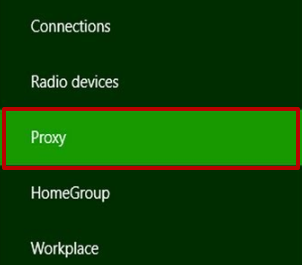
1। ” पर जाएंनेटवर्क“विंडो और” का चयन करेंप्रॉक्सी“श्रेणी:
2। अपने डेस्कटॉप पर साइडबार खोलें (Win + C), और “को ढूंढेंसेटिंग्स“आइकॉन:

3। अगली विंडो में,” चुनेंPC सेटिंग बदलें":
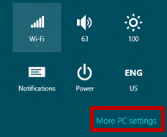
4। इसके बाद” पर जाएंनेटवर्क“अनुभाग,” का चयन करेंप्रॉक्सी“टैब, और प्रॉक्सी सुविधा को अक्षम करने के लिए स्विच पर क्लिक करें।
इससे कोई फर्क नहीं पड़ता कि आप Windows 8.1 पर प्रॉक्सी का उपयोग करने के बारे में क्या निर्णय लेते हैं, याद रखें कि एक प्रॉक्सी सर्वर आपको ऑनलाइन रहने और उन साइटों तक पहुंचने की अनुमति देता है जिन्हें पहले ब्लॉक किया गया हो सकता है।

Windows 7 प्रॉक्सी सेटअप गाइड: चरण-दर-चरण प्रॉक्सी कॉन्फ़िगरेशन
Windows 7 प्रॉक्सी सेटअप गाइड: चरण-दर-चरण प्रॉक्सी कॉन्फ़िगरेशन
Windows 10 प्रॉक्सी सेटअप गाइड: चरण-दर-चरण प्रॉक्सी कॉन्फ़िगरेशन
Windows 10 प्रॉक्सी सेटअप गाइड: चरण-दर-चरण प्रॉक्सी कॉन्फ़िगरेशन
Google Chrome प्रॉक्सी सेटअप गाइड: चरण-दर-चरण प्रॉक्सी कॉन्फ़िगरेशन
Google Chrome प्रॉक्सी सेटअप गाइड: चरण-दर-चरण प्रॉक्सी कॉन्फ़िगरेशन