Windows 8.1 프록시 설정 가이드: 단계별 프록시 구성
Windows 8.1 프록시 설정 가이드: 단계별 프록시 구성

Windows 8.1의 새로운 설정 방법을 사용하면 이 작업을 쉽게 수행할 수 있습니다.’S가 어떻게 작동하는지 확인해 보겠습니다.
1.를 누릅니다. Win + S 키보드의 키를 동시에 누릅니다.그러면 시스템 검색 상자가 열립니다.
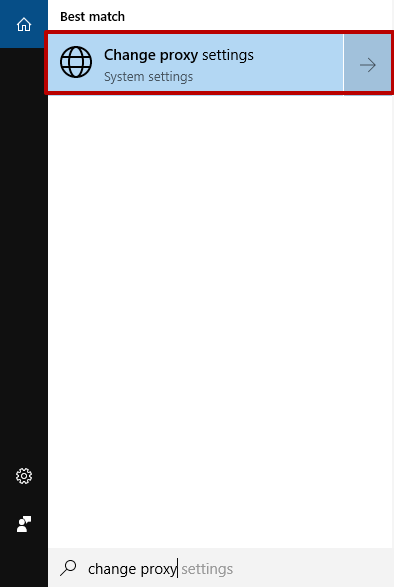
2.유형”프록시 변경검색 상자에 “를 입력하세요.시스템이 다음을 찾을 것입니다.”네트워크/프록시 설정 변경“당신을 위한 옵션입니다.바로 이 버튼을 클릭하세요.
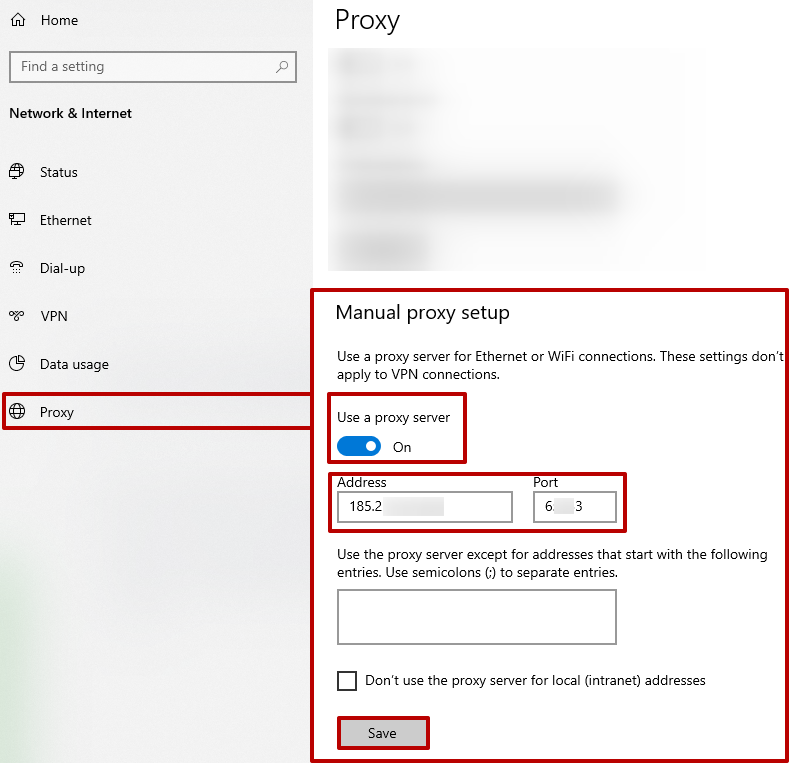
3.새 창에서 확인해 주세요.”수동 프록시 설정" → "프록시 서버 사용".
4.구입한 프록시 서버 세부 정보 (IP 주소 및 포트) 를 입력하세요.프록시 서버에서 하나를 받을 수 있습니다.그런 다음 “를 클릭하세요.저장“버튼.
이제 구성이 완료되었습니다.이 시점부터 운영 체제에서 프록시를 사용하기 시작합니다.
Windows8.1에서 프록시를 비활성화해야 하는 경우 단계별 가이드도 따라야 합니다.이는 특정 브라우저 또는 전체 운영 체제의 속도를 크게 저하시킬 수 있는 몇 가지 이유 때문에 필요할 수 있습니다.이러한 문제를 해결한 후에는 프록시 서버를 다시 연결해야 할 수 있습니다.
Windows 8.1에서 프록시 비활성화하기
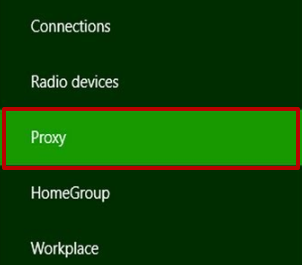
1.“로 이동네트워크“창을 열고 선택하십시오.”프록시"카테고리:
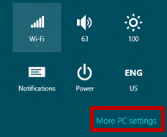
2.데스크탑에서 사이드바 열기 (Win + C)) 를 입력하고 “를 찾으세요.설정“아이콘:

3.다음 창에서 “를 선택하세요.PC 설정 변경":
4.그럼 다음으로 가세요.”네트워크“섹션, 선택”프록시"탭을 클릭하고 스위치를 클릭하여 프록시 기능을 비활성화합니다.
Windows 8.1에서 프록시를 사용하는 것에 대해 어떤 결정을 내리더라도 프록시 서버를 사용하면 온라인 상태를 유지하면서 이전에 차단되었을 수 있는 사이트에 액세스할 수 있다는 점을 기억하십시오.

Windows 7 프록시 설정 가이드: 단계별 프록시 구성
Windows 7 프록시 설정 가이드: 단계별 프록시 구성
Windows 10 프록시 설정 가이드: 단계별 프록시 구성
Windows 10 프록시 설정 가이드: 단계별 프록시 구성
Google Chrome 프록시 설정 가이드: 단계별 프록시 구성
Google Chrome 프록시 설정 가이드: 단계별 프록시 구성