Cara mengatur proksi di Windows 8.1 melalui PC settings
Temukan menu Network di PC settings Windows 8.1, pilih konfigurasi manual atau otomatis, lalu periksa hasilnya dari aplikasi yang Anda pakai.

Temukan menu Proxy di Windows 8.1
Gunakan langkah ini untuk perangkat lama yang masih memakai Windows 8.1. Sistem ini sudah tidak mendapat dukungan reguler. Nama menu dapat berbeda sesuai bahasa tampilan; contoh lama di bawah memakai label bahasa Inggris.
- Tekan Win + C untuk membuka bilah Charms, lalu pilih Settings.
- Pilih tautan untuk mengubah pengaturan PC, biasanya Change PC settings. Di dalam PC settings, buka Network → Proxy.

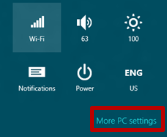
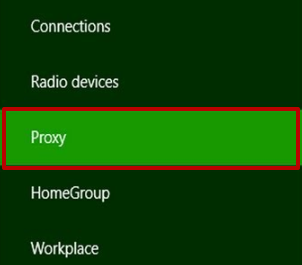
Pilih manual atau otomatis
Jika Anda menerima alamat server dan port, gunakan bagian Manual proxy setup. Aktifkan Use a proxy server, isi alamat dan port, lalu simpan. Catat nilai sebelumnya agar dapat dipulihkan. Jika Anda menerima URL skrip PAC, gunakan konfigurasi otomatis; jangan memasukkan URL skrip sebagai alamat proksi manual.
Periksa hasil dan nonaktifkan bila selesai
Uji dari aplikasi yang memang memakai pengaturan Windows. Jika peramban berfungsi tetapi aplikasi lain tidak, periksa apakah aplikasi itu menggunakan proksi tersendiri. Jangan menyimpulkan seluruh perangkat sudah melalui proksi hanya dari satu pengujian.
Untuk kembali ke kondisi semula, buka halaman Proxy yang sama, matikan proksi manual yang baru Anda aktifkan, lalu uji lagi. Jangan menonaktifkan skrip kantor atau menghapus pengecualian yang tidak Anda ubah.

Cara memasang dan mematikan proksi di Windows 7
Gunakan Internet Options untuk mengatur proksi LAN pada komputer Windows 7 lama, menguji sambungan, dan mengembalikan pengaturan semula.
Cara mengatur dan menonaktifkan proksi di Windows 10
Masukkan alamat dan port melalui Settings atau LAN Settings, lalu uji dari aplikasi yang akan menggunakan proksi.
Cara mengatur dan menonaktifkan proksi Google Chrome di Windows
Google Chrome umumnya menggunakan pengaturan proksi Windows. Anda dapat mengubah jalur koneksi tanpa menghapus riwayat, kuki, kata sandi tersimpan, atau data unduhan.