Windows 10 Panduan Pengaturan Proxy: Konfigurasi Proxy Langkah-demi-Langkah
Windows 10 Panduan Pengaturan Proxy: Konfigurasi Proxy Langkah-demi-Langkah

Untuk bekerja dengan nyaman melalui server perlindungan proxy populer, konfigurasi yang tepat adalah penting. Pada artikel ini, kami memberikan panduan terperinci tentang cara mengatur server proxy di Windows 10 untuk melindungi komputer Anda dari potensi ancaman saat bekerja di Internet global.
Petunjuk Langkah-demi-Langkah untuk Mengatur Proxy di Windows 10
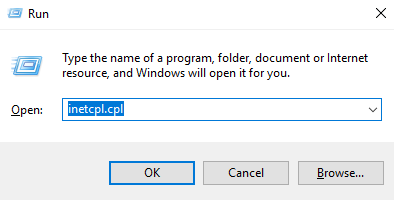
- Pertama, Anda perlu menekan kombinasi tombol “Win” + “R”. Sebuah jendela akan muncul di mana Anda harus memasukkan "inetcpl.cpl”.
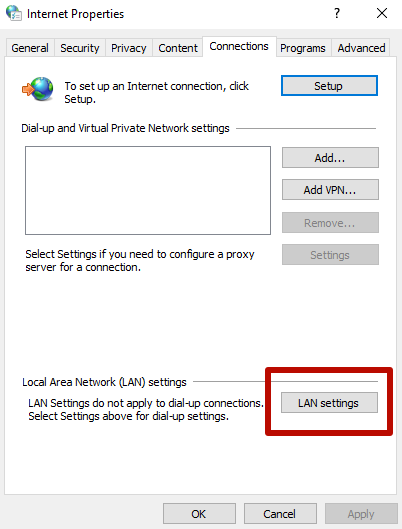
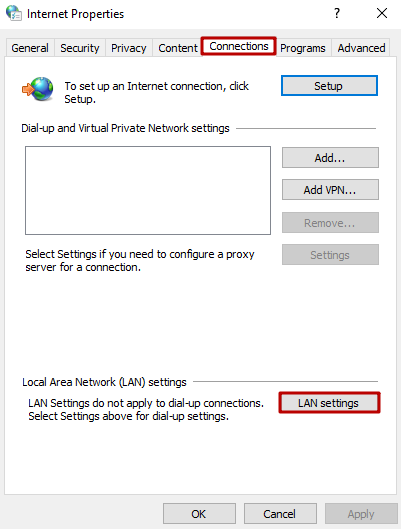
- Di jendela berikutnya yang terbuka, buka tab “Koneksi” dan centang kotak di depan “Pengaturan LAN”.
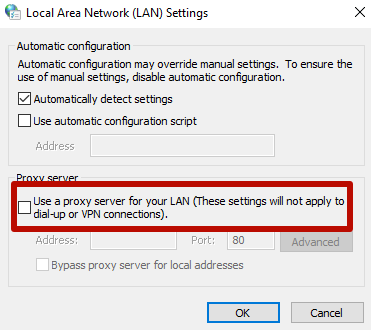
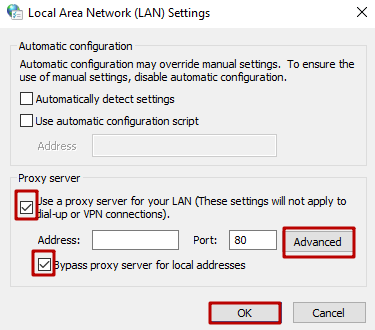
- Server proxy di Windows 10 dapat dihubungkan dengan dua cara: otomatis atau manual. Jika mengkonfigurasi server proxy secara manual, Anda perlu memberikan alamat server bersama dengan nomor port untuk sistem. Jika dilakukan secara otomatis, tindakan seperti itu tidak akan diperlukan. Klik “Gunakan server proxy untuk LAN Anda” dan buka “Advanced”.
- Selanjutnya, masukkan data proxy. Anda harus memasukkan alamat server IP di bidang pertama. Perhatikan catatan - 1 server proxy untuk semua protokol. Centang kotaknya.
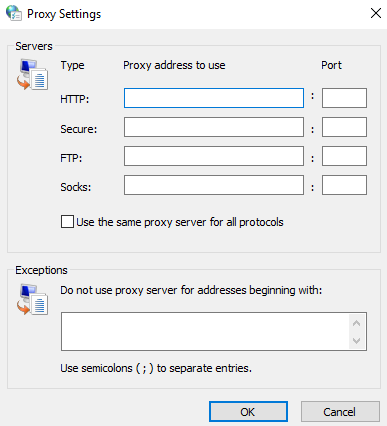
- Masukkan situs web yang tidak memerlukan server proxy (jika perlu).
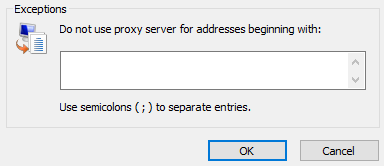
Langkah penting adalah menyimpan perubahan. Sekarang Anda tahu cara mengkonfigurasi proxy di Windows 10.
Menonaktifkan Proxy di Windows 10
Anda dapat menonaktifkan server proxy di Windows 10 dengan mengikuti metode yang digunakan untuk versi yang diperbarui, memperhatikan semua parameter.
Saat ini, semua browser menggunakan sistem proxy sistem operasi, jadi menonaktifkannya di Windows sama dengan menonaktifkannya di browser (kecuali untuk Mozilla Firefox).
Alasan untuk tindakan tersebut mungkin termasuk:
- ketidakmampuan untuk mengakses situs web tertentu;
- malware sudah menggunakan proxy;
- kesalahan dalam pengaturan parameter.
Pengaturan proxy di Windows 10 telah diduplikasi di antarmuka yang diperbarui. Kemudian, kami sarankan mempelajari instruksi untuk menonaktifkan pengaturan proxy lebih rinci.
Menonaktifkan Proxy di Windows 10
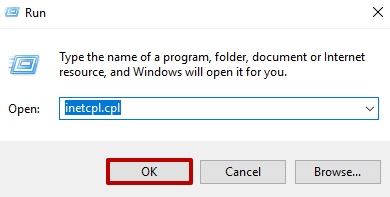
- Buka jendela “Opsi Internet” dengan menekan “Win + R” dan memasukkan "inetcpl.cpl”. Tekan OK:
- Di jendela “Internet Properties” yang terbuka, pilih tab “Koneksi” dan klik tombol “Pengaturan LAN”:
- Di jendela “Pengaturan Jaringan Area Lokal (LAN)”, hapus centang pada kotak “Gunakan server proxy untuk LAN Anda” dan “Bypass server proxy untuk alamat lokal”. Kemudian klik “OK”:
Penting! Dalam pengaturan Windows 10, proxy hanya dapat dinonaktifkan untuk alamat Internet lokal sementara tetap diaktifkan untuk sisanya.
Cara yang disarankan untuk menonaktifkan pengaturan proxy di Windows 10 adalah dengan menonaktifkannya di browser. Setelah alasan keputusan pemutusan telah diselesaikan, server proxy dapat dihubungkan kembali dengan mengikuti saran yang diberikan dalam artikel.

Windows 7 Panduan Pengaturan Proxy: Konfigurasi Proxy Langkah-demi-Langkah
Windows 7 Panduan Pengaturan Proxy: Konfigurasi Proxy Langkah-demi-Langkah
Windows 8.1 Panduan Pengaturan Proxy: Konfigurasi Proxy Langkah-demi-Langkah
Windows 8.1 Panduan Pengaturan Proxy: Konfigurasi Proxy Langkah-demi-Langkah
Google Chrome Panduan Pengaturan Proksi: Konfigurasi Proxy Langkah-demi-Langkah
Google Chrome Panduan Pengaturan Proksi: Konfigurasi Proxy Langkah-demi-Langkah