安装指南
窗口 10 代理设置指南:分步代理配置
窗口 10 代理设置指南:分步代理配置

要通过流行的代理保护服务器舒适地工作,正确的配置很重要。在本文中,我们提供了有关如何在 窗口 10 中设置代理服务器的详细指南,以保护您的计算机在全球互联网上工作时免受潜在威胁。
在 窗口 10 中设置代理的分步说明
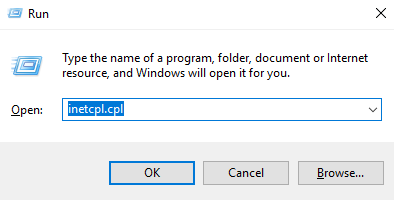
- 首先,你需要按下 “Win” + “R” 组合键。将出现一个窗口,你需要在其中输入 “inetcpl.cpl”。
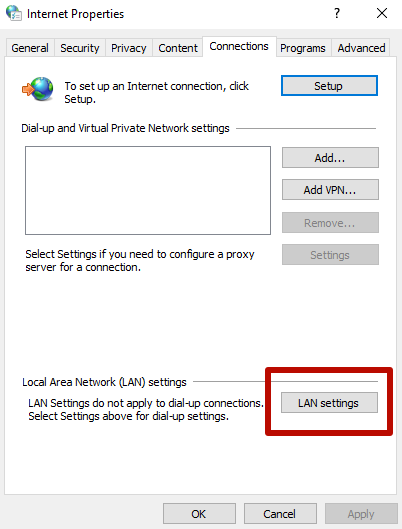
- 在打开的下一个窗口中,转到 “连接” 选项卡,然后选中 “局域网设置” 前面的复选框。
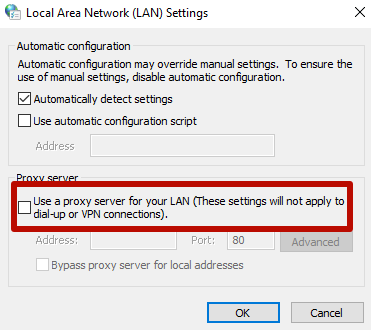
- 窗口 10 中的代理服务器可以通过两种方式连接:自动或手动。如果手动配置代理服务器,则需要提供服务器地址和系统的端口号。如果是自动完成的,则无需执行此类操作。单击 “为局域网使用代理服务器”,然后转到 “高级”。
- 接下来,输入代理数据。您应该在第一个字段中输入服务器 IP 地址。注意注意事项-所有协议都有 1 个代理服务器。选中复选框。
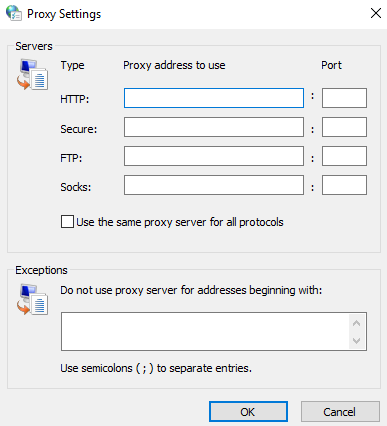
- 输入不需要代理服务器的网站(如有必要)。
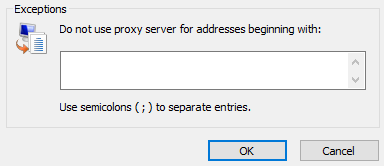
重要的一步是保存更改。现在你知道如何在 窗口 10 中配置代理了。
在 窗口 10 中禁用代理
您可以按照更新版本中使用的方法在 窗口 10 中禁用代理服务器,注意所有参数。
当前,所有浏览器都使用操作系统的代理系统,因此在 窗口 中禁用它与在浏览器中禁用代理系统相同(Mozilla Firefox 除外)。
采取此类行动的原因可能包括:
- 无法访问特定网站;
- 恶意软件已经在使用代理;
- 参数设置错误。
更新后的界面中复制了 窗口 10 中的代理设置。然后,我们建议您更详细地学习禁用代理设置的说明。
在 窗口 10 中禁用代理
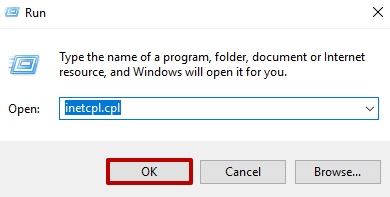
- 按 “Win + R” 并输入 “inetcpl.cpl” 打开 “互联网选项” 窗口。按确定:
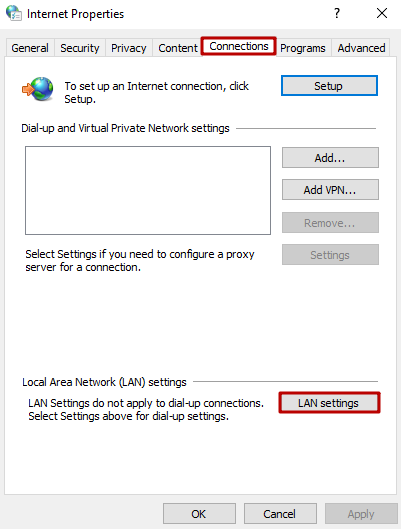
- 在打开的 “互联网属性” 窗口中,选择 “连接” 选项卡,然后单击 “局域网设置” 按钮:
- 在 “局域网(LAN)设置” 窗口中,取消选中 “为局域网使用代理服务器” 和 “绕过本地地址代理服务器” 复选框。然后点击 “确定”:
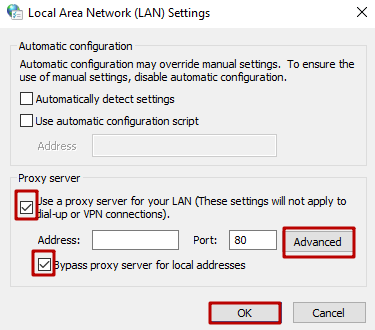
重要!在 窗口 10 设置中,只能为本地互联网地址禁用代理,而其余地址仍处于启用状态。
在 窗口 10 中禁用代理服务器设置的推荐方法是在浏览器中将其禁用。在解决了断开连接决定的原因后,可以按照文章中给出的建议重新连接代理服务器。
使用 Proxifier 程序了解有关不同站点的代理设置的更多信息.
上次更新时间:

窗口 7 代理设置指南:分步代理配置
窗口 7 代理设置指南:分步代理配置
窗口 8.1 代理设置指南:分步代理配置
窗口 8.1 代理设置指南:分步代理配置
Google Chrome 代理设置指南:分步代理配置
Google Chrome 代理设置指南:分步代理配置