安装指南
如何同时配置多个代理
如何同时配置多个代理

在本文中,我们将 逐步介绍如何同时设置多个代理。举个例子,我们将 将 Google Chrome 浏览器与不同的代理服务器一起使用。
设置多个代理的分步说明
通过这些简单的操作,您将可以达到预期的结果:在此程序中,您可以分配任何网站使用特定的代理服务器进行访问。
对于繁重的任务或持续的网页浏览,我们建议使用具有全天候技术支持的专用代理。
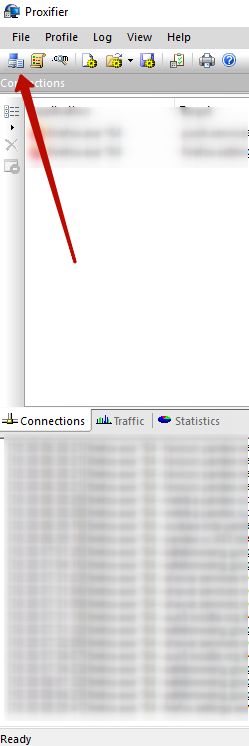
- 让我们 开始吧:打开 代理服务器 编程,然后单击 代理服务器.
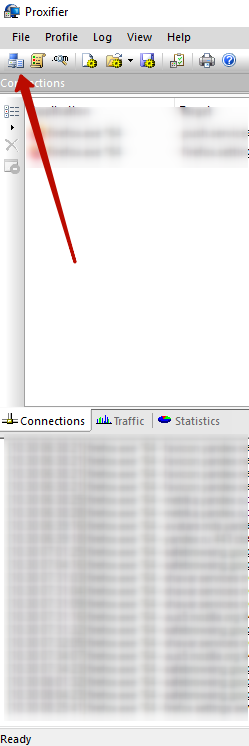
- 在新窗口中,单击 添加….
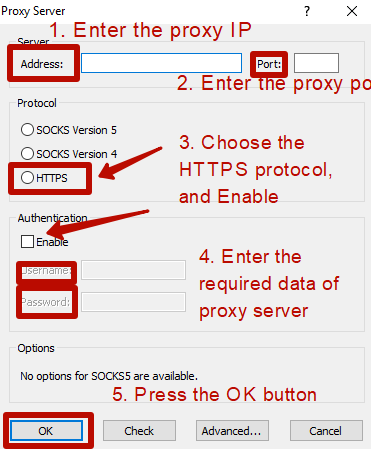
- 在字段中填写您的代理服务器信息 —ip、端口、用户名和用于身份验证的密码。这些详细信息可以在您的代理订单电子邮件中找到,也可以在您的arnproxy.com帐户中找到。
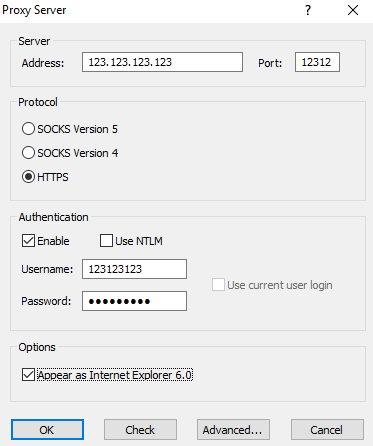
- 配置完成后,您的代理列表应如下所示:
- 点击 OK 然后 不 (出现提示时)。现在您的代理服务器已经设置完毕,让我们 为所需的网站分配代理输出。点击 代理规则 选项卡。
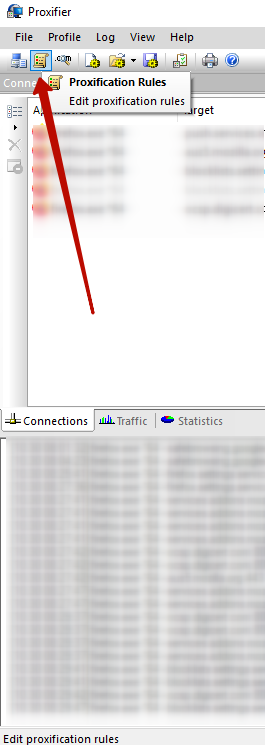
- 我们将 为特定网页设置代理输出:点击 添加….
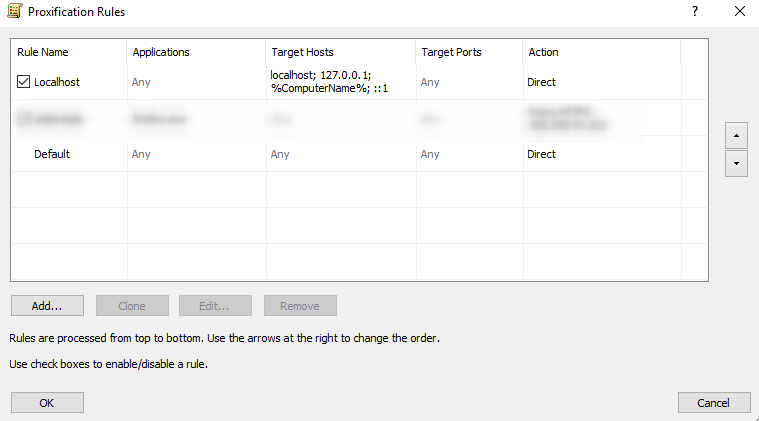
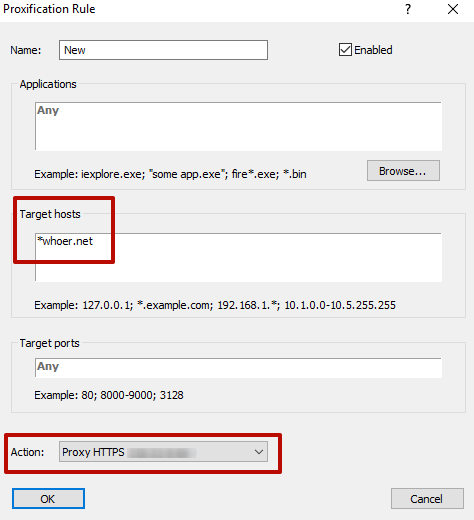
- 在新窗口中,填写 “目标主机” 和 “行动” 字段。在下面 目标主机,指定网站(例如 whoer.net)。如果需要,一定要使用通配符 “*”,然后输入直接域名。在 行动 字段中,选择要为该站点使用哪个代理。保存更改后,您的规则列表应如下所示:
- 如果日志窗口显示绿色,则表示该站点的代理已成功配置并可供使用。如果为红色,请仔细检查您的设置或联系您的代理提供商的支持人员。在我们的例子中,代理设置正确。
- 让我们 使用 whoer.net 代理检查器测试代理。

- 完成了!现在,配置的 IP 仅对该特定的 site—on 处于活动状态,您的默认提供商 IP 可见。要实现另一个站点的目标,只需在 Proxification Rules 中添加另一个代理,将其分配给下一个目标站点,依此类推。对于每个站点,流量将通过其分配的代理进行路由。
- 要进行确认,请使用 whoer.net(或任何代理检查器)来验证两个代理同时在其分配的域名上运行。
上次更新时间:

窗口 7 代理设置指南:分步代理配置
窗口 7 代理设置指南:分步代理配置
窗口 8.1 代理设置指南:分步代理配置
窗口 8.1 代理设置指南:分步代理配置
窗口 10 代理设置指南:分步代理配置
窗口 10 代理设置指南:分步代理配置