Guías de configuración
Cómo configurar varios proxies a la vez
Cómo configurar varios proxies a la vez

En este artículo, vamos a caminar a través de cómo configurar múltiples proxies al mismo tiempo, paso a paso. Como ejemplo, vamos a utilizar el navegador de Google Chrome con diferentes servidores proxy.
Cómo configurar varios proxies paso a paso
Con estas acciones simples, lograrás el resultado deseado: en este programa, puedes asignar cualquier sitio web para usar un servidor proxy específico para acceder.
Para tareas de trabajo pesado o navegación constante por la web, recomendamos utilizar proxies dedicados con soporte técnico 24/7.
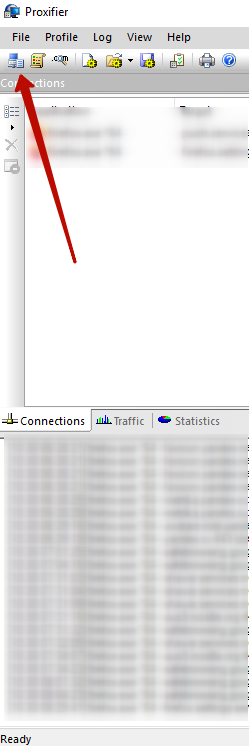
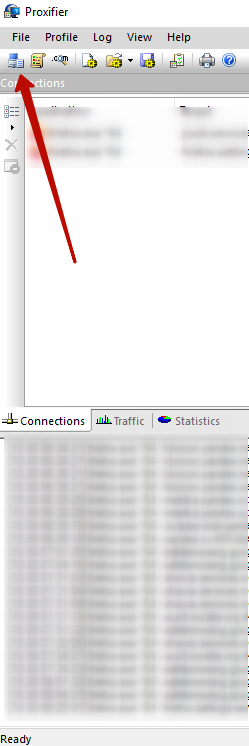
- Comencemos: Abra el Proxifier programa y haga clic en Servidores Proxy.
- En la nueva ventana, haga clic Añadir....
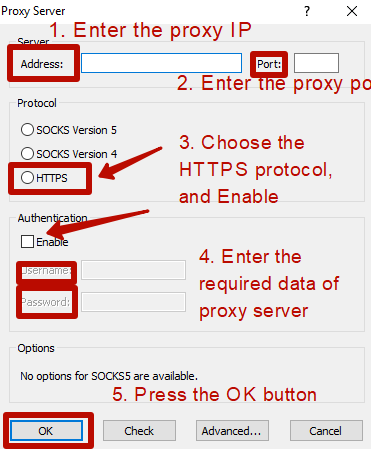
- Llene los campos con la información de su servidor proxy — IP, puerto, nombre de usuario y contraseña para autenticación. Estos datos se pueden encontrar en su correo electrónico de pedido proxy o en su cuenta en arnproxy.com.
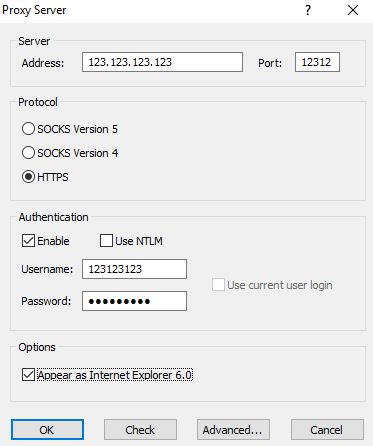
- Después de la configuración, su lista de proxy debe parecerse a esto:
- Haga clic OK y luego No (cuando se le indique). Ahora que su servidor proxy está establecido, vamos a asignar la salida proxy para el sitio web deseado. Haga clic en Reglas de proxificación tab.
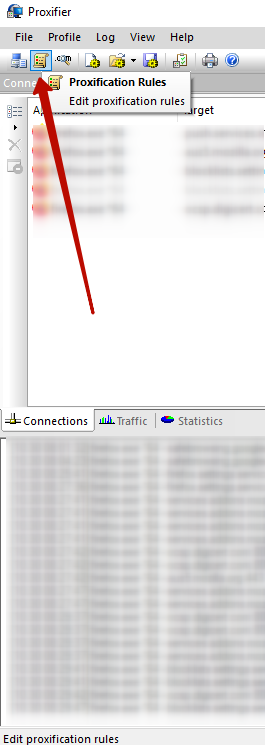
- Configuraremos la salida proxy para una página web específica: haga clic Añadir....
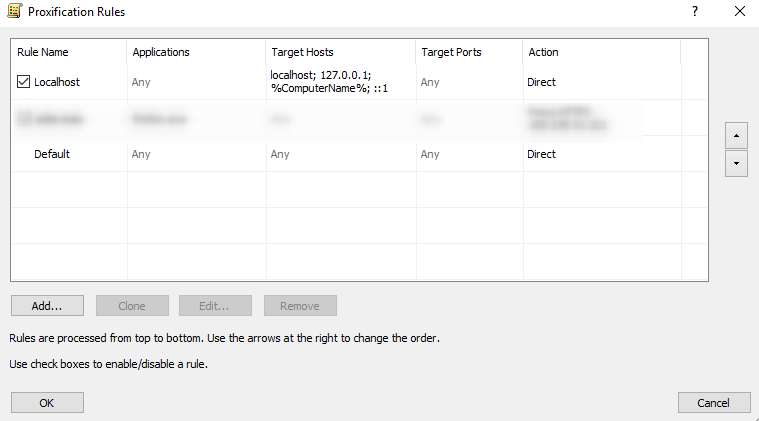
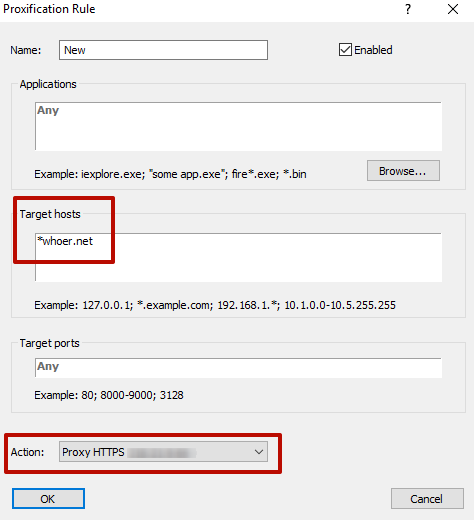
- En la nueva ventana, rellenar el “Hosts de destino” y “Medida” campos. Bajo Hosts de destino, especifique el sitio (por ejemplo, whoer.net). Asegúrese de utilizar un comodín “*” si es necesario, e ingrese el nombre de dominio directo. Medida campo, seleccione qué proxy utilizar para ese sitio. Su lista de reglas debe verse así después de guardar cambios:
- Si la ventana de registros muestra verde, el proxy para ese sitio está configurado y listo para usar. Si está rojo, compruebe su configuración o contacte con el soporte de su proveedor de proxy. En nuestro caso, el proxy se establece correctamente.
- Vamos a probar el proxy usando el control proxy whoer.net.

- ¡Hecho! Ahora, la IP configurada está activa sólo para ese sitio específico, en todos los demás, su proveedor predeterminado IP es visible. Para lograr su objetivo para otro sitio, simplemente agregue otro proxy en Reglas de Proxificación, asignálo al siguiente sitio de destino, etc. Para cada sitio, el tráfico será enrutado a través de su proxy asignado.
- Para confirmar, utilice whoer.net (o cualquier control proxy) para verificar que ambos proxies están trabajando para sus dominios asignados al mismo tiempo.
Última actualización:

Cómo configurar un proxy en Windows 7
Cómo configurar un proxy en Windows 7
Cómo configurar un proxy en Windows 8.1
Cómo configurar un proxy en Windows 8.1
Cómo configurar un proxy en Windows 10
Cómo configurar un proxy en Windows 10