설치 가이드
여러 프록시를 동시에 구성하는 방법
여러 프록시를 동시에 구성하는 방법

이 글에서는 we’ll이 동시에 여러 프록시를 설정하는 방법을 단계별로 설명합니다.예를 들어, WE’LL은 프록시 서버가 서로 다른 Google Chrome 브라우저를 사용합니다.
다중 프록시 설정을 위한 단계별 지침
이러한 간단한 작업으로 You’ll은 원하는 결과를 얻을 수 있습니다. 이 프로그램에서는 모든 웹 사이트에 특정 프록시 서버를 사용하여 액세스하도록 지정할 수 있습니다.
과중한 작업이나 지속적인 웹 브라우징의 경우 연중무휴 기술 지원이 제공되는 전용 프록시를 사용하는 것이 좋습니다.
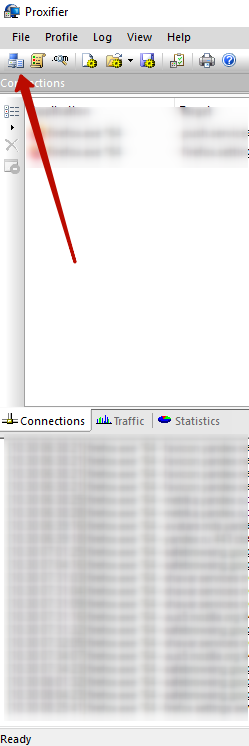
- 시작해 봅시다. ’S: 열기 Proxifier 프로그램을 작성하고 클릭하십시오 프록시 서버.
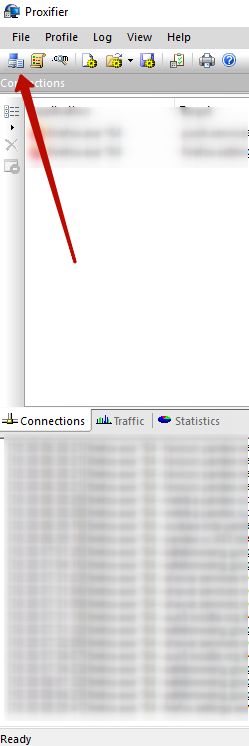
- 새 창에서 클릭 추가….
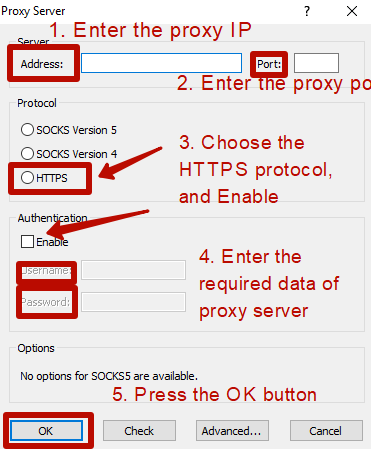
- 프록시 서버 정보 —IP, 포트, 사용자 이름 및 인증을 위한 암호를 필드에 입력합니다.이러한 세부 정보는 프록시 주문 arnproxy 이메일이나.com 계정에서 확인할 수 있습니다.
- 구성 후 프록시 목록은 다음과 같아야 합니다.
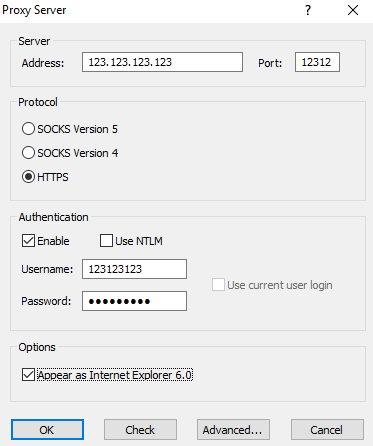
- 클릭 OK 그리고 아니요 (프롬프트 시).프록시 서버가 설정되었으니, ’S에서 원하는 웹 사이트에 프록시 출력을 할당하도록 하세요.다음을 클릭합니다. 프록시피케이션 규칙 탭.
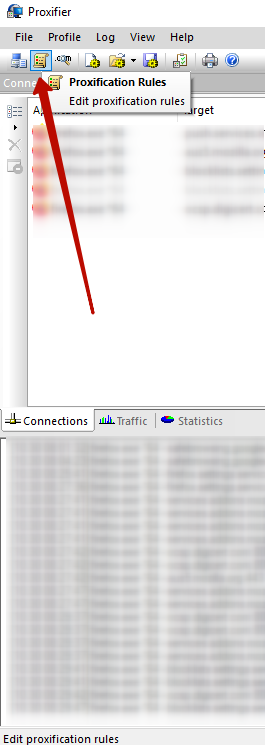
- We’ll은 특정 웹 페이지에 대한 프록시 출력을 설정합니다. 클릭 추가….
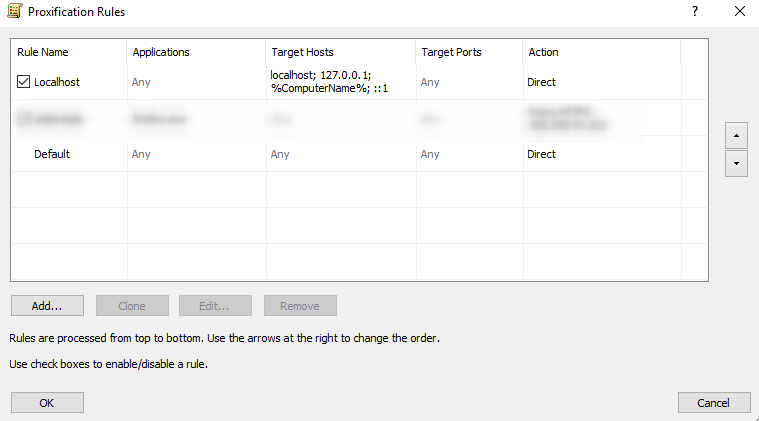
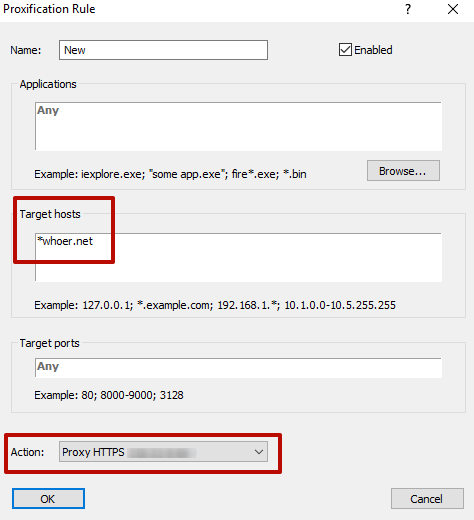
- 새 창에서 “ 내용을 입력하십시오.대상 호스트” 및 “액션” 필드.언더 대상 호스트사이트 (예: whoer.net) 를 지정하십시오.필요한 경우 와일드카드 “*”를 사용하고 다이렉트 도메인 이름을 입력해야 합니다.에서 액션 필드에서 해당 사이트에 사용할 프록시를 선택합니다.변경 내용을 저장한 후의 규칙 목록은 다음과 같아야 합니다.
- 로그 창이 녹색으로 표시되면 해당 사이트의 프록시가 성공적으로 구성되어 사용할 준비가 된 것입니다.빨간색이면 설정을 다시 확인하거나 프록시 공급자의 지원팀에 문의하세요’.이 경우에는 프록시가 올바르게 설정되어 있습니다.
- whoer.net 프록시 검사기를 사용하여 프록시를 테스트해 보겠습니다.

- 완료!이제 구성된 항목이 다른 모든 — 사이트의 특정 사이트에서만 IP IP 활성화되고 기본 제공자가 표시됩니다.다른 사이트에 대한 목표를 달성하려면 Proxification Rules에 다른 프록시를 추가하고 다음 대상 사이트에 할당하는 등의 작업을 수행하기만 하면 됩니다.각 사이트에 대해 트래픽은 할당된 프록시를 통해 라우팅됩니다.
- 확인하려면 whoer.net (또는 다른 프록시 검사기) 을 사용하여 두 프록시가 지정된 도메인에서 동시에 작동하는지 확인하십시오.
최종 업데이트:

Windows 7 프록시 설정 가이드: 단계별 프록시 구성
Windows 7 프록시 설정 가이드: 단계별 프록시 구성
Windows 8.1 프록시 설정 가이드: 단계별 프록시 구성
Windows 8.1 프록시 설정 가이드: 단계별 프록시 구성
Windows 10 프록시 설정 가이드: 단계별 프록시 구성
Windows 10 프록시 설정 가이드: 단계별 프록시 구성