Guides de configuration
Comment configurer plusieurs proxies en même temps ?
Comment configurer plusieurs proxies en même temps

Dans cet article, nous expliquons pas à pas comment configurer plusieurs proxies simultanément. Nous prenons comme exemple le navigateur Google Chrome avec différents serveurs proxy.
Configurer plusieurs proxies étape par étape
Ces actions simples vous permettront d’obtenir le résultat souhaité : dans ce programme, vous pouvez attribuer un serveur proxy précis à chaque site web.
Pour les tâches intensives ou la navigation permanente, nous recommandons des proxies dédiés avec une assistance technique 24/7.
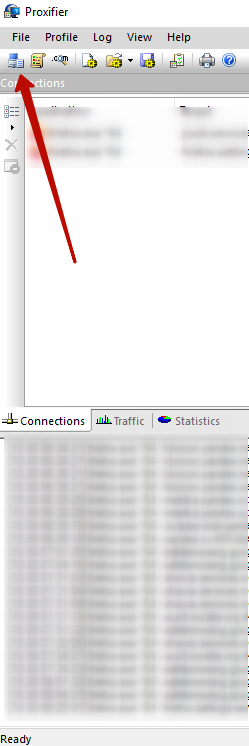
- Commençons : ouvrez Proxifier et cliquez sur Proxy Servers.
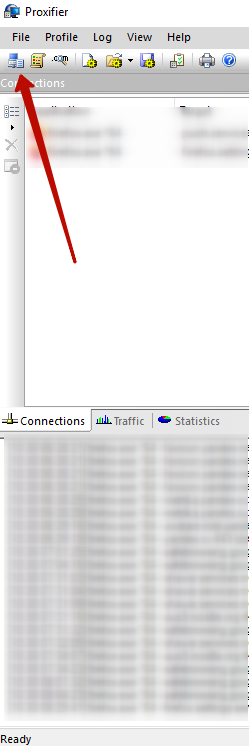
- Dans la nouvelle fenêtre, cliquez sur Add….
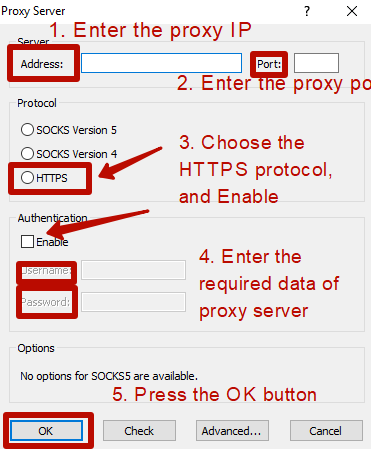
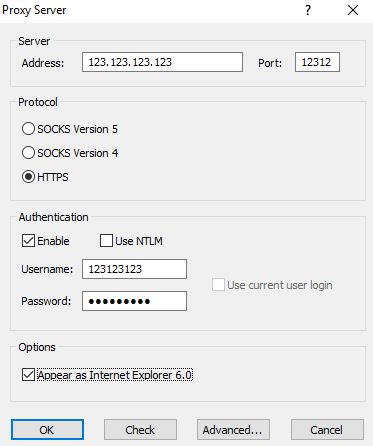
- Renseignez les informations du serveur proxy : adresse IP, port, nom d’utilisateur et mot de passe pour l’authentification. Vous les trouverez dans l’e-mail de commande ou dans votre compte sur arnproxy.com.
- Après configuration, votre liste de proxies devrait ressembler à ceci :
- Cliquez sur OK , puis sur No lorsque le programme le demande. Maintenant que le serveur proxy est configuré, attribuons-le au site souhaité. Cliquez sur l’onglet Proxification Rules .
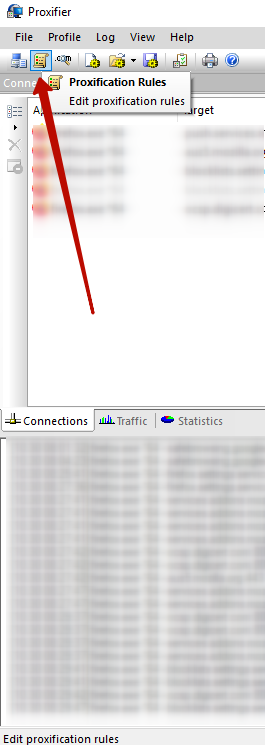
- Nous allons configurer la sortie proxy pour une page web précise. Cliquez sur Add….
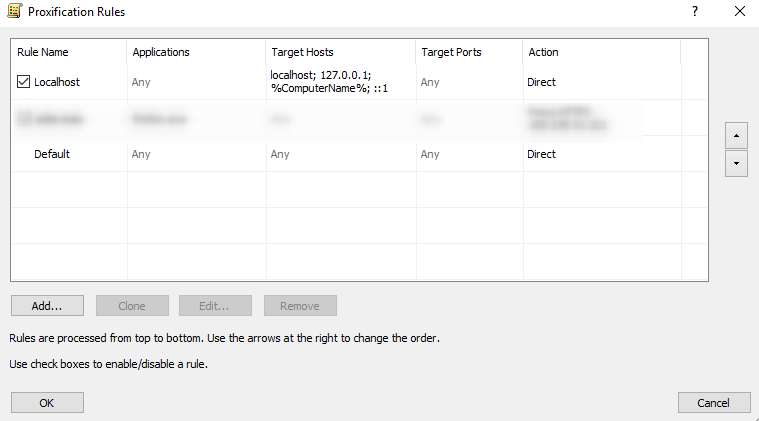
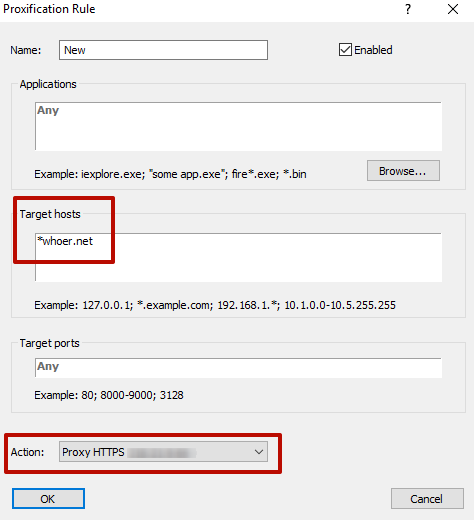
- Dans la nouvelle fenêtre, renseignez les champs «Target Hosts» et «Action». Dans Target Hosts, indiquez le site, par exemple whoer.net. Utilisez si nécessaire le caractère générique « * » et saisissez directement le nom de domaine. Dans le champ Action , sélectionnez le proxy à utiliser pour ce site. Après enregistrement, votre liste de règles devrait ressembler à ceci :
- Si la fenêtre des journaux s’affiche en vert, le proxy du site est correctement configuré et prêt à l’emploi. Si elle s’affiche en rouge, vérifiez les paramètres ou contactez l’assistance du fournisseur de proxy. Dans notre exemple, la configuration est correcte.
- Testons le proxy à l’aide du vérificateur whoer.net.

- C’est fait ! L’adresse IP configurée est maintenant utilisée uniquement pour ce site ; sur les autres, votre adresse IP habituelle fournie par votre opérateur reste visible. Pour configurer un autre site, ajoutez simplement un autre proxy dans Proxification Rules, associez-le au site suivant, et ainsi de suite. Le trafic de chaque site passera par le proxy qui lui est attribué.
- Pour confirmer le résultat, utilisez whoer.net ou un autre vérificateur de proxy afin de vérifier que les deux proxies fonctionnent simultanément pour les domaines qui leur sont attribués.
Dernière mise à jour:

Configurer un proxy sous Windows 7 : guide étape par étape
Configurer un proxy sous Windows 7 : guide étape par étape
Configurer un proxy sous Windows 8.1 : guide étape par étape
Configurer un proxy sous Windows 8.1 : guide étape par étape
Configurer un proxy sous Windows 10 : guide étape par étape
Configurer un proxy sous Windows 10 : guide étape par étape