Proxifier: Proxys für verschiedene Websites einrichten
Wie man mehrere Proxys gleichzeitig konfiguriert

In diesem Artikel erklären wir Ihnen Schritt für Schritt, wie Sie mehrere Proxys gleichzeitig einrichten. Als Beispiel verwenden wir den Google Chrome-Browser mit verschiedenen Proxyservern.
Schritt-für-Schritt-Anweisungen zum Einrichten mehrerer Proxys
Mit diesen einfachen Maßnahmen erreichen Sie das gewünschte Ergebnis: In diesem Programm können Sie jede Website einem bestimmten Proxy-Server für den Zugriff zuweisen.
Für anspruchsvolle Aufgaben oder ständiges Surfen im Web empfehlen wir die Verwendung von dedizierten Proxys mit 24/7 technischem Support.
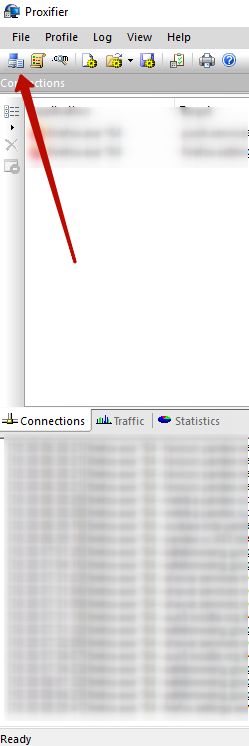
- Fangen wir an: Öffnen Sie die Proxifier Programmieren und klicken Proxy-Server.
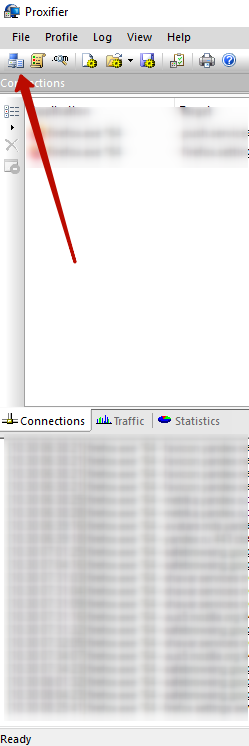
- Klicken Sie im neuen Fenster Fügen Sie hinzu....
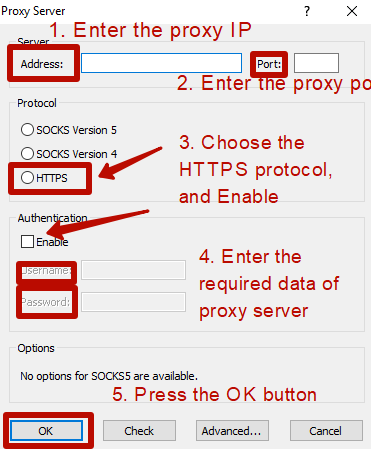
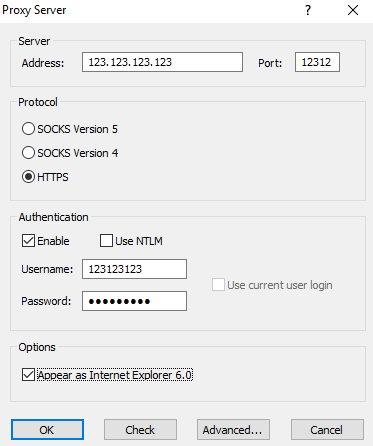
- Füllen Sie die Felder mit Ihren Proxy-Server-Informationen aus – IP, Port, Benutzername und Passwort zur Authentifizierung. Diese Details finden Sie in Ihrer Proxy-Bestell-E-Mail oder in Ihrem Konto unter ARNPROXY.com.
- Nach der Konfiguration sollte Ihre Proxy-Liste folgendermaßen aussehen:
- Klick OK und dann Nein (auf Aufforderung). Jetzt, da Ihr Proxy-Server eingerichtet ist, weisen wir Proxy-Ausgaben für die gewünschte Website zu. Klicken Sie auf die Proxifikationsregeln Tab.
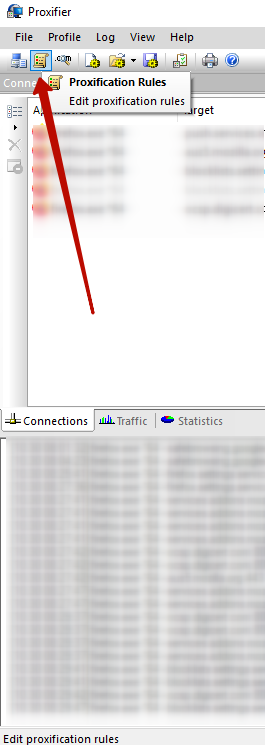
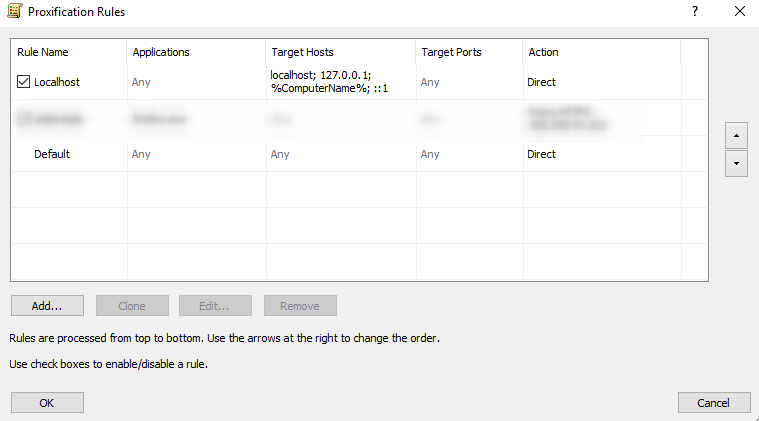
- Wir richten einen Proxy-Ausgabe für eine bestimmte Webseite ein: Klicken Sie Fügen Sie hinzu....
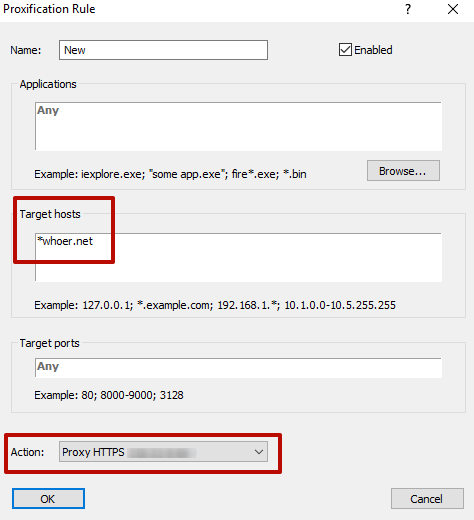
- Im neuen Fenster füllen Sie das "Ziel-Hosts" und "Aktion"Felder. Unter Ziel-Hosts, spezifiziere den Standort (z. B. whoer.net). Verwenden Sie bei Bedarf ein Wildcard-"*" und geben Sie den direkten Domainnamen ein. In der Aktion Feld auswählen, welchen Proxy für diesen Standort verwendet werden soll. Ihre Regelliste sollte nach dem Speichern der Änderungen so aussehen:
- Wenn das Logs-Fenster grün anzeigt, ist der Proxy für diese Seite erfolgreich konfiguriert und einsatzbereit. Wenn rot, überprüfe Ihre Einstellungen noch einmal oder kontaktiere den Support Ihres Proxy-Anbieters. In unserem Fall ist der Proxy korrekt eingerichtet.
- Testen wir den Proxy mit dem whoer.net-Proxy-Checker.

- Fertig! Jetzt ist die konfigurierte IP nur für diese spezielle Seite aktiv – auf allen anderen ist Ihre Standard-Provider-IP sichtbar. Um Ihr Ziel für eine weitere Seite zu erreichen, fügen Sie einfach einen weiteren Proxy in den Proxification Rules hinzu, weisen ihn der nächsten Zielseite zu und so weiter. Für jeden Standort wird der Datenverkehr über seinen zugewiesenen Proxy geleitet.
- Zur Bestätigung verwenden Sie whoer.net (oder einen beliebigen Proxy-Checker), um zu überprüfen, ob beide Proxys gleichzeitig für ihre zugewiesenen Domänen arbeiten.

Proxy-Server unter Windows 7 konfigurieren
Windows 7 Proxy-Einrichtungsleitfaden: Schritt-für-Schritt-Proxy-Konfiguration
Proxy unter Windows 8.1 einrichten
Windows 8.1 Proxy-Einrichtungsleitfaden: Schritt-für-Schritt-Proxy-Konfiguration
Proxy-Einstellungen unter Windows 10
Windows 10 Proxy-Einrichtungsleitfaden: Schritt-für-Schritt-Proxy-Konfiguration