Configurer un proxy sous Windows 10 : guide étape par étape
Configurer un proxy sous Windows 10 : guide étape par étape

Pour utiliser confortablement un serveur proxy de protection courant, une configuration adaptée est importante. Dans cet article, nous expliquons en détail comment configurer un serveur proxy sous Windows 10 pour protéger votre ordinateur contre les menaces potentielles lorsque vous utilisez Internet.
Configurer un proxy sous Windows 10 étape par étape
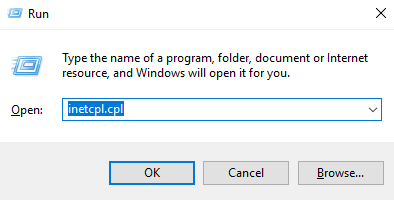
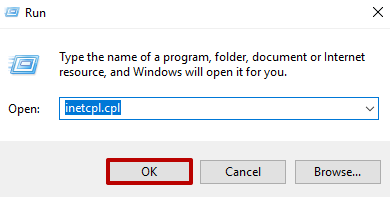
- Commencez par appuyer sur « Win » + « R ». Dans la fenêtre qui s’affiche, saisissez « inetcpl.cpl ».
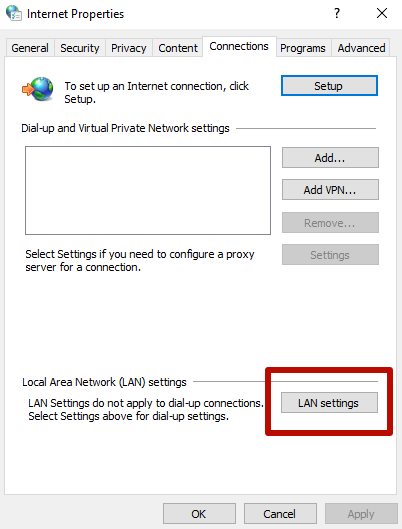
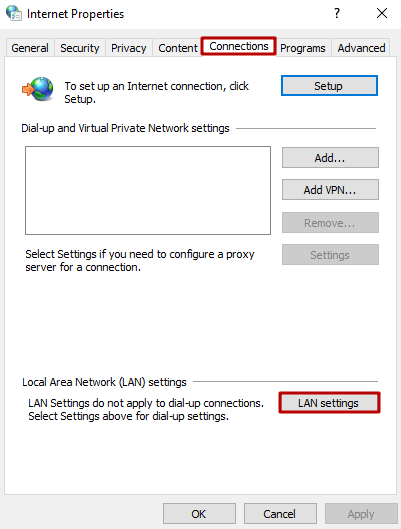
- Dans la fenêtre suivante, ouvrez l’onglet « Connexions », puis choisissez « Paramètres réseau ».
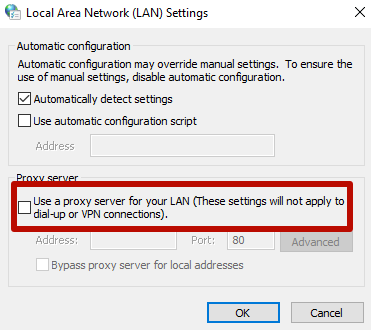
- Sous Windows 10, un serveur proxy peut être configuré automatiquement ou manuellement. Pour une configuration manuelle, vous devez fournir son adresse et son port au système. Ce n’est pas nécessaire en mode automatique. Cliquez sur « Utiliser un serveur proxy pour votre réseau local », puis sur « Avancé ».
- Saisissez ensuite les informations du proxy. Le premier champ doit contenir l’adresse IP du serveur. Notez l’option permettant d’utiliser 1 serveur proxy pour tous les protocoles et cochez-la.
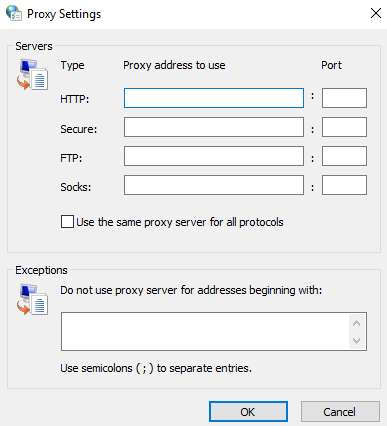
- Si nécessaire, indiquez les sites web qui ne doivent pas passer par le serveur proxy.
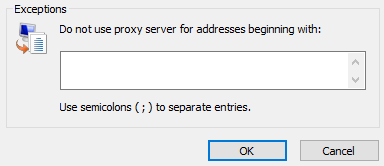
N’oubliez pas d’enregistrer les modifications. Vous savez maintenant configurer des proxies sous Windows 10.
Désactiver les proxies sous Windows 10
Pour désactiver le serveur proxy sous Windows 10, suivez la méthode prévue pour la version mise à jour, en prêtant attention à tous les paramètres.
Actuellement, tous les navigateurs utilisent les paramètres proxy du système d’exploitation. Désactiver le proxy sous Windows revient donc à le désactiver dans le navigateur, sauf dans Mozilla Firefox.
Cette opération peut être nécessaire pour différentes raisons :
- impossibilité d’accéder à certains sites ;
- présence d’un logiciel malveillant utilisant déjà un proxy ;
- erreurs dans les paramètres.
Les paramètres proxy de Windows 10 sont également présents dans l’interface mise à jour. Voici des instructions plus détaillées pour les désactiver.
Désactiver les proxies sous Windows 10
- Ouvrez les « Options Internet » en appuyant sur « Win + R » et en saisissant « inetcpl.cpl ». Cliquez sur OK :
- Dans la fenêtre « Propriétés Internet », sélectionnez l’onglet « Connexions », puis cliquez sur « Paramètres réseau » :
- Dans la fenêtre des paramètres du réseau local LAN, décochez « Utiliser un serveur proxy pour votre réseau local » et « Ne pas utiliser de serveur proxy pour les adresses locales ». Cliquez ensuite sur « OK » :
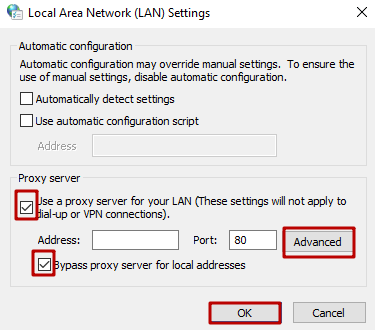
Important ! Les paramètres de Windows 10 permettent de désactiver les proxies uniquement pour les adresses Internet locales tout en les conservant pour les autres.
La méthode recommandée pour désactiver les paramètres proxy sous Windows 10 consiste à les désactiver dans le navigateur. Une fois la cause de la désactivation résolue, vous pouvez réactiver le serveur proxy en suivant les conseils de cet article.
Découvrez comment configurer des proxies pour différents sites avec Proxifier.

Configurer un proxy sous Windows 7 : guide étape par étape
Configurer un proxy sous Windows 7 : guide étape par étape
Configurer un proxy sous Windows 8.1 : guide étape par étape
Configurer un proxy sous Windows 8.1 : guide étape par étape
Configurer un proxy dans Google Chrome : guide étape par étape
Configurer un proxy dans Google Chrome : guide étape par étape