Cách thiết lập proxy trên Windows 10
Hướng dẫn mở cài đặt mạng của Windows 10, nhập máy chủ và cổng proxy rồi kiểm tra kết nối sau khi lưu.

Để làm việc thoải mái thông qua một máy phục vụ bảo vệ proxy phổ biến, cấu hình đúng là quan trọng. Trong bài này, chúng tôi cung cấp hướng dẫn chi tiết về cách thiết lập một proxy ở Windows 10 để bảo vệ máy tính của bạn khỏi những mối đe dọa tiềm năng trong khi làm việc trên Internet toàn cầu.
Những chỉ dẫn để thiết lập một Proxy trong cửa sổ 10
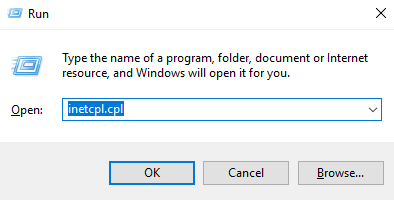
- Trước tiên, bạn cần bấm tổ hợp phím "Win" + "R". Một cửa sổ sẽ xuất hiện khi bạn cần nhập "inetcpl.cpl".
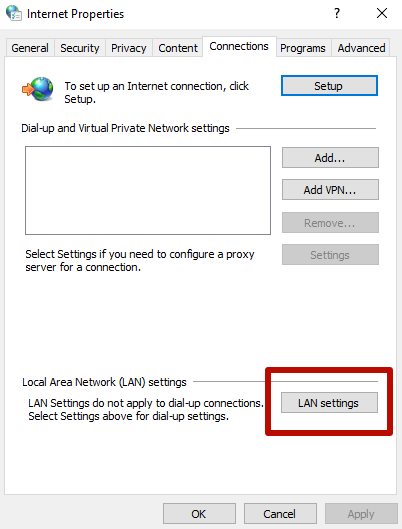
- Trong cửa sổ tiếp theo mở, đi đến thẻ "Connections" và đánh dấu hộp trước "LAN Set".
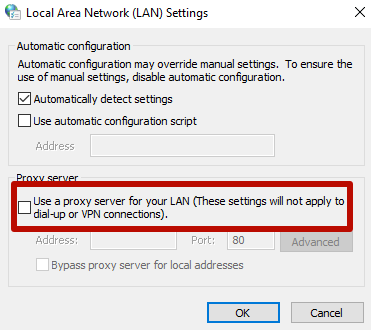
- Proxy máy phục vụ trong cửa sổ 10 có thể được kết nối theo hai cách: tự động hay hướng dẫn. proxy Máy phục vụ bằng tay, bạn cần phải cung cấp địa chỉ máy phục vụ cùng với số cổng cho hệ thống. Nếu nó được thực hiện tự động, những hành động như thế sẽ không cần thiết. Nhấn " Dùng một proxy Máy chủ cho LAN của bạn và đi đến "Chuyến bay".
- Kế đến, nhập dữ liệu proxy. Bạn nên nhập địa chỉ IP máy phục vụ trong trường đầu. Chú ý vào ghi chú - 1 trình phục vụ proxy cho mọi giao thức. Hãy đánh dấu trong hộp.
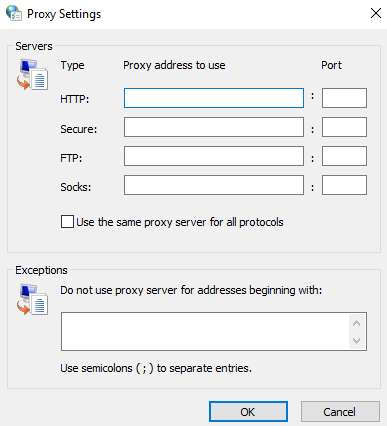
- Hãy nhập các nơi Mạng không cần thiết trình phục vụ proxy (nếu cần).
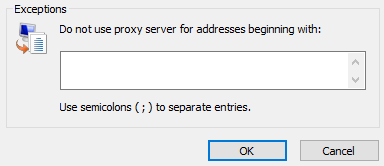
Một bước quan trọng là lưu các thay đổi. Bây giờ bạn đã biết cách cấu hình proxies trong cửa sổ 10.
Đang tắt Proxies trong cửa sổ 10
Bạn có thể tắt trình phục vụ proxy trong Windows 10 bằng cách theo phương pháp dùng cho phiên bản cập nhật, chú ý đến tất cả các tham số.
Hiện tại, mọi trình duyệt dùng hệ điều hành proxy Hệ thống, vì vậy vô hiệu hóa nó trong Windows cũng giống như vô hiệu hóa nó trong trình duyệt (trừ khi Mozilla Firefox).
Những lý do như thế có thể bao gồm:
- không thể truy cập trang web đặc biệt;
- Phần mềm sai đã dùng một proxy;
- lỗi trong thiết lập tham số.
Proxy cài đặt trong cửa sổ 10 Sau đó, chúng tôi đề nghị học các hướng dẫn để tắt proxy cài đặt chi tiết hơn.
Đang tắt Proxies trong cửa sổ 10
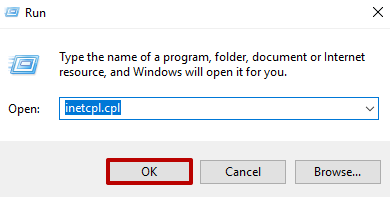
- Mở cửa sổ "Internet options" bằng cách bấm "Win + R" và nhập "inetcpl.cpl". Nhấn OK:
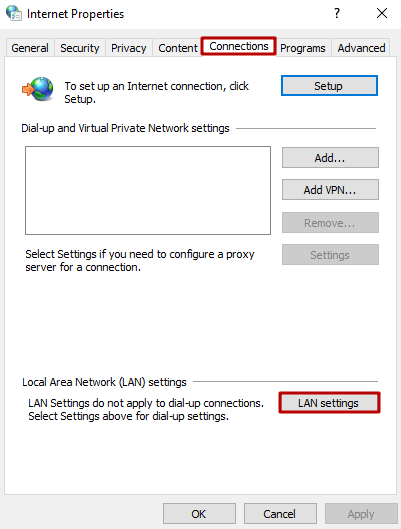
- Trong cửa sổ "Tuỳ thích mạng" mở, hãy chọn trang "Connections" rồi nhấn nút "LAN thiết lập":
- Trong cửa sổ "Local AMMMS Network (LAN) Set" (Sổ tay), bỏ chọn các hộp "dùng máy phục vụ proxy cho LAN" và "Biểu tượng proxy Bypass for local address" (máy phục vụ cục bộ). Sau đó nhấn "OK":
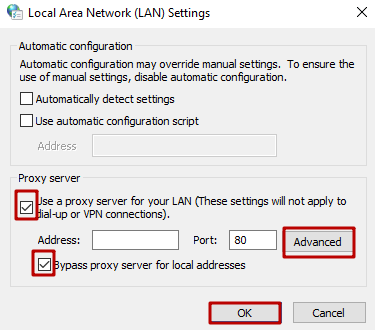
Quan trọng, trong cửa sổ 10 thiết lập proxies chỉ có thể bị tắt cho địa chỉ Mạng cục bộ trong khi vẫn còn lại được bật cho phần còn lại.
Cách khuyến khích tắt thiết lập proxy trong Windows 10 là tắt chúng trong trình duyệt. Sau khi giải quyết các lý do ngắt kết nối, trình phục vụ proxy có thể được tái kết nối bằng cách làm theo những gợi ý trong bài.
Tìm hiểu thêm về thiết lập proxy cho các nơi Mạng khác nhau sử dụng chương trình Proxifier.

Cách thiết lập proxy trên Windows 7
Hướng dẫn cấu hình proxy trên Windows 7 qua Internet Options: nhập địa chỉ máy chủ, số cổng và kiểm tra kết nối.
Cách thiết lập proxy trên Windows 8.1
Tìm đúng mục cài đặt mạng trên Windows 8.1, nhập thông tin máy chủ proxy và kiểm tra cấu hình sau khi áp dụng.
Cách thiết lập proxy cho Google Chrome
Tìm hiểu cách Chrome sử dụng cài đặt proxy của hệ thống và cách kiểm tra địa chỉ IP sau khi cấu hình.