Cách thiết lập proxy trên Windows 7
Hướng dẫn cấu hình proxy trên Windows 7 qua Internet Options: nhập địa chỉ máy chủ, số cổng và kiểm tra kết nối.

Cách thiết lập proxy trên Windows 7 từng bước
1. Mở Start, rồi chọn Control Panel.
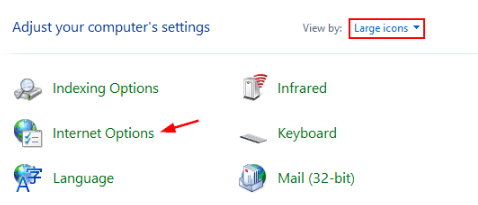
2. Tìm Internet Options và nhấp vào kết quả để mở.
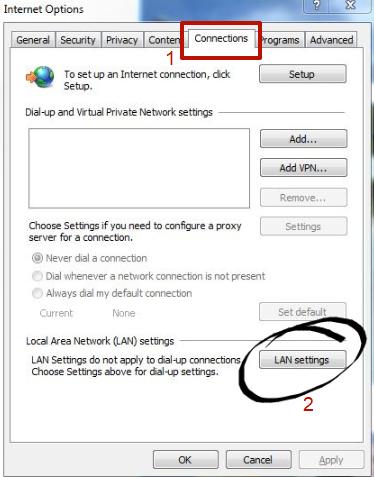
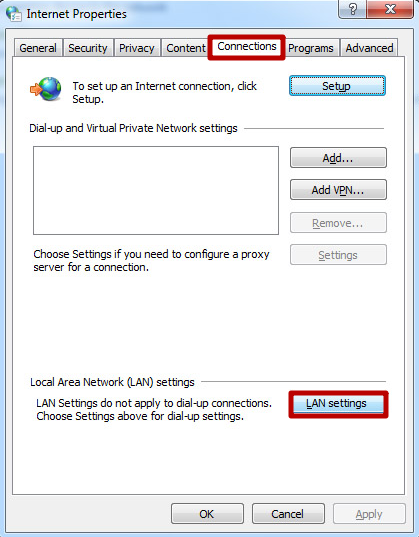
3. Trong cửa sổ vừa mở, chọn thẻ Connections rồi nhấp vào LAN settings.
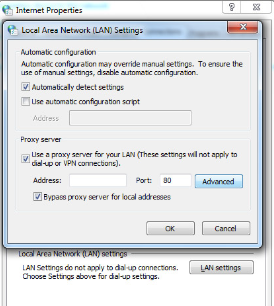
4. Đánh dấu các ô như trong ảnh minh họa. Nhập địa chỉ IP của máy chủ proxy và số cổng vào các trường tương ứng.
5. Tiếp theo, nhấp vào Advanced.
6. Đánh dấu tùy chọn dùng cùng một proxy cho mọi giao thức (Use the same proxy server for all protocols).
Sau khi thiết lập proxy trên Windows 7, hãy mở trình duyệt. Nếu xuất hiện yêu cầu xác thực, nhập tên người dùng và mật khẩu. Với proxy xác thực bằng địa chỉ IP, bạn không cần nhập hai thông tin này.
Nếu kết nối chưa hoạt động sau lần thiết lập đầu tiên trên Windows 7, hãy rà soát lại từng bước trong hướng dẫn cách thiết lập proxy trên Windows 7. Khi cấu hình chính xác, bạn có thể tiếp tục duyệt web qua proxy.
Cách tắt proxy trên Windows 7
Phần lớn trình duyệt sử dụng cấu hình proxy của hệ thống. Khi bạn tắt proxy trong Windows 7, các trình duyệt dùng cấu hình này cũng ngừng sử dụng proxy. Mozilla Firefox có thể dùng cấu hình riêng.
Bạn có thể cần tắt proxy trong các trường hợp sau:
- trang web không tải được;
- phát hiện phần mềm độc hại tự cài đặt proxy;
- thông số kết nối không chính xác.
Nếu cần tắt máy chủ proxy trên Windows 7 vì các lý do trên hoặc vì lý do khác, hãy làm theo các bước sau.
Các bước tắt proxy trên Windows 7
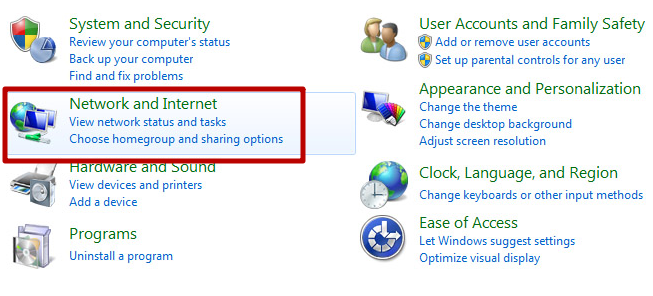
1. Mở Control Panel và chọn Network and Internet:
2. Chọn Internet Options:
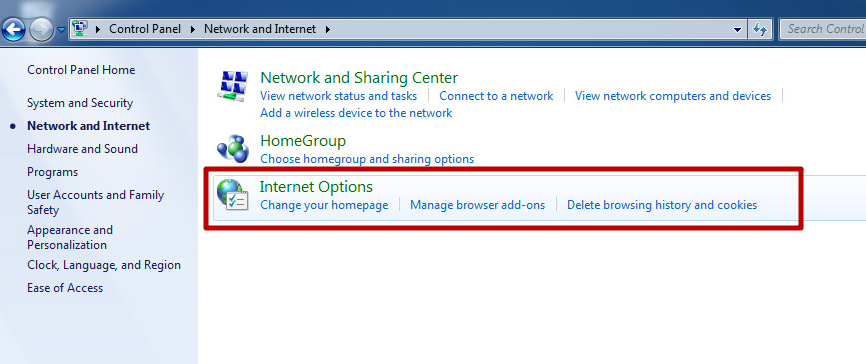
3. Trong thẻ Connections, nhấp vào LAN settings:
4. Bỏ chọn các ô như trong ảnh, sau đó nhấp vào OK:
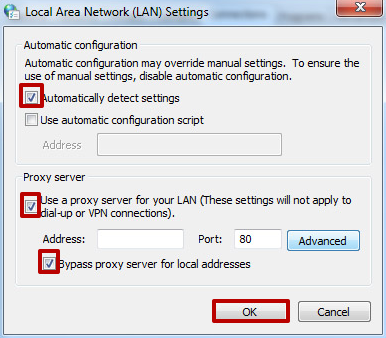
Sau khi áp dụng thay đổi, proxy trên Windows 7 sẽ được tắt. Các trình duyệt dùng cấu hình proxy của hệ thống cũng sẽ không kết nối qua proxy này. Khi sự cố được khắc phục, bạn có thể bật lại proxy theo các bước ở trên.

Cách thiết lập proxy trên Windows 8.1
Tìm đúng mục cài đặt mạng trên Windows 8.1, nhập thông tin máy chủ proxy và kiểm tra cấu hình sau khi áp dụng.
Cách thiết lập proxy trên Windows 10
Hướng dẫn mở cài đặt mạng của Windows 10, nhập máy chủ và cổng proxy rồi kiểm tra kết nối sau khi lưu.
Cách thiết lập proxy cho Google Chrome
Tìm hiểu cách Chrome sử dụng cài đặt proxy của hệ thống và cách kiểm tra địa chỉ IP sau khi cấu hình.