Windows 7 프록시 설정 가이드: 단계별 프록시 구성
Windows 7 프록시 설정 가이드: 단계별 프록시 구성

Windows 7의 단계별 프록시 설정
1.“Start”, “ 제어판 ”로 이동하십시오.
2.“인터넷 옵션”를 검색하고 텍스트를 클릭합니다.
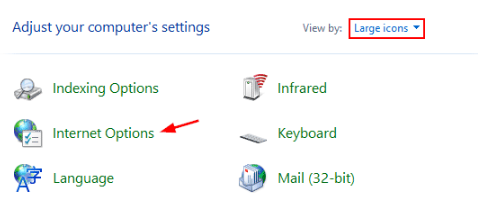
3.그런 다음 열리는 창에서 “Connections” - “LAN 설정S”를 선택합니다.
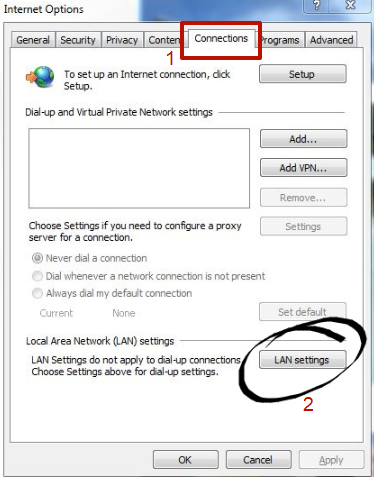
4.체크박스는 스크린샷과 같이 배치해야 합니다.시스템에서 서버 번호 (IP) 와 포트 정보를 입력해야 합니다.
5.다음으로 “Advanced”를 클릭합니다.
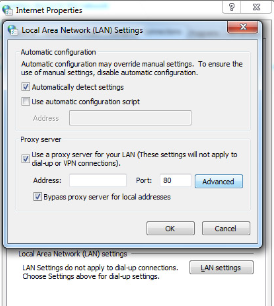
6.다음 단계는 모든 프로토콜의 “ 프록시 반대쪽에 체크 표시입니다. ”.
Windows7에서 프록시를 사용하여 필요한 단계를 완료한 후에는 아무 브라우저나 열어야 합니다.승인 필요성에 대한 알림이 표시됩니다.사용자 이름과 암호를 입력합니다.에서 인증한 서버의 IP 경우 이러한 단계가 필요하지 않습니다.
프록시를 통해 7에서 처음 시도할 때 설정이 올바르지 않을 수 있습니다. Windows이런 경우에는 절망할 필요가 없습니다.단계별 지침 7에서 Windows 프록시를 설정하는 “ 방법에 따라 모든 단계를 다시 수행하십시오. ”설치가 완료되면 프록시 서버를 통해 인터넷을 계속 편안하게 서핑할 수 있습니다.
Windows 7에서 프록시를 비활성화하세요
거의 모든 최신 브라우저는 프록시 서버의 시스템 설정을 사용합니다.따라서 Windows 7에서 브라우저를 닫으면 브라우저에서도 닫힙니다 (Mozilla Firefox 제외).
다음과 같은 문제가 발생할 경우 비활성화 프록시를 호출할 수 있습니다.
- 사이트 충돌;
- 자체 프록시가 있는 멀웨어의 존재
- 매개 변수 정의의 부정확성.
위와 같은 이유 또는 기타 이유로 Windows 7에서 프록시 서버를 비활성화해야 하는 경우에는 범용 방법을 사용해야 합니다.
Windows 7에서 프록시를 비활성화하기 위한 단계별 가이드
1.제어판을 열고 “네트워크 및 인터넷”를 선택합니다.
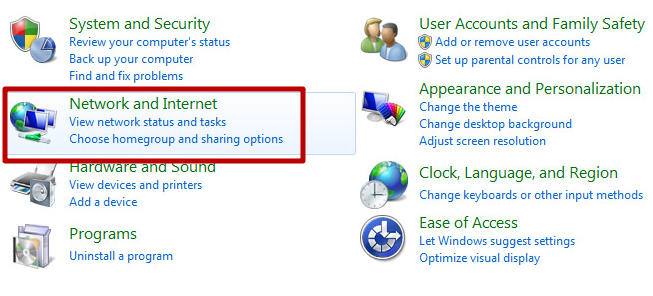
2.“ 인터넷 옵션을 선택하세요. ”:
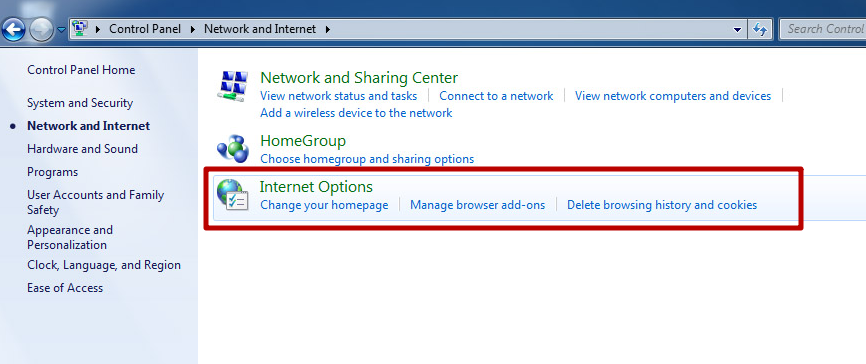
3.“Connections” 탭에서 “LAN 설정S” 버튼을 누릅니다.
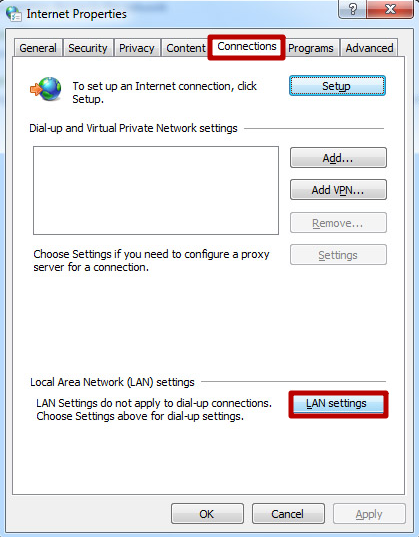
4.체크박스를 모두 제거하고 “OK” 버튼을 누릅니다.
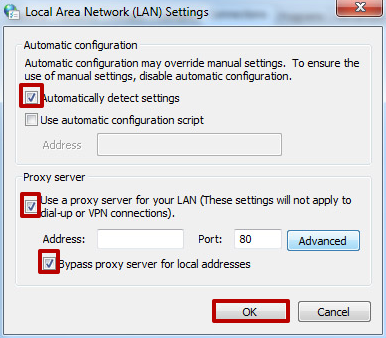
이 설정을 적용하면 7의 프록시 서버가 비활성화됩니다. Windows브라우저에서도 작동하지 않습니다.연결이 끊긴 이유가 제거되면 알려진 방법으로 프록시를 다시 연결할 수 있습니다.

Windows 8.1 프록시 설정 가이드: 단계별 프록시 구성
Windows 8.1 프록시 설정 가이드: 단계별 프록시 구성
Windows 10 프록시 설정 가이드: 단계별 프록시 구성
Windows 10 프록시 설정 가이드: 단계별 프록시 구성
Google Chrome 프록시 설정 가이드: 단계별 프록시 구성
Google Chrome 프록시 설정 가이드: 단계별 프록시 구성