Como configurar um proxy no Windows 10
Configure um servidor proxy no Windows 10: encontre as opções de rede, informe o endereço e a porta e confira a conexão.

Para trabalhar confortavelmente através de um servidor de proteção popular proxy, a configuração adequada é importante. Neste artigo, fornecemos um guia detalhado sobre como configurar um servidor proxy no Windows 10 para proteger seu computador de potenciais ameaças enquanto trabalhamos na Internet global.
Instruções passo a passo para configurar um Proxy no Windows 10
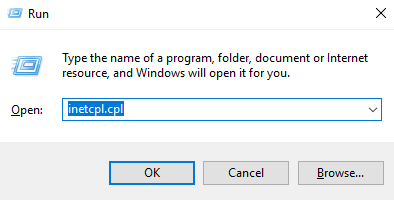
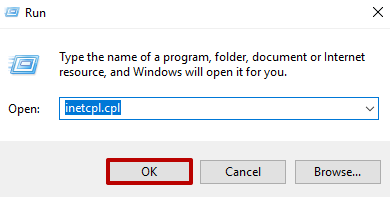
- Primeiro, você precisa pressionar a combinação de teclas "Win" + "R". Uma janela aparecerá onde você precisa digitar "inetcpl.cpl".
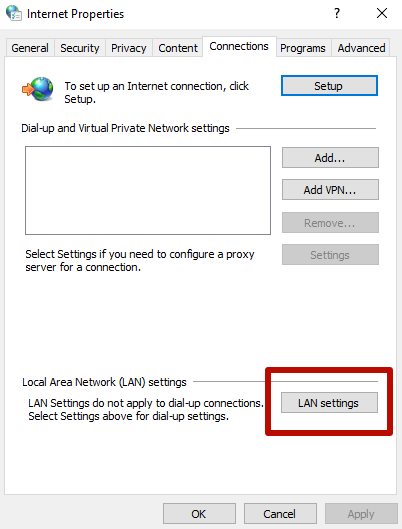
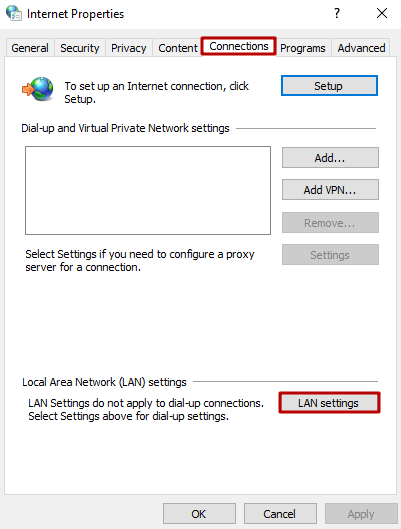
- Na próxima janela que abrir, vá para a aba "Conecções" e marque a caixa na frente de "Configurações do LAN".
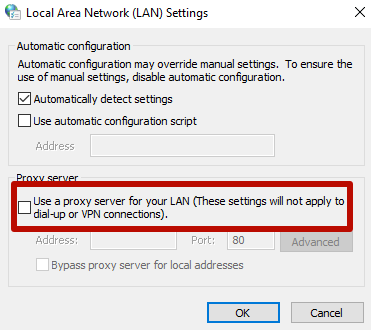
- Proxy servidor no Windows 10 pode ser conectado de duas maneiras: automático ou manual. Se configurar o proxy servidor manualmente, você precisa fornecer o endereço do servidor juntamente com o número do porto para o sistema. Se ele for feito automaticamente, tais ações não serão necessárias. Clique em "Usar um proxy servidor para a sua LAN" e vá para "Avançado".
- Em seguida, digite os dados do proxy. Você deve inserir um endereço IP do servidor no primeiro campo. Preste atenção à nota - 1 servidor proxy para todos os protocolos. Marque a caixa.
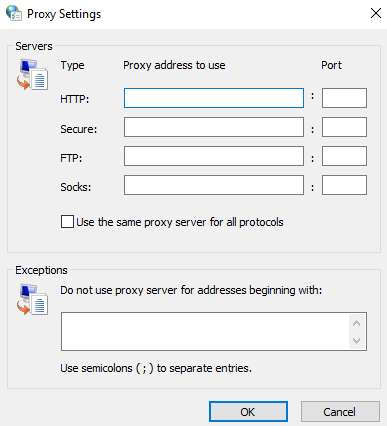
- Digite os sites que não necessitam do servidor proxy (se necessário).
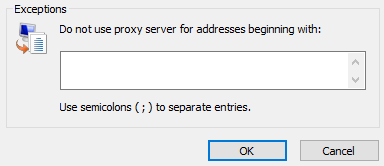
Um passo importante é salvar as alterações. Agora você sabe como configurar proxies no Windows 10.
Desativando Proxies no Windows 10
Você pode desativar o servidor proxy no Windows 10 seguindo o método utilizado para a versão atualizada, prestando atenção a todos os parâmetros.
Atualmente, todos os navegadores usam o sistema proxy do sistema operacional, então desativando-o no Windows é o mesmo que desativando-o no navegador (exceto para Mozilla Firefox).
Os motivos dessa ação podem incluir:
- Incapacidade de acessar a sites específicos;
- malware já utilizando um proxy;
- erros nas configurações de parâmetros.
Proxy configurações no Windows 10 foram duplicados na interface atualizada. Então, recomendamos aprender as instruções para desativar proxy configurações mais detalhadas.
Desativando Proxies no Windows 10
- Abra a janela "Opções da Internet" pressionando "Win + R" e digitando "inetcpl.cpl". Pressione OK:
- Na janela "Propriedades da Internet" que abre, selecione a guia "Conecções" e clique no botão "Configurações do LAN":
- Na janela "Configurações de Rede de Área Local (LAN), desmarque as caixas "Use um servidor proxy para sua LAN" e "Bypass servidor proxy para endereços locais". Em seguida, clique em "OK":
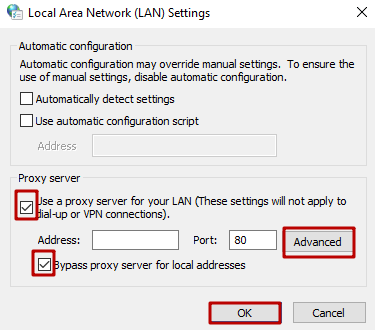
Importante! Nas configurações do Windows 10, os proxies só podem ser desativados para endereços locais da Internet enquanto permanecerem habilitados para o resto.
A forma recomendada de desativar as configurações de proxy no Windows 10 é desativá- las no navegador. Após as razões para a decisão de desconexão terem sido resolvidas, o servidor proxy pode ser conectado novamente seguindo as sugestões dadas no artigo.
Saiba mais sobre as configurações de proxy para diferentes sites usando o programa Proxifier.

Como configurar um proxy no Windows 7
Aprenda a configurar, testar e desativar um proxy no Windows 7 pelas Opções da Internet. Veja onde informar o endereço IP e a porta.
Como configurar um proxy no Windows 8.1
Siga as etapas para configurar o endereço e a porta de um proxy no Windows 8.1 e confira onde alterar as opções de conexão.
Como configurar um proxy no Google Chrome
Acesse os ajustes de rede usados pelo Google Chrome e veja como configurar o proxy e verificar o endereço IP de saída.