Come configurare un proxy con Windows 10: guida passo passo
Come configurare un proxy con Windows 10: guida passo passo

Per lavorare comodamente tramite un server di protezione proxy popolare, è importante la configurazione corretta. In questo articolo, forniamo una guida dettagliata su come configurare un server proxy in Windows 10 per proteggere il computer da potenziali minacce mentre lavori su Internet globale.
Istruzioni passo per passo per impostare un proxy in Windows 10
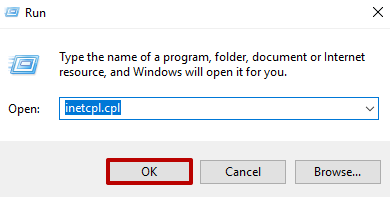
- Prima di tutto, è necessario premere la combinazione di tasti "Win" + "R". Una finestra apparirà dove è necessario inserire "inetcpl.cpl.

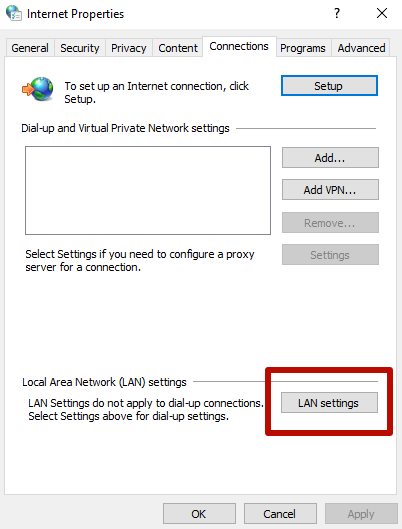
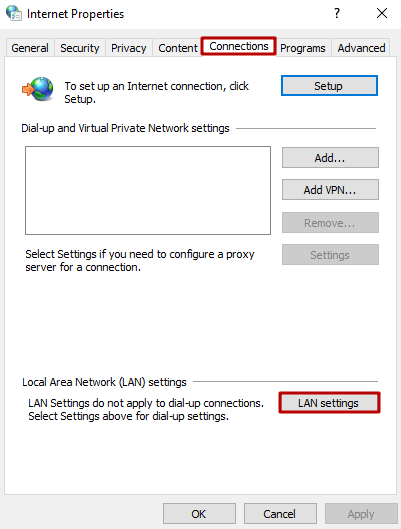
- Nella finestra successiva che si apre, vai alla scheda "Connezioni" e controlla la casella di fronte alle "impostazioni LAN".
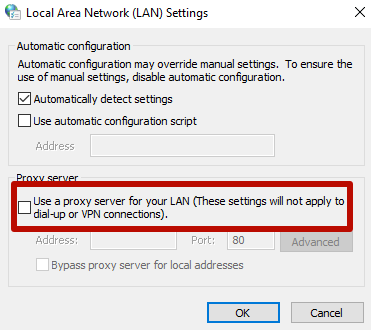
- Server proxy in Windows 10 può essere collegato in due modi: automatico o manuale. Se si configura manualmente il server proxy, è necessario fornire l'indirizzo del server insieme al numero di porta per il sistema. Se viene fatto automaticamente, tali azioni non saranno necessarie. Fare clic su "Usare un server proxy per la LAN" e andare a "Avanzato".
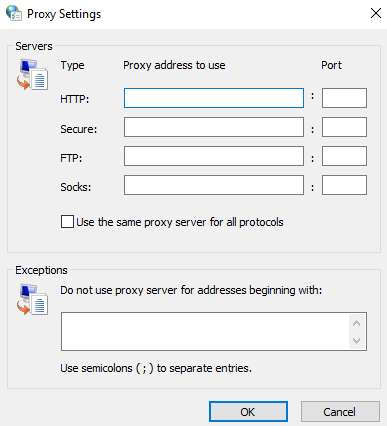
- In seguito, inserire i dati del proxy. È necessario inserire un indirizzo IP del server nel primo campo. Prestare attenzione alla nota - 1 server proxy per tutti i protocolli.
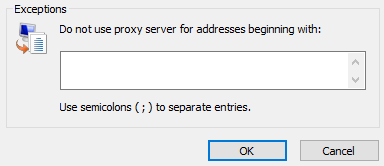
- Immettere i siti web che non richiedono il server proxy (se necessario).
Un passo importante è quello di salvare le modifiche. Ora sapete come configurare i proxy in Windows 10.
Disattivare i proxy in Windows 10
È possibile disabilitare il server proxy in Windows 10 seguendo il metodo utilizzato per la versione aggiornata, facendo attenzione a tutti i parametri.
Attualmente, tutti i browser utilizzano il sistema proxy del sistema operativo, quindi disabilitarlo in Windows è lo stesso di disabilitarlo nel browser (ad eccezione di Mozilla Firefox).
Le ragioni di tale azione possono includere:
- incapacità di accedere a siti web specifici;
- malware già utilizzando un proxy;
- errori nelle impostazioni dei parametri.
Le impostazioni proxy in Windows 10 sono state duplicate nell'interfaccia aggiornata e quindi consigliamo di imparare le istruzioni per disabilitare le impostazioni del proxy più dettagliate.
Disattivare i proxy in Windows 10
- Aprire la finestra "Opzioni Internet" premendo "Win + R" e inserendo "inetcpl.cpl".
- Nella finestra "Internet Properties" che si apre, selezionare la scheda "Connezioni" e fare clic sul pulsante "Impostazioni LAN":
- Nella finestra "Rete di area locale (LAN) Impostazioni", deselezionare le caselle "Usa un server proxy per la LAN" e "Bypass proxy server per gli indirizzi locali". Quindi fare clic su "OK":
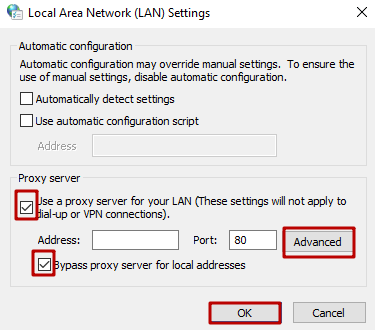
Importante! Nelle impostazioni di Windows 10, i proxy possono essere disabilitati solo per gli indirizzi Internet locali, rimanendo abilitati per il resto.
Il modo consigliato per disabilitare le impostazioni del proxy in Windows 10 è di disattivarle nel browser. Dopo che le ragioni per la decisione di disconnessione sono state risolte, il server proxy può essere riconnesso seguendo i suggerimenti indicati nell'articolo.

Come configurare un proxy con Windows 7: guida passo passo
Come configurare un proxy con Windows 7: guida passo passo
Come configurare un proxy con Windows 8.1: guida passo passo
Come configurare un proxy con Windows 8.1: guida passo passo
Come configurare un proxy con Google Chrome: guida passo passo
Come configurare un proxy con Google Chrome: guida passo passo