Come configurare un proxy con Windows 8.1: guida passo passo
Come configurare un proxy con Windows 8.1: guida passo passo

Il nuovo metodo di impostazioni in Windows 8.1 può essere fatto facilmente. Vediamo come funziona.
1. Premere il tasto Vincitore + S tasti sulla tastiera allo stesso tempo. Questo aprirà la casella di ricerca del sistema.
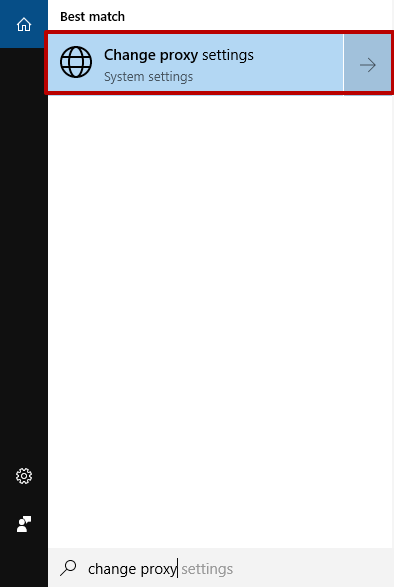
2. Tipo "cambiamento proxy" nella casella di ricerca. Il sistema troverà il "Modificare le impostazioni di rete/proxy" opzione per voi. Vai avanti e fare clic su questo pulsante.
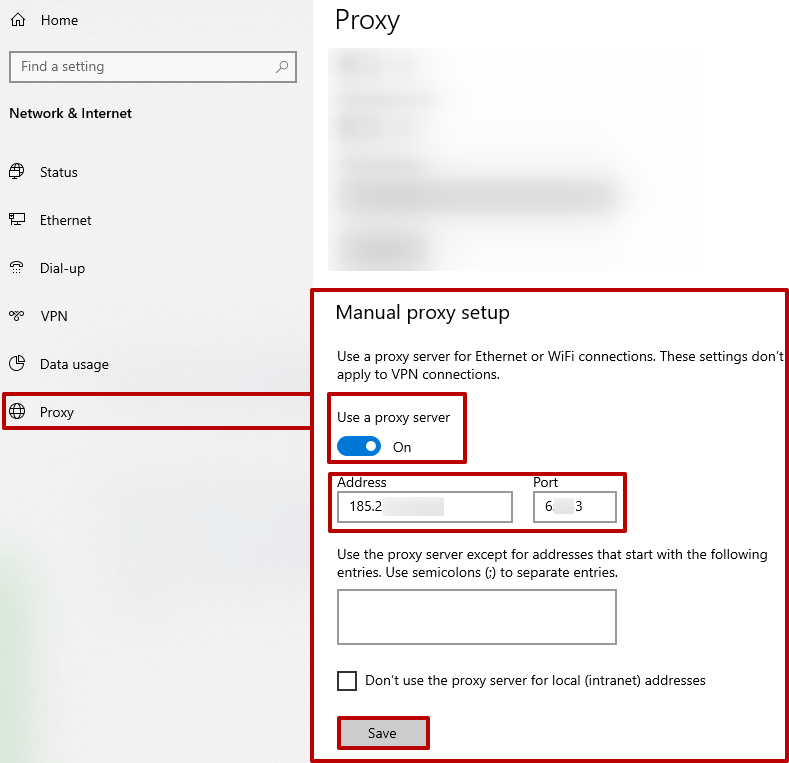
3. Nella nuova finestra, controllare "Impostazione del proxy manuale" → "Utilizzare un server proxy".
4. Compila i campi con i dati del server proxy acquistato: indirizzo IP e porta. Ne otterremo uno dai nostri server proxy. Quindi fare clic su "Salva" Pulsante.
La configurazione è ora completa, da questo punto in poi il sistema operativo inizierà a utilizzare il proxy.
Se è necessario disabilitare il proxy su Windows 8.1, è necessario seguire una guida passo-passo. Ciò può essere necessario a causa di diversi motivi che possono rallentare significativamente un browser specifico o l'intero sistema operativo. Dopo aver eliminato questi problemi, si può desiderare di riconnettere il server proxy.
Disattivare i proxy su Windows 8.1
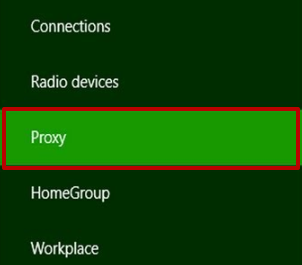
1. Vai al "Rete di rete" finestra e selezionare il "Proxy" categoria:
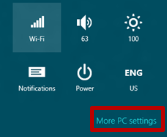
2. Aprire la barra laterale sul desktop (Vincitore + C), e trovare il "Impostazioni" icona:

3. Nella finestra successiva, scegliere "Modifica delle impostazioni del PC":
4. Allora vai al "Rete di rete" sezione, selezionare il "Proxy" scheda, e fare clic sull'interruttore per disabilitare la funzione proxy.
Non importa quale decisione si prende circa l'utilizzo di proxy su Windows 8.1, ricorda che un server proxy consente di rimanere online e accedere a siti che potrebbero essere stati precedentemente bloccati.

Come configurare un proxy con Windows 7: guida passo passo
Come configurare un proxy con Windows 7: guida passo passo
Come configurare un proxy con Windows 10: guida passo passo
Come configurare un proxy con Windows 10: guida passo passo
Come configurare un proxy con Google Chrome: guida passo passo
Come configurare un proxy con Google Chrome: guida passo passo