Windows 10'da proxy ayarları
Windows 10'da proxy ayarları

Popüler proxy koruma sunucusu aracılığıyla rahat çalışma için, uygun yapılandırması önemlidir. Bu makalede, bilgisayarınızı küresel İnternette çalışırken olası tehditlerden korumak için Windows 10'da bir proxy sunucusu kurmak için ayrıntılı bir kılavuz sunuyoruz.
Windows 10'da proxy kurmak için adım adım talimatlar
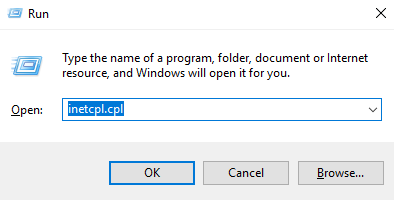
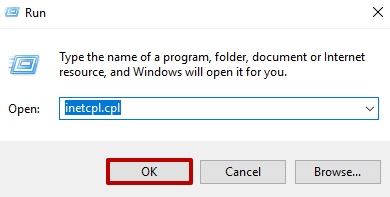
- İlk önce, "Win" "R" tuş kombinasyonuna basmanız gerekir. "İnetcpl.cpl" nin girilmesi gereken bir pencere görünecektir.
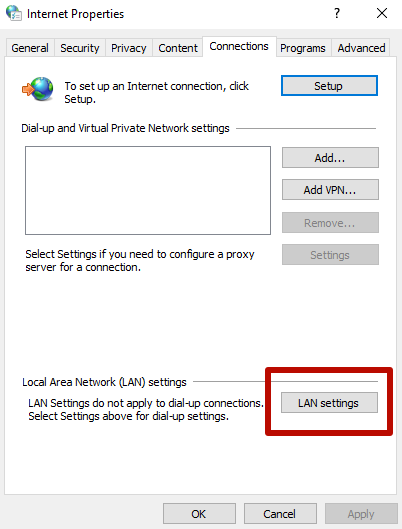
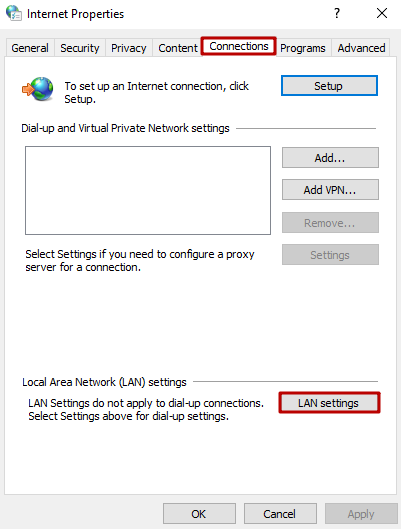
- Açılan sonraki pencerede "Bağlantı" sekmesine gidin, "ağ kurulumu" yazısının önüne bir işaret koyun.
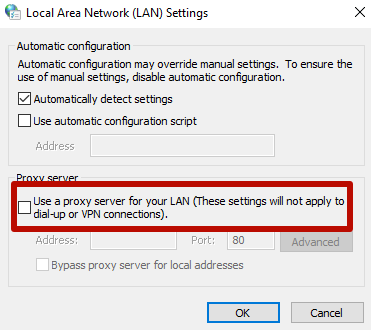
- Windows 10 proxy sunucusu iki şekilde bağlanabilir: otomatik veya manuel. Proxy sunucusunun manuel olarak yapılandırılması durumunda, sistem için bağlantı noktasının yanı sıra sunucu adresini de sağlamanız gerekir. Otomatik olarak gerçekleşirse, bu tür eylemler gerekli olmayacaktır. "Yerel bağlantılar için bir proxy sunucusu kullan" ı tıklayın ve "Gelişmiş" e gidin.
- Ardından, proxy verilerini girin. İlk alana bir sunucu IP adresi yazmalısınız. Yazılı - tüm protokoller için 1 proxy sunucusuna dikkat edin. Bir kene koyarız.
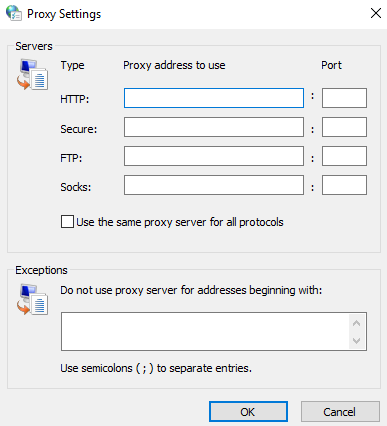
- Proxy sunucusunun gerekli olmadığı web sitelerini girin (gerekirse).
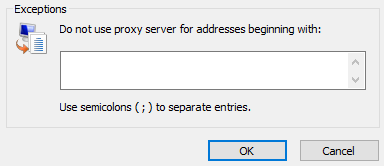
Önemli bir adım, düzenlemeleri kaydetmektir. Artık Windows 10'da proxy'leri nasıl yapılandıracağınızı biliyorsunuz.
Windows 10'da proxy'leri devre dışı bırakma
Windows 10'da proxy sunucusunu, tüm parametrelere dikkat ederek, özellikle güncellenmiş sürüm için kullanılan yönteme başvurarak devre dışı bırakabilirsiniz.
Günümüzde tüm tarayıcılar işletim sistemi proxy sistemini kullanıyor, bu nedenle Windows'ta devre dışı bırakmak, tarayıcıda devre dışı bırakmakla aynı şeydir (Mozilla Firefox hariç).
Böyle bir eylemin nedenleri şunlar olabilir:
- belirli sitelere girmenin imkansızlığı;
- kötü amaçlı yazılım zaten proxy kullanıyor;
- parametrelerin belirlenmesinde hatalar.
Windows 10'daki proxy ayarları güncellenmiş arayüzde çoğaltılmıştır. Ardından, proxy ayarlarını devre dışı bırakma talimatlarını daha ayrıntılı olarak öğrenmenizi öneririz.
Windows 10'da proxy'leri devre dışı bırakma adımları
1. “İnetcpl.cpl” penceresini açın (“Win + R” düğmelerine basarak ve yazarak). Tamam tuşuna basın":
2. Açılan "İnternet Özellikleri" penceresinde "Bağlantılar" sekmesini seçin ve "LAN ayarları" düğmesine basın:
3. Açılan "Yerel Alan Ağı (LAN) Ayarları" penceresinde, "LAN'ınız için bir proxy sunucusu kullanın" ve "Yerel adresler için proxy sunucusunu atla" onay kutularını kaldırın. Bundan sonra "Tamam" düğmesine basın: <
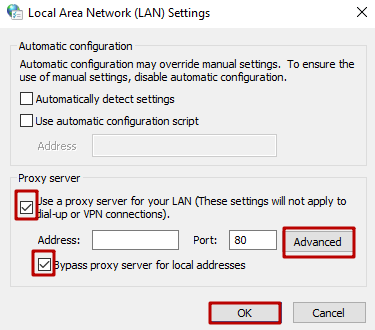
Önemli! Windows 10 ayarlarında, proxy'ler yalnızca yerel İnternet adresleri için devre dışı bırakılabilir ve geri kalanı için etkin bırakılabilir.
Windows 10'da proxy ayarlarını devre dışı bırakmanın önerilen yolu, tarayıcıdaki ayarları devre dışı bırakır. Bağlantı kesilme kararına neden olan sebepler ortadan kaldırıldıktan sonra yazıda verilen öneriler izlenerek proxy sunucu tekrar bağlanabilir.
Proxifier programı aracılığıyla farklı siteler için proxy ayarları hakkında daha fazla bilgi edinin .

Windows 7'de bir proxy sunucusunu yapılandırma
Windows 7'de bir proxy sunucusunu yapılandırma
Windows 8.1 için bir proxy nasıl kurulur?
Windows 8.1 için bir proxy nasıl kurulur?
Google chrome için proxy kurulumu
Google chrome için proxy kurulumu