Cómo configurar un proxy en Windows 10
Cómo configurar un proxy en Windows 10

Para trabajar cómodamente a través de un servidor de protección proxy popular, la configuración adecuada es importante. En este artículo, proporcionamos una guía detallada sobre cómo configurar un servidor proxy en Windows 10 para proteger su computadora de amenazas potenciales mientras trabajamos en Internet global.
Instrucciones de paso a paso para configurar un Proxy en Windows 10
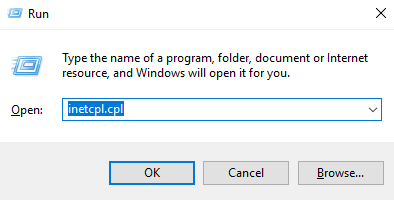
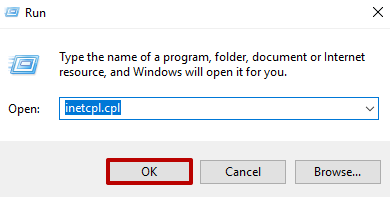
- Primero, usted necesita presionar la combinación de teclas "Win" + "R". Una ventana aparecerá donde usted necesita para entrar "inetcpl.cpl".
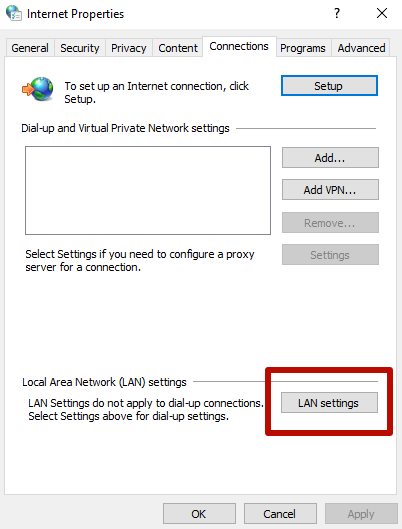
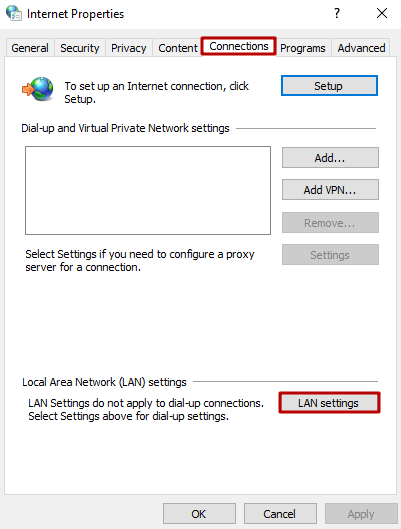
- En la siguiente ventana que se abre, vaya a la pestaña "Connecciones" y compruebe la casilla delante de "configuración de LAN".
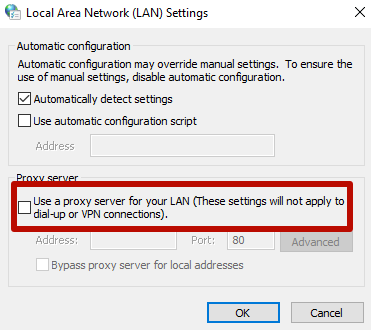
- El servidor Proxy en Windows 10 puede conectarse de dos maneras: automático o manual. Si configurar manualmente el servidor proxy, debe proporcionar la dirección del servidor junto con el número de puerto para el sistema. Si se hace automáticamente, tales acciones no serán necesarias. Haga clic en "Use un servidor proxy para su LAN" e ir a "Advanced".
- A continuación, introduzca los datos proxy. Debe introducir una dirección IP servidor en el primer campo. Preste atención a la nota - 1 servidor proxy para todos los protocolos.
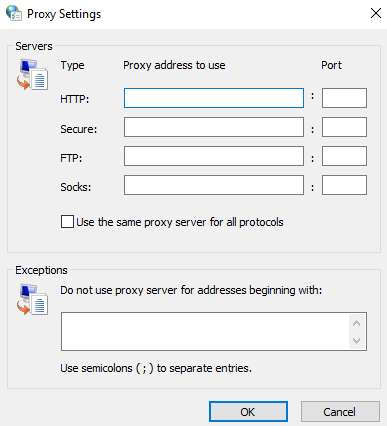
- Introduzca los sitios web que no requieren el servidor proxy (si es necesario).
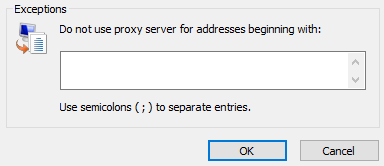
Un paso importante es guardar los cambios. Ahora usted sabe cómo configurar los proxies en Windows 10.
Cómo desactivar los proxies en Windows 10
Puede desactivar el servidor proxy en Windows 10 siguiendo el método utilizado para la versión actualizada, prestando atención a todos los parámetros.
Actualmente, todos los navegadores utilizan el sistema proxy del sistema operativo, por lo que desactivarlo en Windows es el mismo que desactivarlo en el navegador (excepto Mozilla Firefox).
Las razones de esa acción pueden incluir:
- incapacidad para acceder a sitios web específicos;
- malware ya utiliza un proxy;
- errores en la configuración del parámetro.
Los ajustes Proxy en Windows 10 han sido duplicados en la interfaz actualizada. Luego, recomendamos aprender las instrucciones para desactivar los ajustes de proxy más detallados.
Cómo desactivar los proxies en Windows 10
- Abra la ventana "Opciones de Internet" pulsando "Win + R" e ingresando "inetcpl.cpl".
- En la ventana "Internet Properties" que abre, seleccione la pestaña "Connecciones" y haga clic en el botón "LAN":
- En la ventana "Use un servidor proxy para su LAN" y "Bypass proxy server for local addresses" (Bypass proxy server for local addresses).
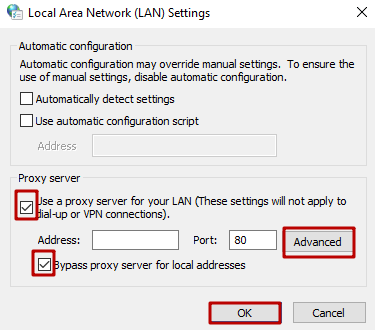
Importante! En Windows 10, los proxies sólo pueden ser deshabilitados para direcciones locales de Internet mientras permanecen habilitados para el resto.
La forma recomendada para desactivar los ajustes proxy en Windows 10 es desactivarlos en el navegador. Después de las razones para la decisión de desconexión se han resuelto, el servidor proxy puede ser reconectado siguiendo las sugerencias dadas en el artículo.
Más información sobre configuraciones proxy para diferentes sitios usando el programa Proxifier.

Cómo configurar un proxy en Windows 7
Cómo configurar un proxy en Windows 7
Cómo configurar un proxy en Windows 8.1
Cómo configurar un proxy en Windows 8.1
Cómo configurar un proxy en Google Chrome
Cómo configurar un proxy en Google Chrome