Cómo configurar un proxy en Google Chrome
Cómo configurar un proxy en Google Chrome

-
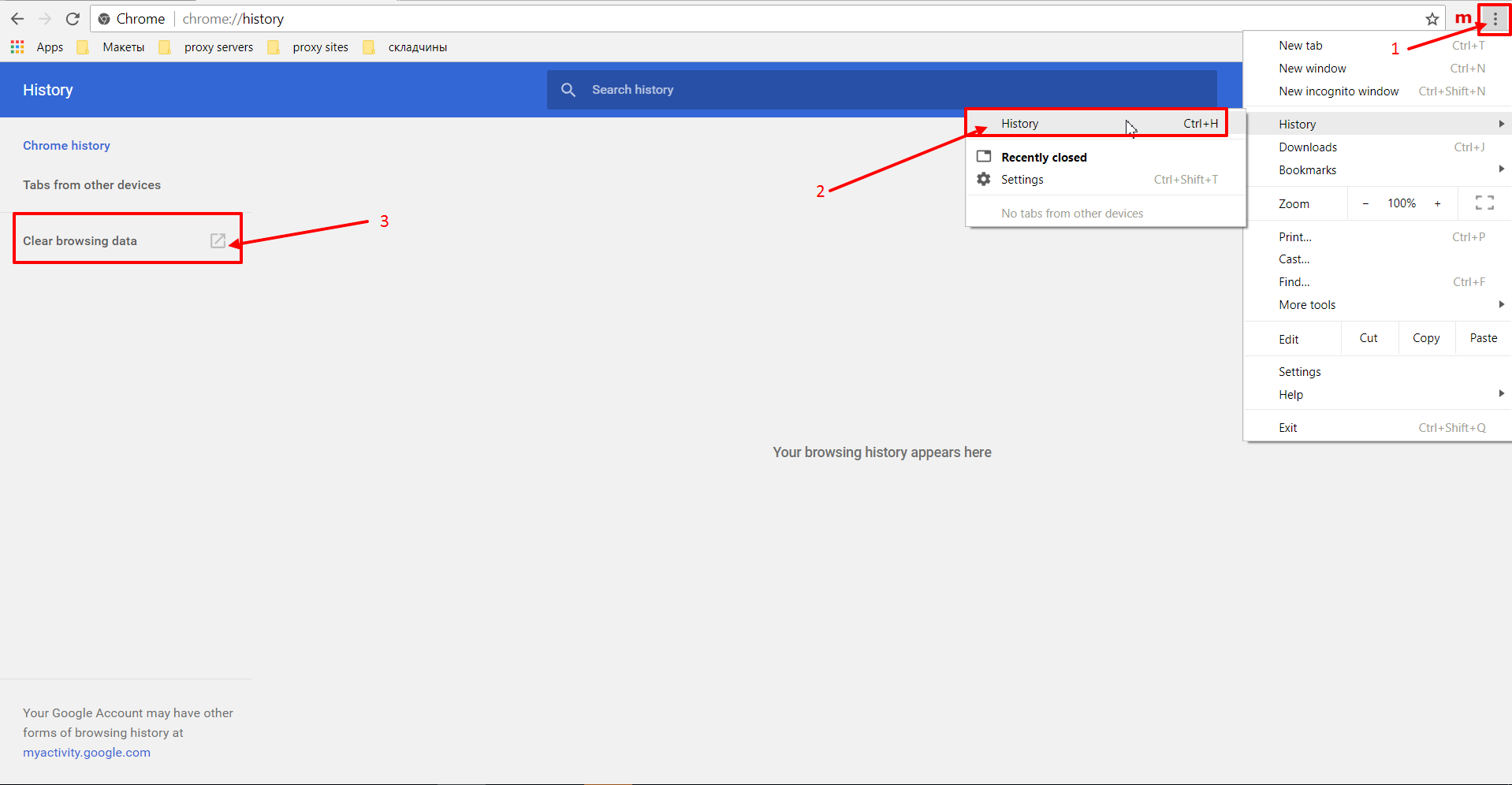
Antes de configurar el proxy, debe aclarar su historial de navegación y cookies. Vaya a la configuración de su navegador haciendo clic en el icono de tres puntos en la esquina superior derecha.
- Vaya a la sección "Historia" y haga clic en "Historia" de nuevo.
-
A continuación, haga clic en el botón "Clear datos de navegación".
-
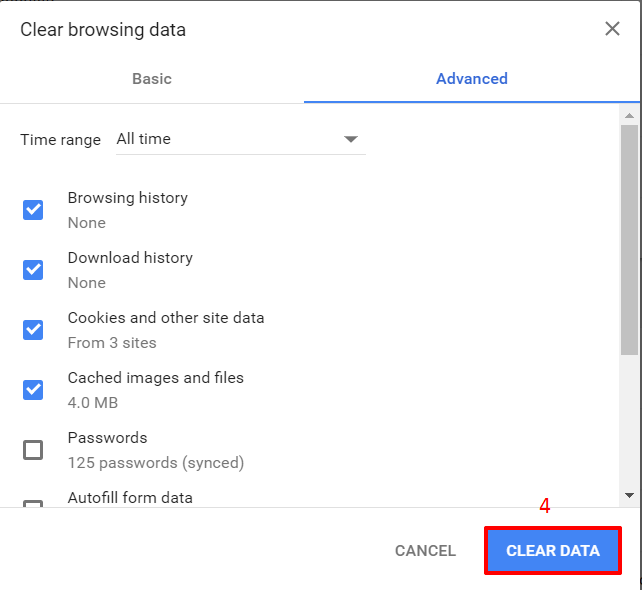
En la pestaña "Advanced", seleccione "Todo el tiempo" como el rango de tiempo y compruebe todas las casillas. A continuación, haga clic en el botón "CLEAR DATA".
-
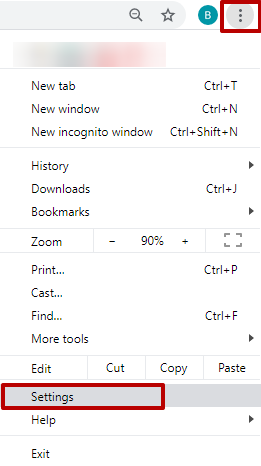
Vaya a la configuración de su navegador de nuevo haciendo clic en el icono de tres puntos.
-
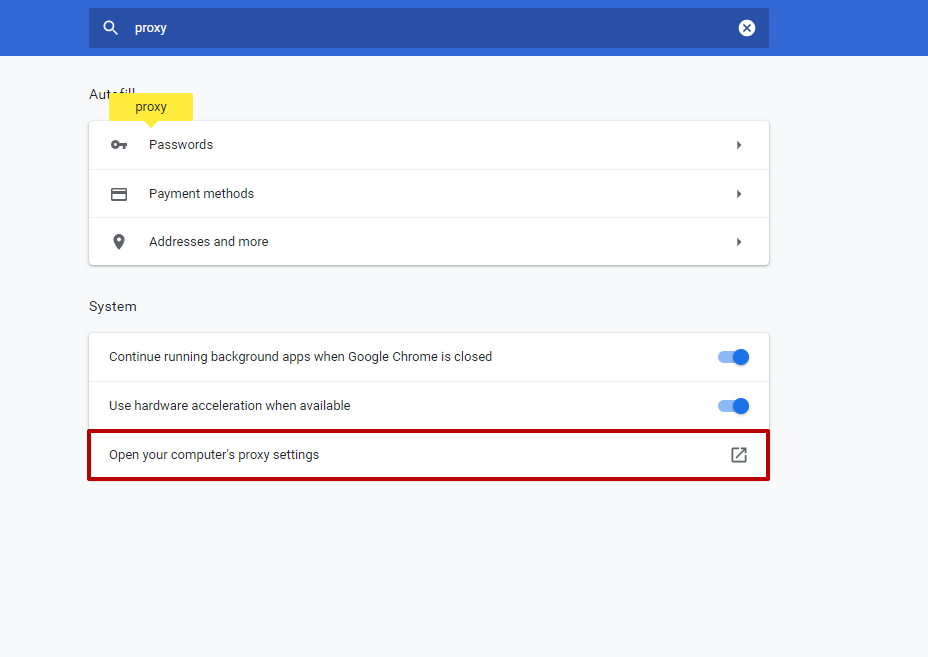
Para facilitar la búsqueda de la opción proxy, escriba "Proxy" en la barra de búsqueda. Abra la opción "Abrir la configuración proxy de su computadora" que aparece.
-
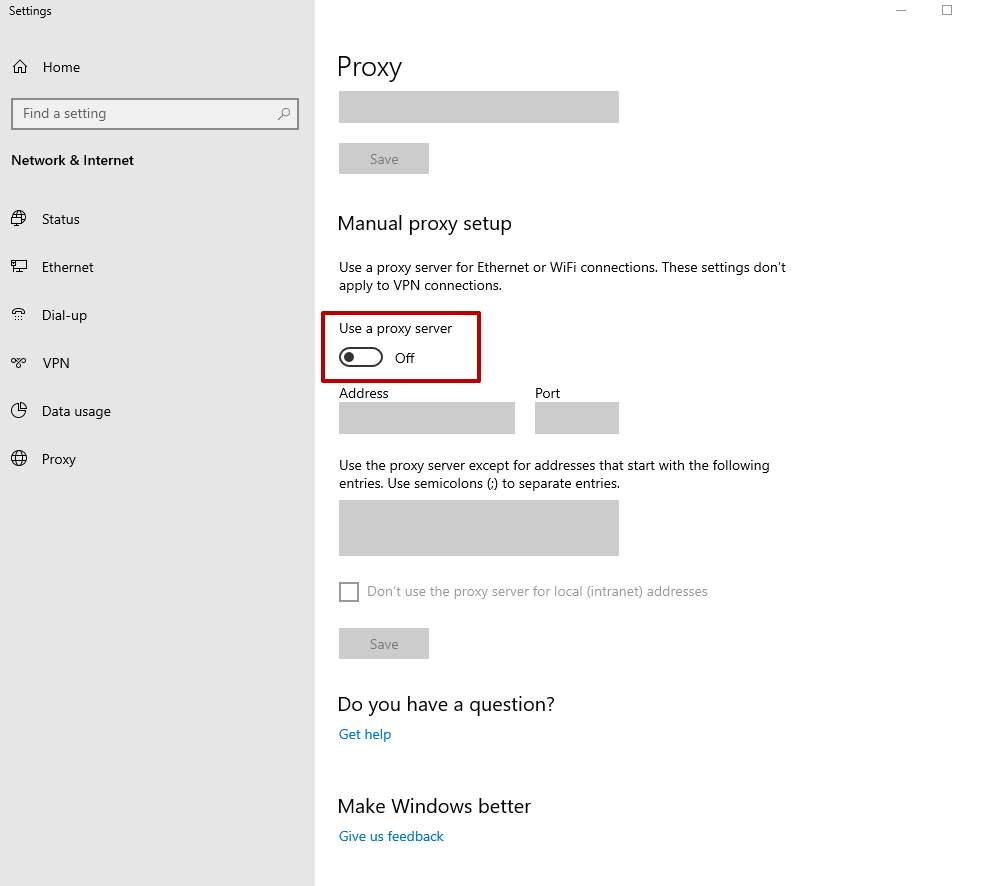
En la nueva ventana, bajo "Configuración manual de proxy", compruebe "Use un servidor proxy".
-
Llene los campos con los datos del servidor proxy adquiridos: dirección IP y puerto. nuestros servidores proxyLuego, haga clic en el botón "Guardar".
-
Buscar cualquier cosa en Google Chrome. Si no compraste el proxy con autenticación IP, aparecerá una ventana de autorización. Si compraste un proxy con autenticación de inicio de sesión y contraseña, introduce tu nombre de usuario y contraseña.
La configuración ha sido completada correctamente. A partir de ahora, su navegador utilizará el servidor proxy.
A veces, debido a ciertas razones (como la alta carga o distancia), los proxies en Google Chrome pueden frenar la velocidad de conexión, que puede afectar significativamente el rendimiento de la red. En tales casos, usted debe desactivar temporalmente el servidor proxy.
Cómo desactivar los proxies en Google Chrome
-
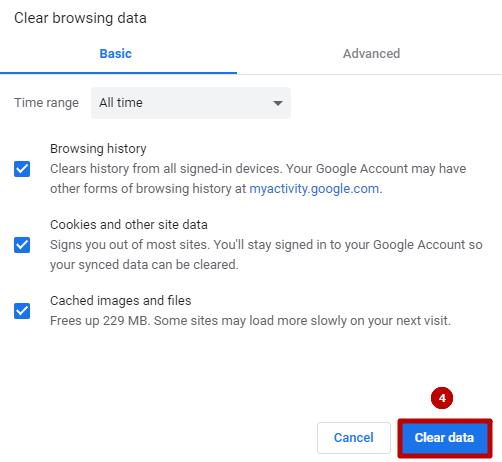
Recomendamos limpiar su historial de navegación antes de desactivar un proxy en Google Chrome. Para ello, vaya a la configuración en la esquina superior derecha, encuentre la pestaña "Historia", luego seleccione "Datos de navegación claros" y "Datos de lectura":

-
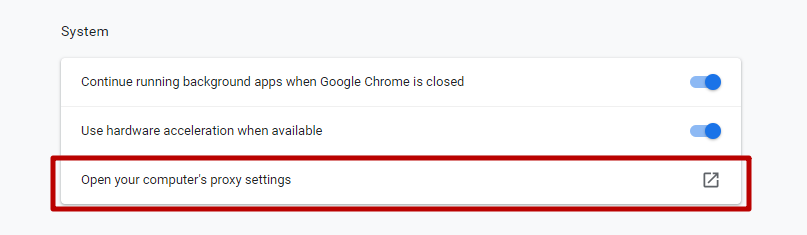
Después de eso, vaya a "Configuración" → "Advanced" → "Abre la configuración de proxy de su computadora":
-
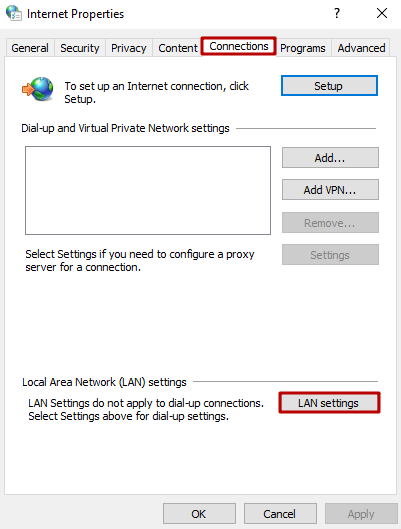
En la ventana "Internet Properties" abierta, seleccione la pestaña "Connecciones" y haga clic en el botón "LAN":
-
En la ventana "Use un servidor proxy para su LAN" y "Bypass proxy server for local addresses" (LAN) Settings), desvíe "Use un servidor proxy para su LAN" y "Bypass proxy server for local addresses".
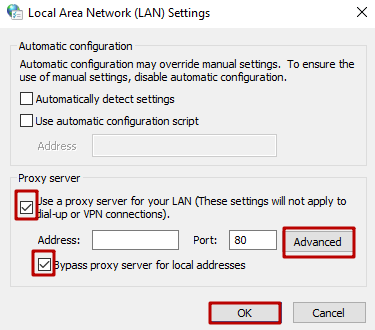
Las proxies de disabling en Google Chrome sólo deben hacerse si es necesario, ya que los proxies ayudan a mantener su anonimato y seguridad mientras navega por Internet.

Cómo configurar un proxy en Windows 7
Cómo configurar un proxy en Windows 7
Cómo configurar un proxy en Windows 8.1
Cómo configurar un proxy en Windows 8.1
Cómo configurar un proxy en Windows 10
Cómo configurar un proxy en Windows 10