Como configurar um proxy no Google Chrome
Acesse os ajustes de rede usados pelo Google Chrome e veja como configurar o proxy e verificar o endereço IP de saída.

-
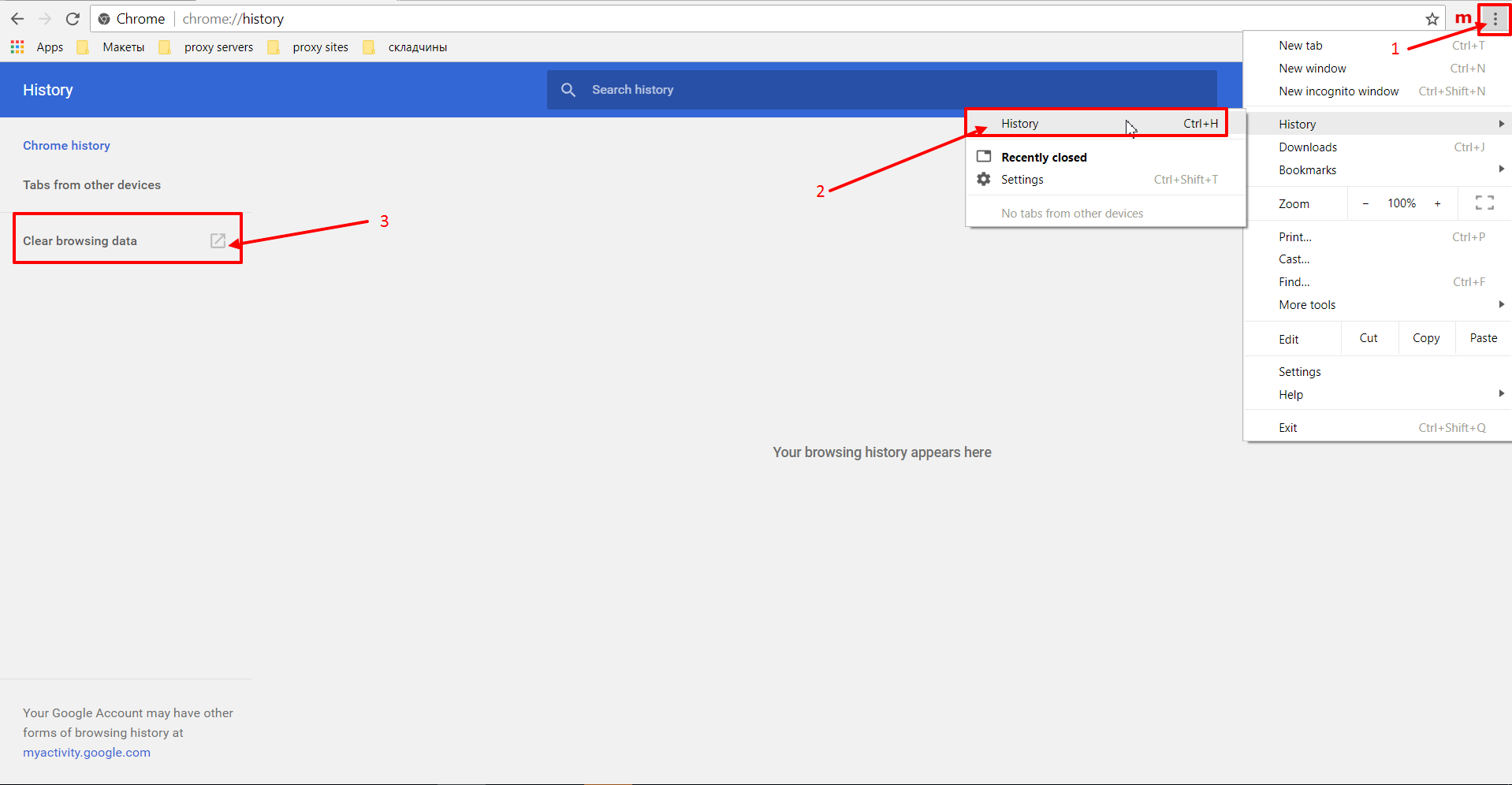
Antes de configurar o proxy, você deve limpar seu histórico de navegação e cookies. Vá para as configurações do seu navegador clicando no ícone de três pontos no canto superior direito.
- Vá para a seção "História" e clique em "História" novamente.
-
Em seguida, clique no botão "Limpar dados de navegação".
-
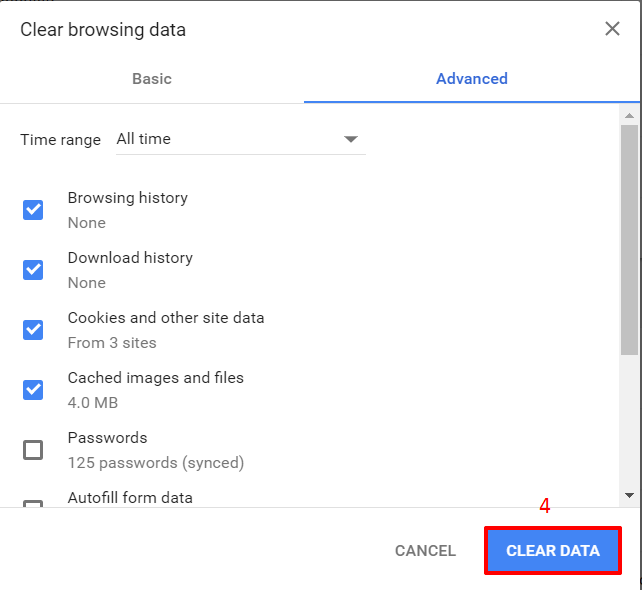
Uma nova janela aparecerá. Na página "Avançado", selecione "A todo o tempo" como intervalo de tempo e marque todas as caixas. Em seguida, clique no botão "CLEAR DATA".
-
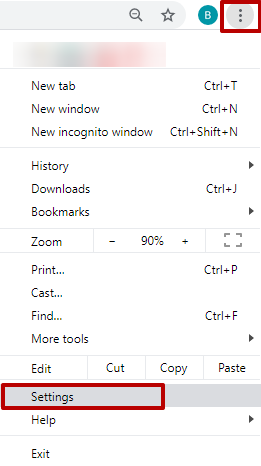
Vá para as configurações do seu navegador novamente clicando no ícone de três pontos.
-
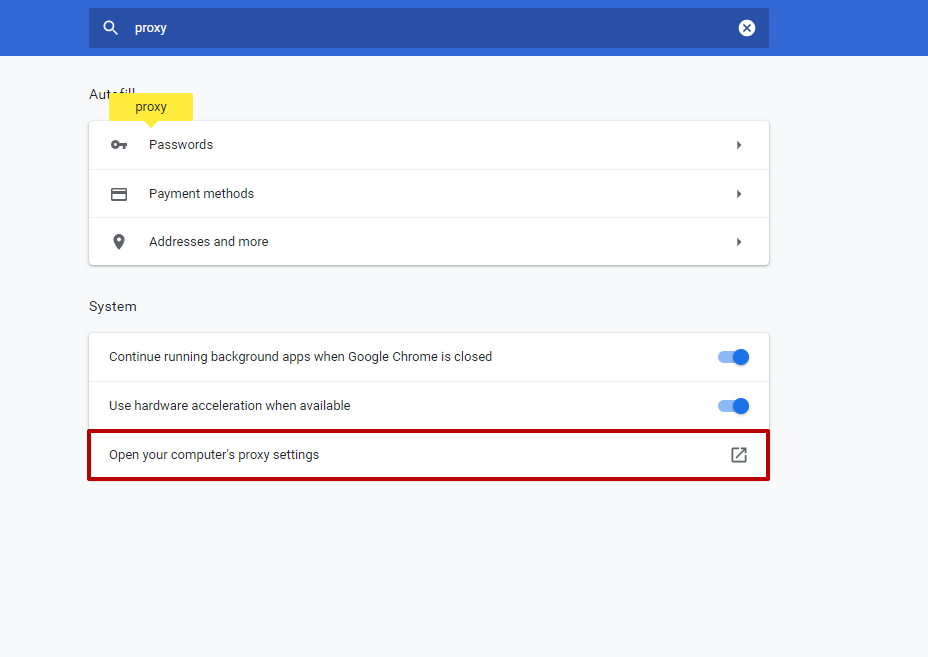
Para facilitar a procura da opção proxy, digite "Proxy" na barra de pesquisa. Abra a opção "Abrir as configurações proxy do seu computador" que aparece.
-
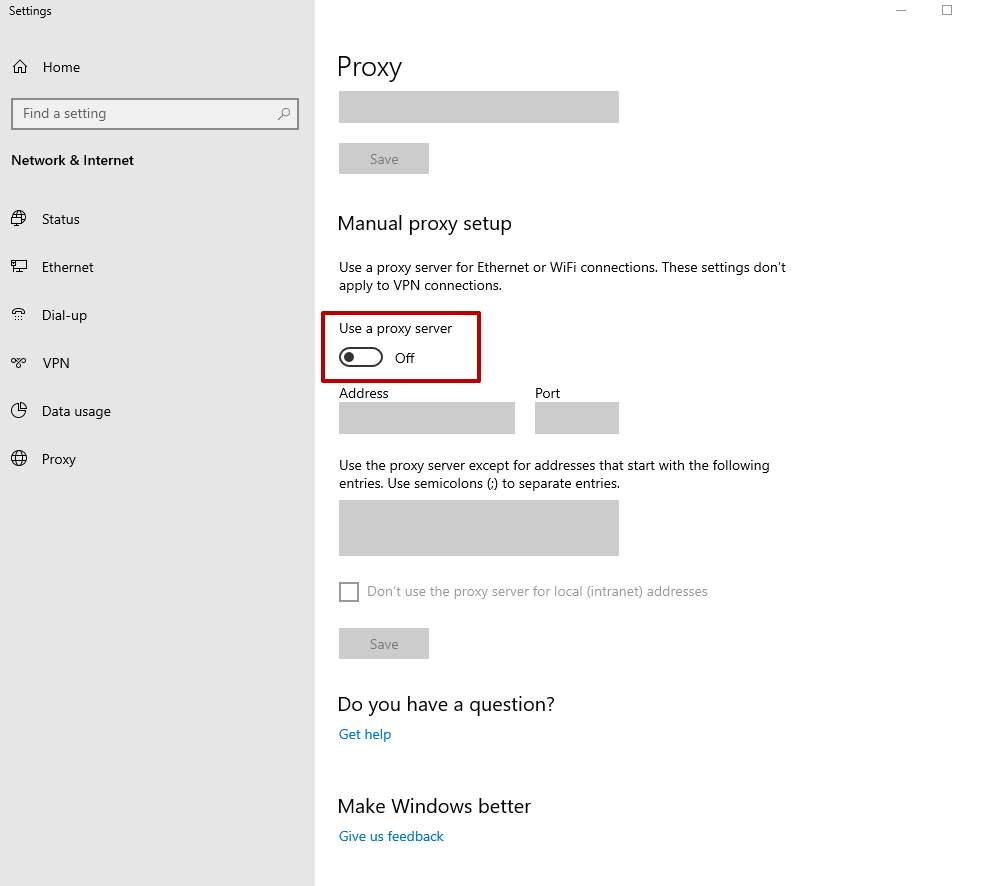
Na nova janela, em "Configuração manual do proxy", verifique "Usar um servidor proxy".
-
Preencha os campos com os detalhes do seu servidor de proxy comprados: endereço IP e porta. Você pode obter um de nossos servidores proxy. Em seguida, clique no botão "Salvar".
-
Procure por qualquer coisa no Google Chrome. Se você não comprou o proxy com autenticação IP, uma janela de autorização aparecerá. Se você comprou um proxy com autenticação de login e senha, digite seu nome de usuário e senha.
A configuração foi concluída corretamente. A partir de agora, seu navegador usará o servidor proxy.
Às vezes, devido a certas razões (como carga elevada ou distância), proxies no Google Chrome podem retardar a velocidade da conexão, o que pode afetar significativamente o desempenho da rede. Nesses casos, você deve desativar temporariamente o servidor proxy.
Como desativar Proxies no Google Chrome
-
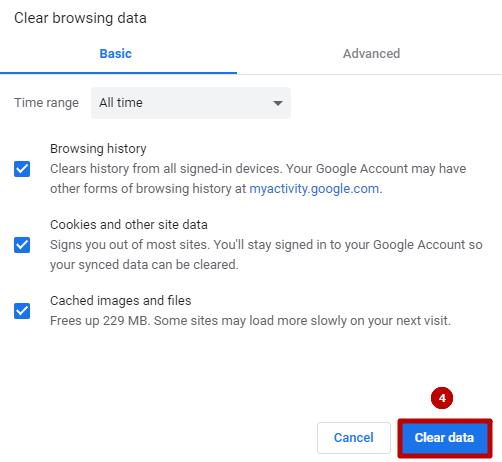
Recomendamos limpar o seu histórico de navegação antes de desativar um proxy no Google Chrome. Para fazer isso, vá para as configurações no canto superior direito, encontre a guia "História" e selecione "Limpar dados de navegação" e "Limpar dados":

-
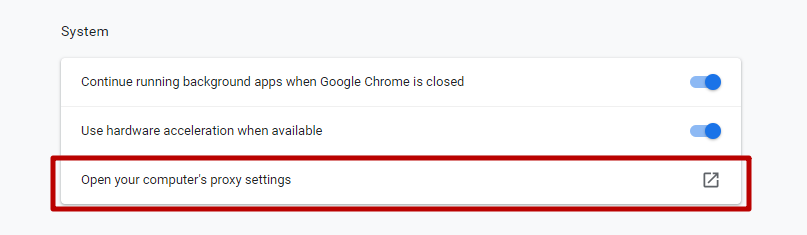
Depois disso, vá para "Configurações" → "Avançado" → "Abra as configurações de proxy do seu computador":
-
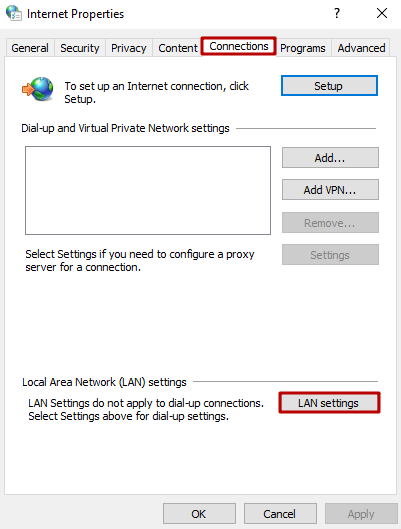
Na janela "Propriedades da Internet" aberta, selecione a guia "Conecções" e clique no botão "Configurações do LAN":
-
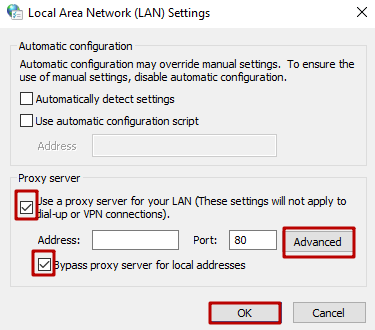
Na janela "Configurações de Rede de Área Local (LAN), desmarque "Use um servidor proxy para sua LAN" e "Bypass proxy server para endereços locais". Em seguida, clique no botão "OK":
Desativar proxies no Google Chrome só deve ser feito se necessário, pois proxies ajudam a manter seu anonimato e segurança enquanto navega na Internet.

Como configurar um proxy no Windows 7
Aprenda a configurar, testar e desativar um proxy no Windows 7 pelas Opções da Internet. Veja onde informar o endereço IP e a porta.
Como configurar um proxy no Windows 8.1
Siga as etapas para configurar o endereço e a porta de um proxy no Windows 8.1 e confira onde alterar as opções de conexão.
Como configurar um proxy no Windows 10
Configure um servidor proxy no Windows 10: encontre as opções de rede, informe o endereço e a porta e confira a conexão.