Configurer un proxy dans Google Chrome : guide étape par étape
Configurer un proxy dans Google Chrome : guide étape par étape

-
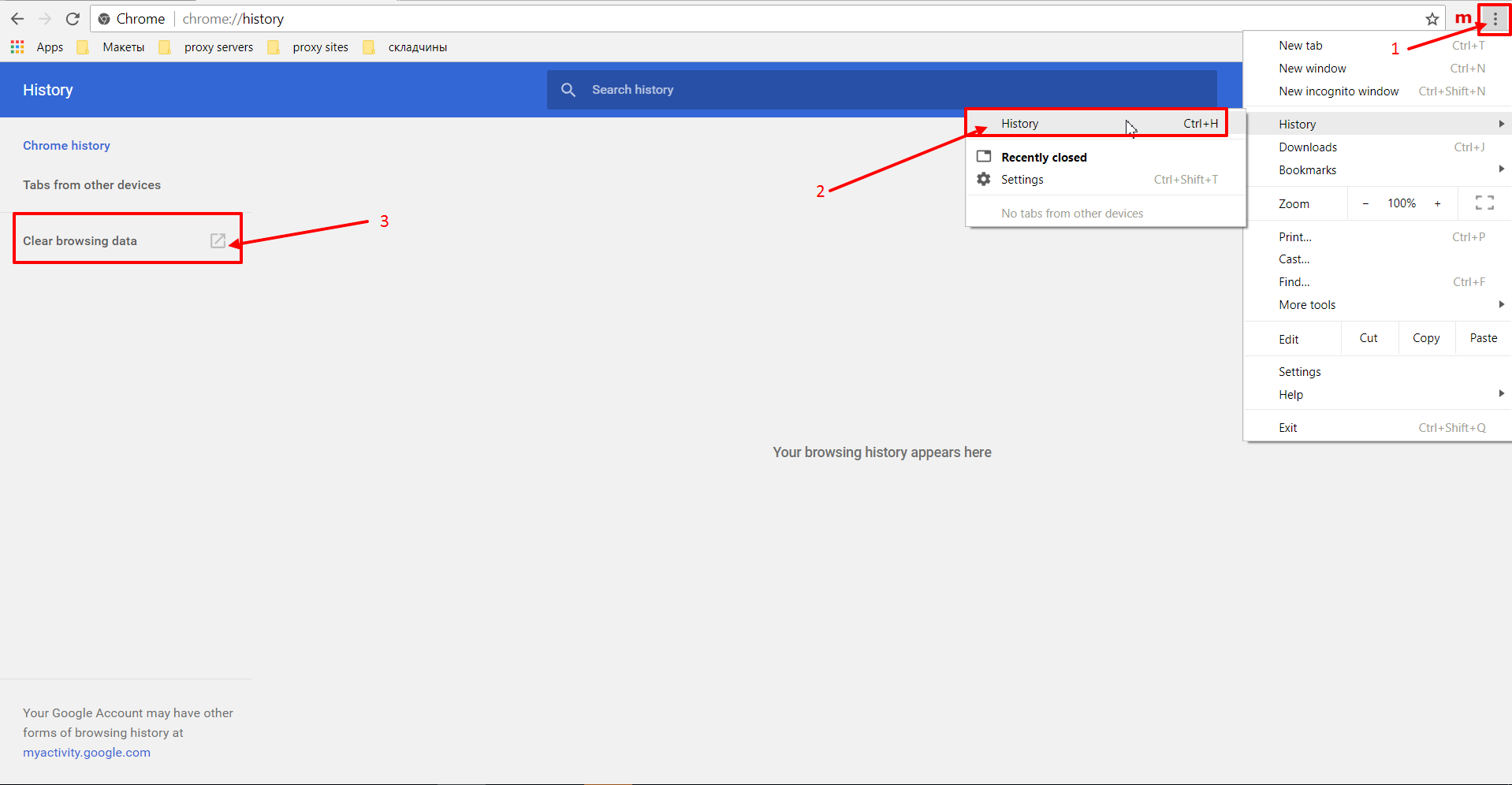
Avant de configurer le proxy, effacez l’historique de navigation et les cookies. Ouvrez les paramètres du navigateur en cliquant sur l’icône à trois points en haut à droite.
- Accédez à la rubrique « Historique », puis cliquez à nouveau sur « Historique ».
-
Cliquez ensuite sur « Effacer les données de navigation ».
-
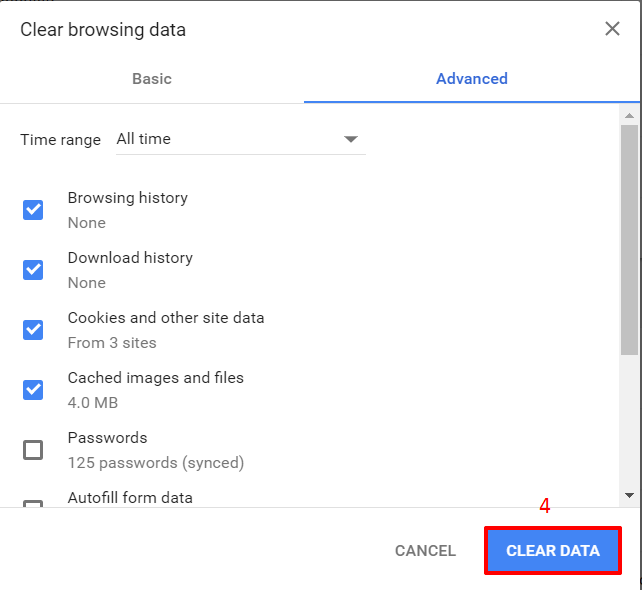
Une nouvelle fenêtre apparaît. Dans l’onglet « Avancé », sélectionnez « Toutes les périodes » et cochez toutes les cases. Cliquez ensuite sur « EFFACER LES DONNÉES ».
-
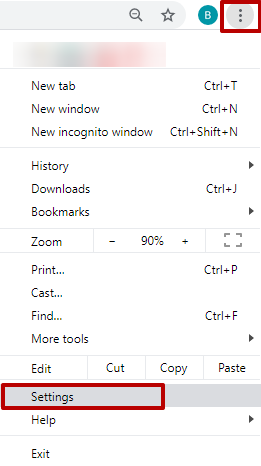
Retournez dans les paramètres du navigateur en cliquant sur l’icône à trois points.
-
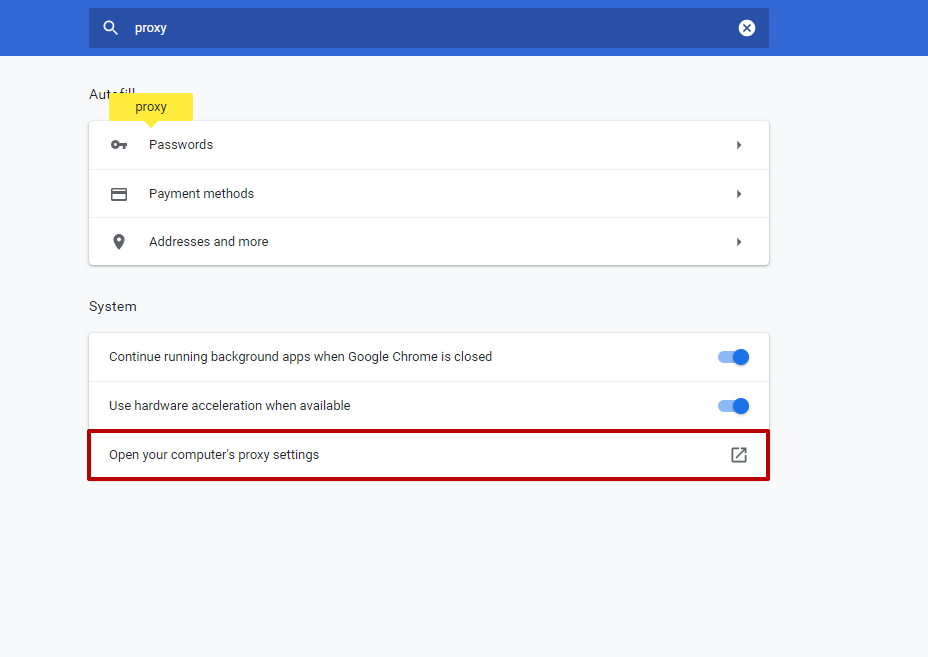
Pour trouver facilement les options du proxy, saisissez « Proxy » dans la barre de recherche. Ouvrez le résultat « Ouvrir les paramètres proxy de votre ordinateur ».
-
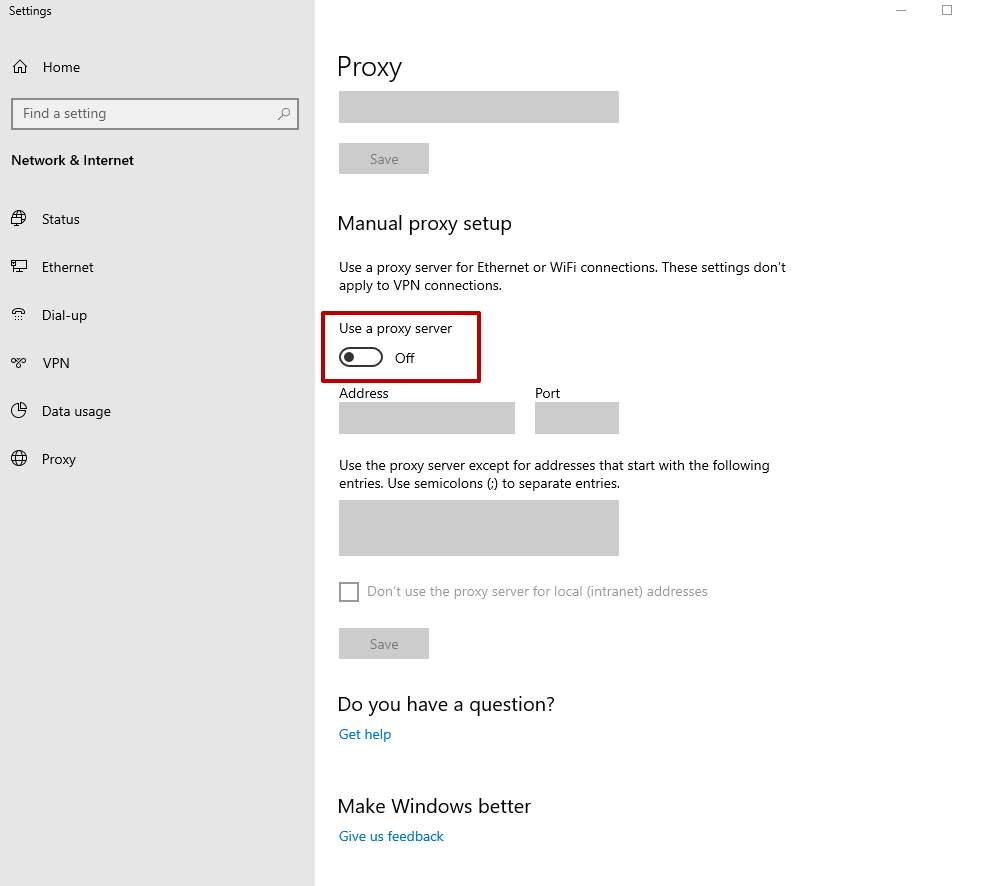
Dans la nouvelle fenêtre, sous « Configuration manuelle du proxy », activez « Utiliser un serveur proxy ».
-
Renseignez l’adresse IP et le port du serveur proxy acheté. Vous pouvez choisir un proxy parmi nos serveurs proxy. Cliquez ensuite sur « Enregistrer ».
-
Effectuez une recherche dans Google Chrome. Si votre proxy n’utilise pas l’autorisation par adresse IP, une fenêtre d’authentification apparaît. S’il demande un nom d’utilisateur et un mot de passe, saisissez vos identifiants.
La configuration est terminée. Votre navigateur utilisera désormais le serveur proxy.
Il arrive que les proxies dans Google Chrome ralentissent la connexion, notamment en raison d’une charge élevée ou de la distance, ce qui peut affecter fortement les performances réseau. Dans ce cas, désactivez temporairement le serveur proxy.
Désactiver les proxies dans Google Chrome
-
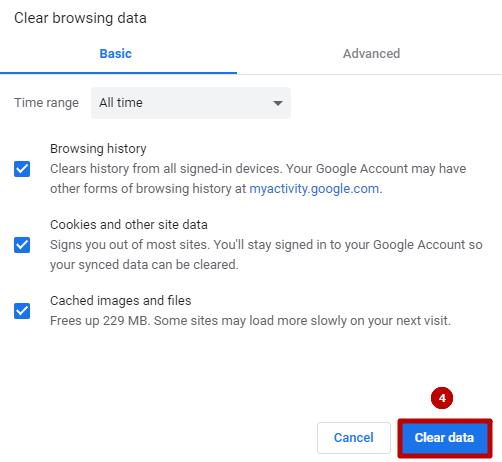
Nous recommandons d’effacer l’historique de navigation avant de désactiver un proxy dans Google Chrome. Ouvrez les paramètres en haut à droite, trouvez « Historique », puis sélectionnez « Effacer les données de navigation » et « Effacer les données » :

-
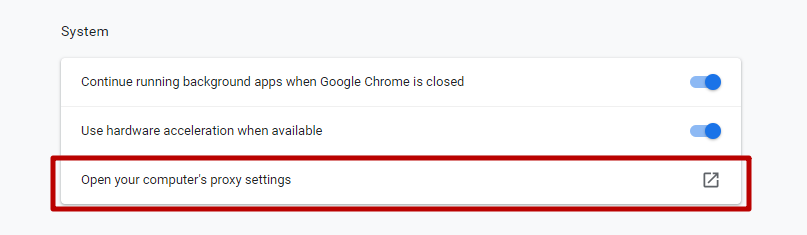
Ouvrez ensuite « Paramètres » → « Avancé » → « Ouvrir les paramètres proxy de votre ordinateur » :
-
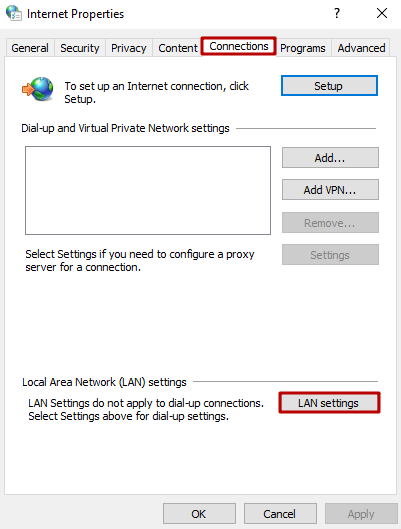
Dans la fenêtre « Propriétés Internet », sélectionnez l’onglet « Connexions », puis cliquez sur « Paramètres réseau » :
-
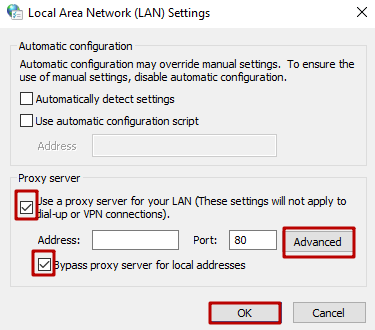
Dans les paramètres du réseau local LAN, décochez « Utiliser un serveur proxy pour votre réseau local » et « Ne pas utiliser de serveur proxy pour les adresses locales ». Cliquez ensuite sur « OK » :
Ne désactivez les proxies dans Google Chrome qu’en cas de nécessité, car ils contribuent à préserver votre anonymat et votre sécurité lorsque vous naviguez sur Internet.

Configurer un proxy sous Windows 7 : guide étape par étape
Configurer un proxy sous Windows 7 : guide étape par étape
Configurer un proxy sous Windows 8.1 : guide étape par étape
Configurer un proxy sous Windows 8.1 : guide étape par étape
Configurer un proxy sous Windows 10 : guide étape par étape
Configurer un proxy sous Windows 10 : guide étape par étape