설치 가이드
Liker 프록시 설정 가이드 따르기: 단계별 프록시 구성
Liker 프록시 설정 가이드 따르기: 단계별 프록시 구성

FollowLiker는 Instagram, 트위터, Pinterest 등 가장 인기 있는 네트워크를 위한 자동 소셜 미디어 마케팅 봇입니다.
이 봇은 자동 팔로우/언팔로우, 자동 다이렉트 메시지 및 댓글, 자동 좋아요, 예약 게시 등과 같은 기능을 제공합니다.참고: FollowLiker는 에서만 사용할 수 있습니다. WindowsmacOSLinux사용자는 원격 Windows 서버를 통해 액세스할 수 있습니다.
팔로우라이커에서 계정의 프록시를 설정하는 방법은 무엇인가요?
- 좋아요를 팔로우하세요 아니 도메인 기반 프록시 서버 (예: arnproxy.com:61234) 를 수락합니다.에서 프록시를 사용해야 합니다. IP:포트 형식.arnproxy.com에서 이 형식의 엘리트 프록시를 구입할 수 있습니다.
- 애플리케이션을 열면 두 가지 방법을 사용하여 프록시를 추가할 수 있습니다.’S에서 아래의 두 가지 방법을 모두 검토해 보겠습니다.
방법 1: 프록시 목록 가져오기
- 프록시 목록을 사용하는 경우 FollowLiker는 사용하지 않는 각 프록시를 계정에 자동으로 할당합니다.
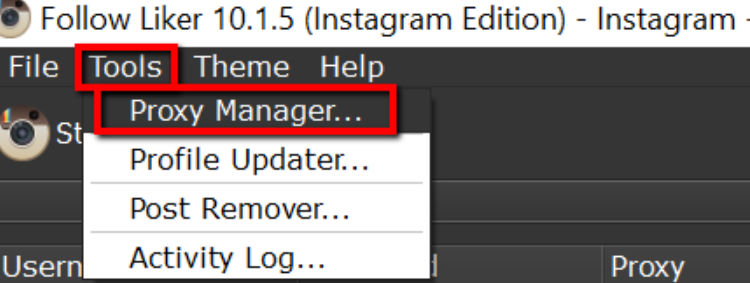
- 목록을 가져오려면 다음으로 이동하십시오. 도구 → 프록시 관리자 메뉴에서.
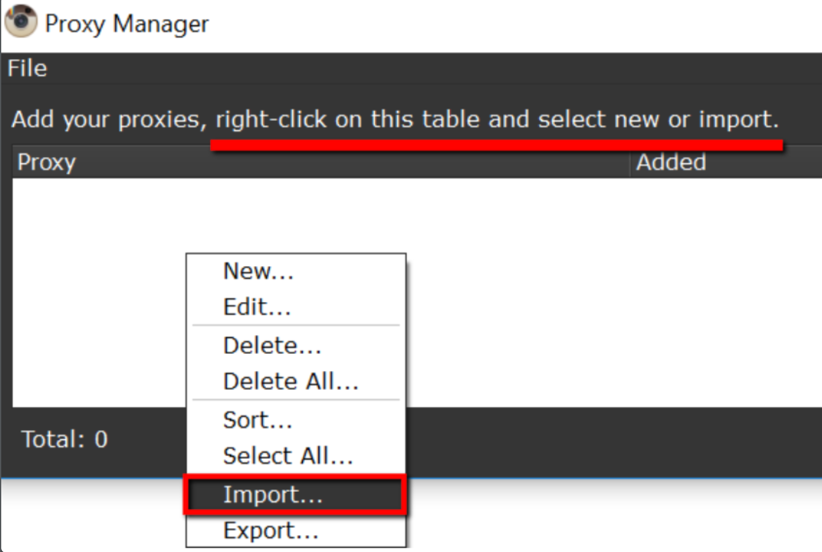
- 테이블을 마우스 오른쪽 버튼으로 클릭하고 선택 가져오기.
- 프록시 목록 파일을 선택합니다 (에 있어야 함). .txt 형식).형식은 다음과 같아야 합니다.
- IP:포트:프록시_사용자 이름:프록시_비밀번호 사용자 이름/암호 인증용 –
- 또는 IP:포트 IP 인증 프록시용 –
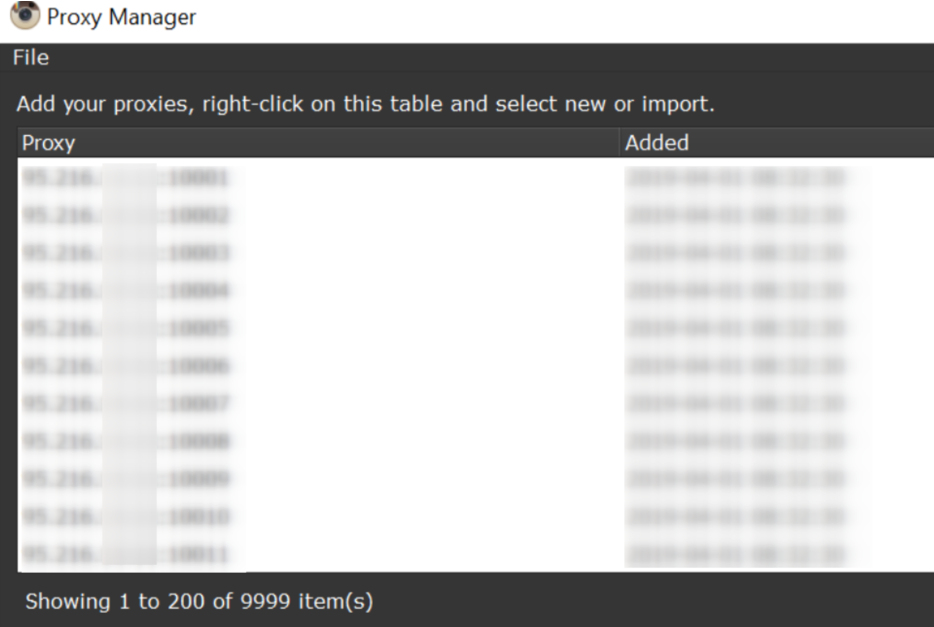
- 저 ’가 맞았어!프로그램이 자동으로 프록시를 사용자 계정에 할당합니다. —추가 작업은 필요하지 않습니다.
방법 2: 계정에 수동으로 프록시 할당
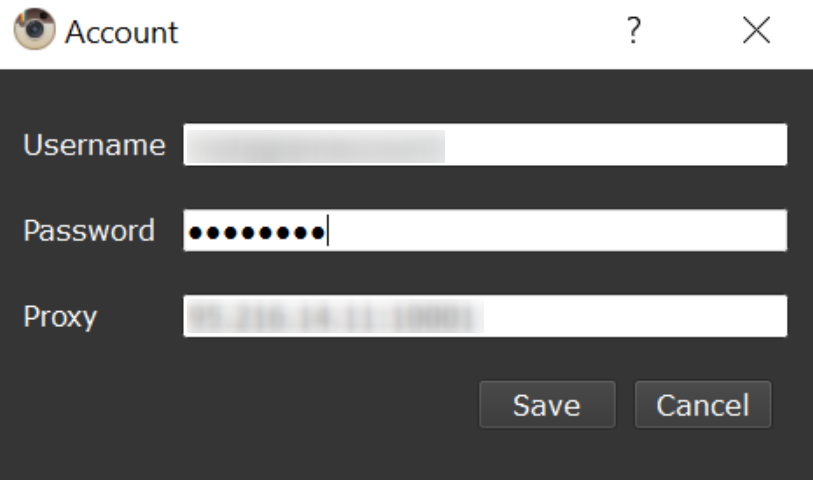
- 계정을 추가하거나 편집할 때 해당 계정에 프록시를 수동으로 할당할 수 있습니다.형식은 위에서 설명한 것과 같아야 합니다.
자세한 내용은 다음을 참조하십시오. IG 어시스턴트 프록시 가이드.
최종 업데이트:

Windows 7 프록시 설정 가이드: 단계별 프록시 구성
Windows 7 프록시 설정 가이드: 단계별 프록시 구성
Windows 8.1 프록시 설정 가이드: 단계별 프록시 구성
Windows 8.1 프록시 설정 가이드: 단계별 프록시 구성
Windows 10 프록시 설정 가이드: 단계별 프록시 구성
Windows 10 프록시 설정 가이드: 단계별 프록시 구성