Configurer un proxy dans FollowLiker : guide étape par étape
Configurer un proxy dans FollowLiker : guide étape par étape

FollowLiker est un bot de marketing automatisé pour les réseaux sociaux les plus populaires, notamment Instagram, Twitter et Pinterest.
Il propose les abonnements et désabonnements automatiques, l’envoi de messages privés et de commentaires, les mentions J’aime automatiques, les publications programmées et bien d’autres fonctions. Attention : FollowLiker n’existe que sous Windows. Les utilisateurs de macOS et Linux peuvent y accéder depuis un serveur Windows distant.
Configurer des proxies pour les comptes dans FollowLiker
- FollowLiker n’accepte pas les serveurs proxy définis par un nom de domaine, comme arnproxy.com:61234. Vous devez utiliser des proxies au format IP:PORT . Vous pouvez acheter des proxies élite dans ce format sur arnproxy.com.
- Lorsque vous ouvrez l’application, deux méthodes permettent d’ajouter les proxies. Examinons-les.
Méthode 1 : importer une liste de proxies
- Avec une liste de proxies, FollowLiker attribue automatiquement chaque proxy inutilisé à un compte.
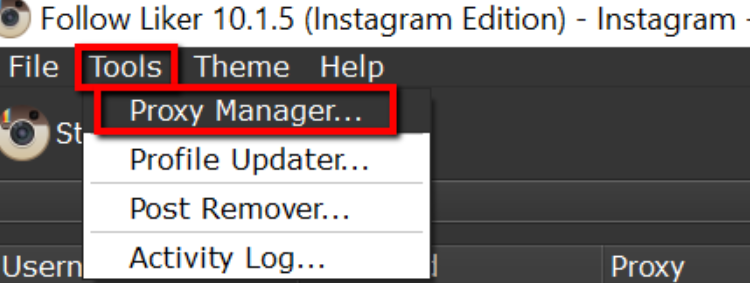
- Pour importer une liste, choisissez Tools → Proxy Manager dans le menu.
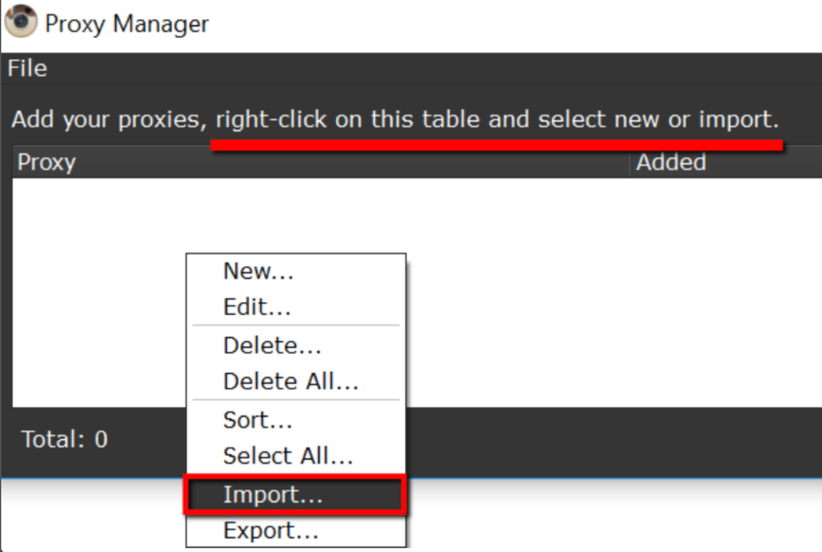
- Faites un clic droit sur le tableau et sélectionnez Import.
- Sélectionnez le fichier contenant votre liste de proxies. Il doit être au format .txt . Les entrées doivent suivre ce format :
- IP:PORT:Proxy_Username:Proxy_Password – pour une authentification par nom d’utilisateur et mot de passe
- ou IP:PORT – pour les proxies autorisés par adresse IP
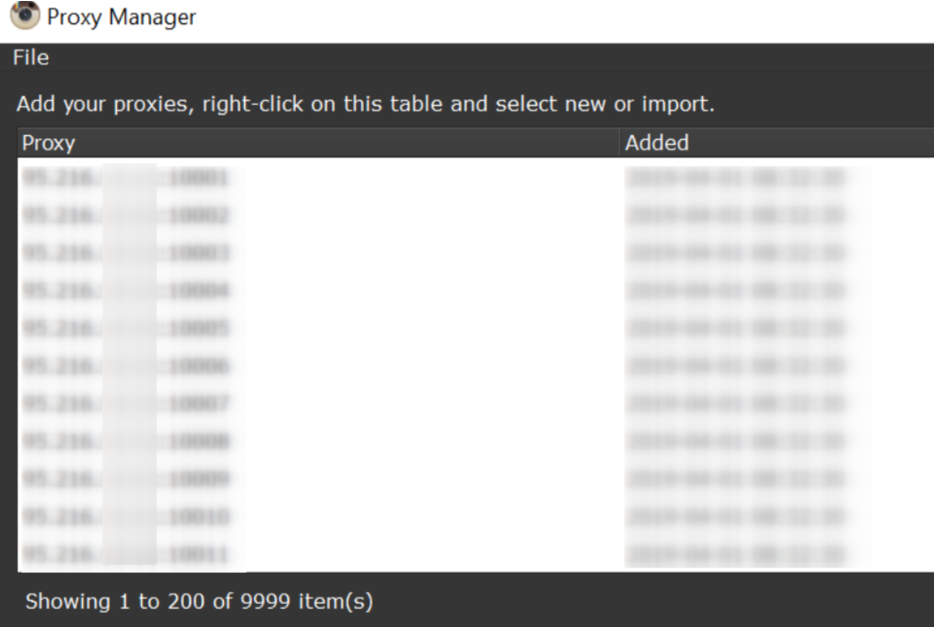
- C’est terminé ! Le programme attribuera automatiquement les proxies à vos comptes, sans autre intervention.
Méthode 2 : attribuer manuellement un proxy à un compte
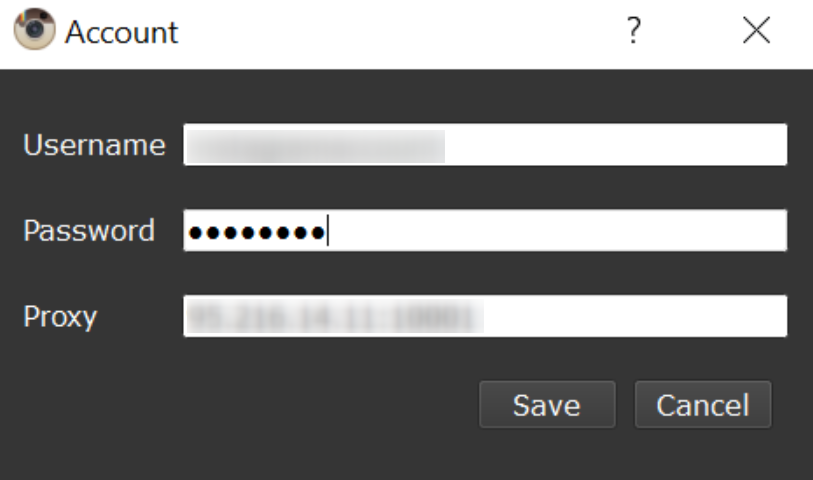
- Lors de l’ajout ou de la modification d’un compte, vous pouvez lui attribuer manuellement un proxy. Respectez le format décrit ci-dessus.
Pour en savoir plus, consultez également notre guide des proxies IGAssistant.

Configurer un proxy sous Windows 7 : guide étape par étape
Configurer un proxy sous Windows 7 : guide étape par étape
Configurer un proxy sous Windows 8.1 : guide étape par étape
Configurer un proxy sous Windows 8.1 : guide étape par étape
Configurer un proxy sous Windows 10 : guide étape par étape
Configurer un proxy sous Windows 10 : guide étape par étape